多個PDF怎麼合併:4款工具讓文檔整理變得更輕鬆
來源:
更新:
在日常辦公和學習中,無論是整理會議資料、歸檔項目文檔,還是準備報告材料,我們經常需要將多個獨立的PDF文件組合成一個完整的文檔。這不僅能讓文件管理更有條理,還能方便分享和傳閱。這裏分享四種可以合併PDF的工具,使文檔整理更輕鬆。
1、通過『迅捷PDF轉換器』合併PDF
一款專注於PDF處理的軟件,支持PDF合併、分割、編輯、解密、壓縮等多種功能,可以將多個PDF合併成一個,而且軟件可以通過拖拽可以自由調整文件的合併順序,還提供了頁面範圍選擇功能,可以只提取某個PDF的部分頁面參與合併,而不是整個文件。
打開軟件,在首頁選擇【PDF操作】中的【PDF合併】。
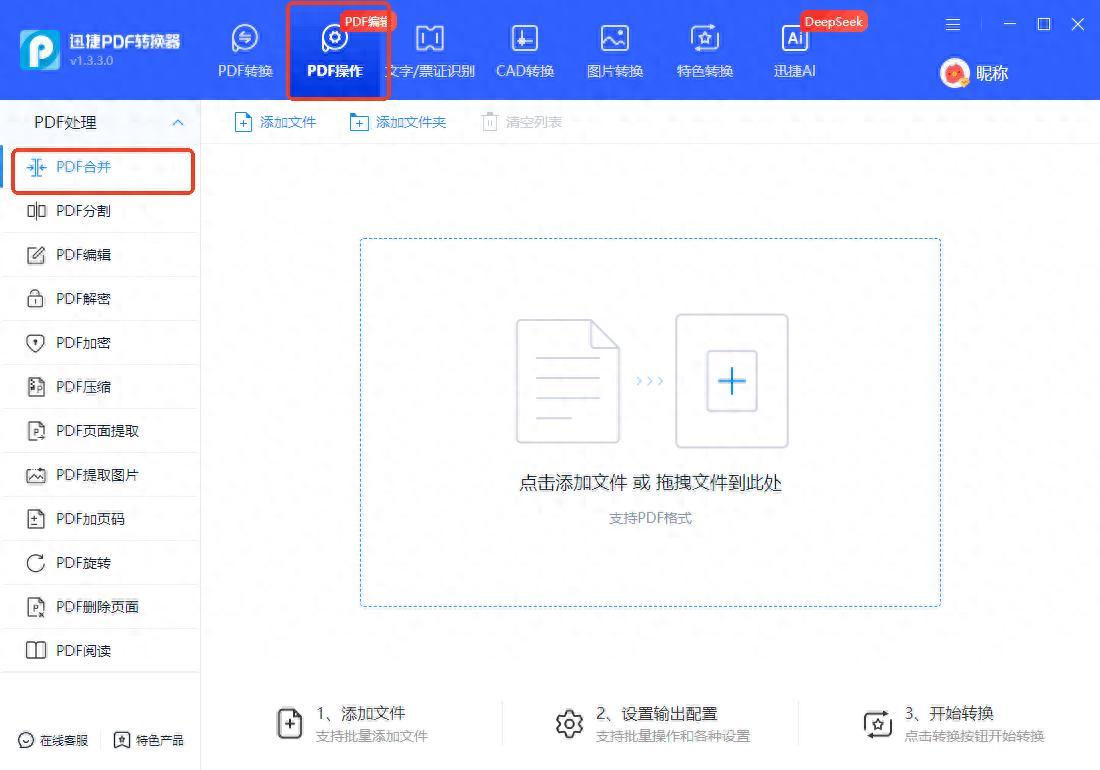
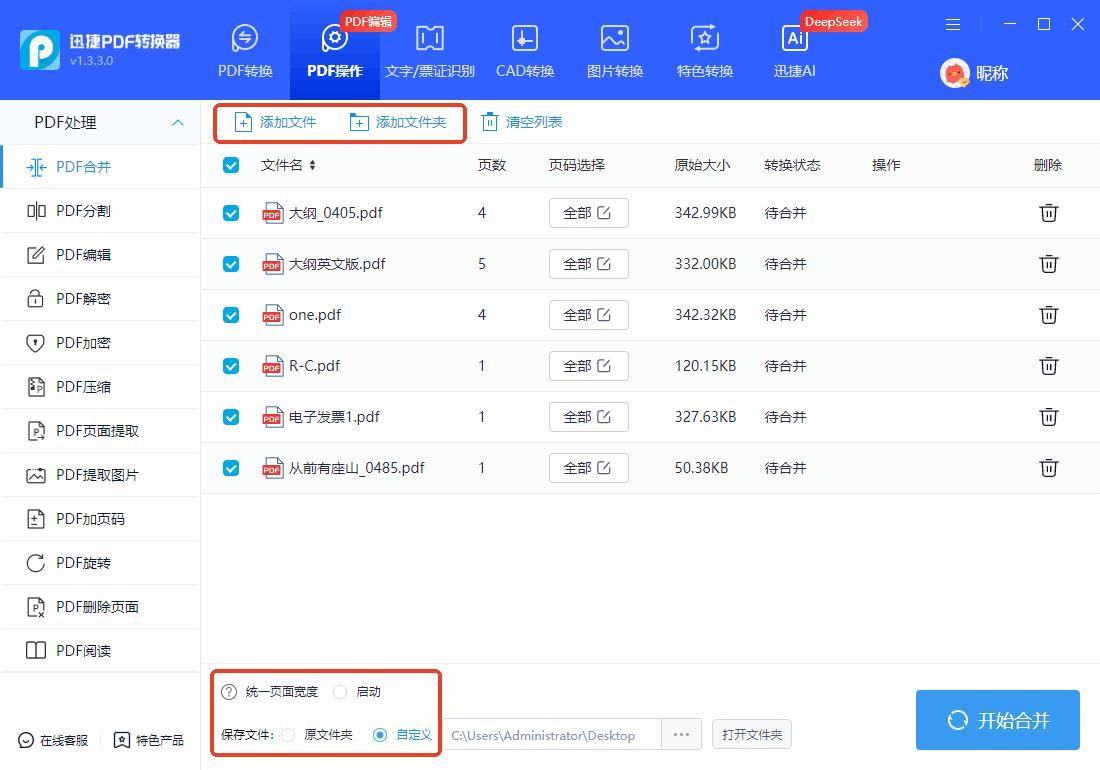
點擊按鈕添加PDF文件,在【頁碼選擇】下可以勾選每個PDF中需要合併的頁面,還能通過長按的方式調整PDF的順序,然後設置輸出目錄和統一頁面寬度等參數。
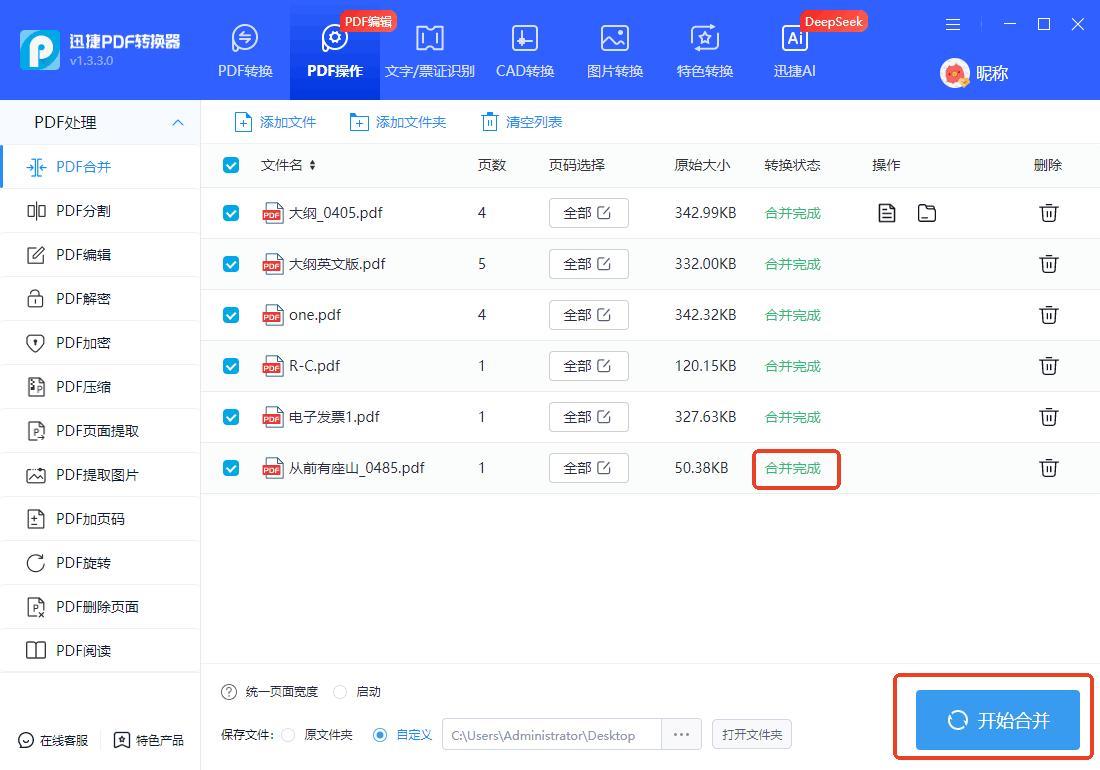
最後點擊右下角的【開始合併】,即可得到合併成功的PDF文件了。
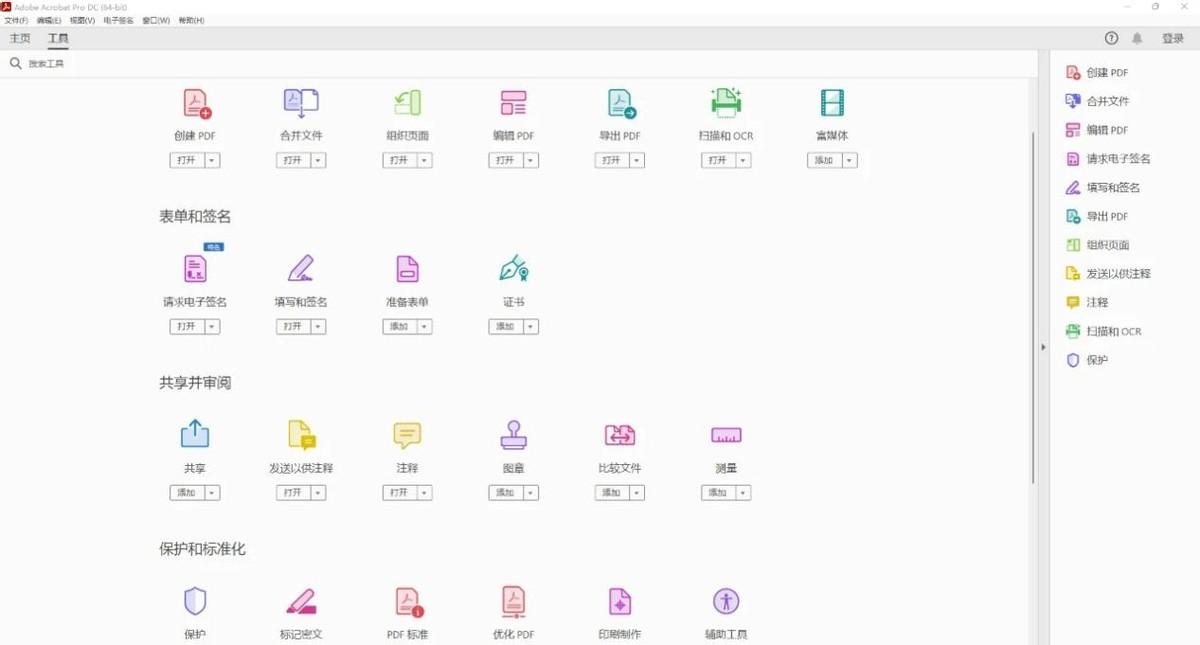
2、通過『Adobe Acrobat Pro DC』合併PDF
一款常見的PDF處理軟件,支持PDF合併,軟件提供了可視化的頁面預覽界面,待合併文件的頁面都以縮略圖形式展示,可以清楚地看到每一頁的內容。在這個界面中,用戶可以任意拖拽調整頁面順序,刪除不需要的頁面,甚至旋轉某些方向錯誤的頁面。
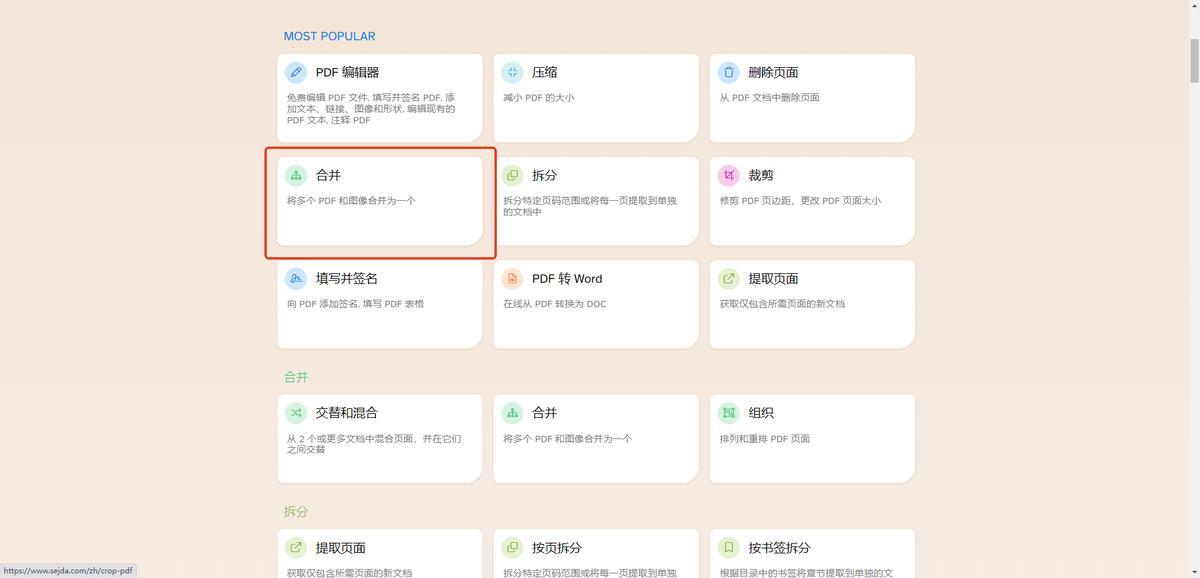
3、通過『Sejda PDF』合併PDF
一個功能豐富的在線PDF編輯平臺,它也可以用來合併PDF文件,只需要在首頁點擊【合併】後導入PDF文件,在合併過程中,可以選擇保留或刪除書籤、表單字段等元素,完成合並後下載文件即可。
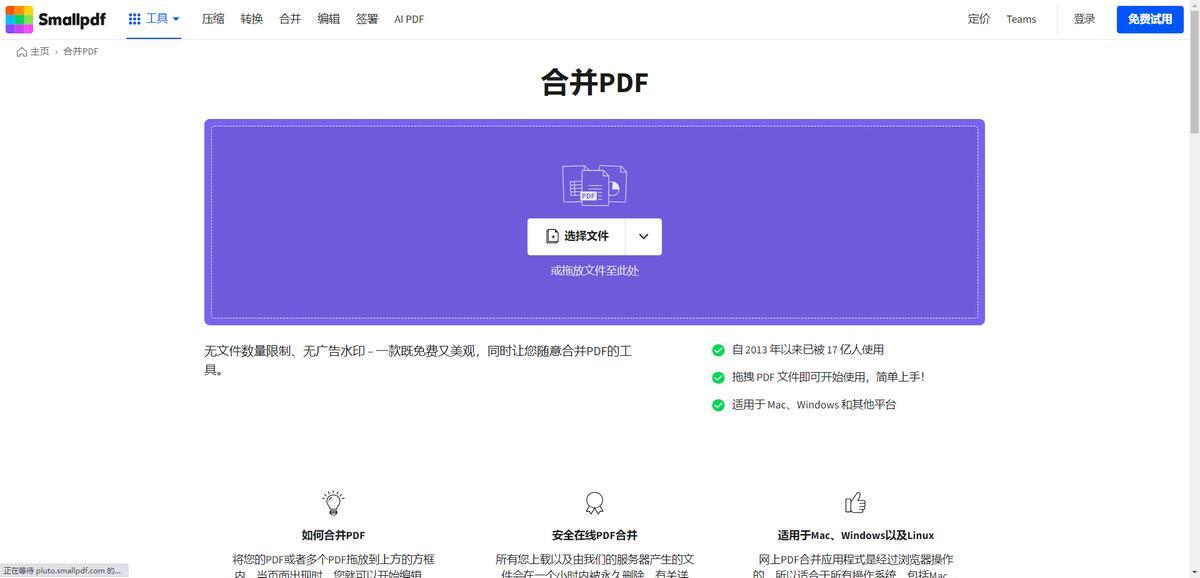
4、通過『Smallpdf』合併PDF
一個在線的PDF工具平臺,可以用來進行PDF轉換、合併、壓縮等操作,在首頁找到【合併PDF】的功能後,上傳PDF文件,可以通過拖拽來調整頁面順序,然後點擊按鈕進行合併即可。
相關推薦

















