HEIC是什麼格式?怎麼轉換成常見的JPG呢?
把iPhone照片傳到電腦上,雙擊打開彈出一個"無法打開此文件",一看後綴名是.heic。這是怎麼回事呢?明明用iPhone拍的照片好好的,傳到Windows電腦就打不開;想發給朋友結果對方說看不了......
問題出在iPhone從iOS 11開始默認用HEIC格式保存照片。這個格式很先進,但兼容性是個大問題,很多軟件和系統不認。下面咱們就來簡單介紹一下heic格式以及將heic轉爲JPG的方法。
一、HEIC格式到底是什麼
1、技術背景
HEIC是High Efficiency Image Container的縮寫,中文叫高效率圖像容器格式。它基於HEVC視頻編碼技術來壓縮靜態圖像,壓縮效率比傳統的JPEG高很多——同樣畫質下,HEIC文件體積大約只有JPG的一半。
蘋果從iOS 11開始把它作爲iPhone的默認照片格式,主要就是爲了省存儲空間。
2、HEIC的優勢
除了體積小,HEIC還支持10bit色深,能記錄更豐富的色彩層次;支持HDR高動態範圍;支持透明通道;還能在一個文件裏存儲多張圖片。從技術角度看確實比JPG先進不少。
3、爲什麼會打不開
HEIC格式太新了,而且專利授權比較複雜。Windows系統默認不支持,需要額外安裝解碼器;很多老版本的圖片查看軟件、圖像編輯軟件都不認這個格式;不少網站和平臺也沒有跟進支持。所以雖然格式好,但用起來經常遇到兼容性問題。
二、將heic轉爲JPG的專業工具
1、迅捷圖片轉換器
一款專業的圖片轉換器,支持把iPhone照片批量轉成JPG、PNG等通用格式,在轉換的過程中能夠解碼還原出heic的像素信息和色彩數據,然後按照目標格式重新編碼輸出,使轉換後的JPG圖片畫質很高。而且它還支持批量導入幾百張照片一次性轉換,iPhone相冊整個文件夾丟進去都能處理,省去了一張張轉的麻煩。
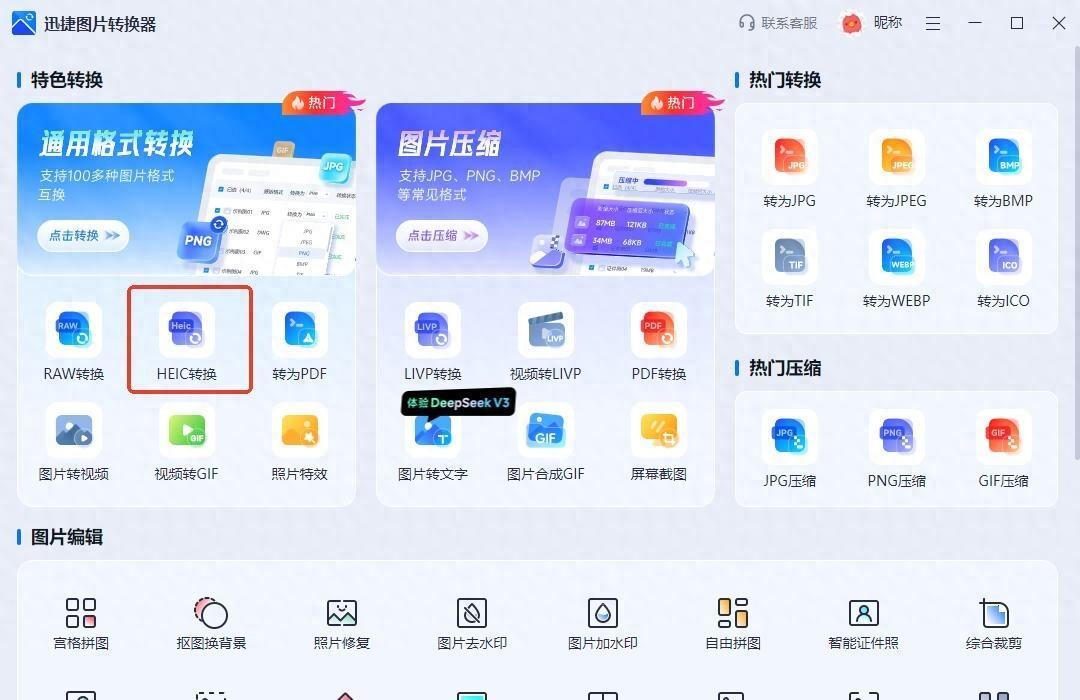
操作也簡單,在軟件首頁找到【heic轉換】,進入後導入多張需要轉換的heic圖片。
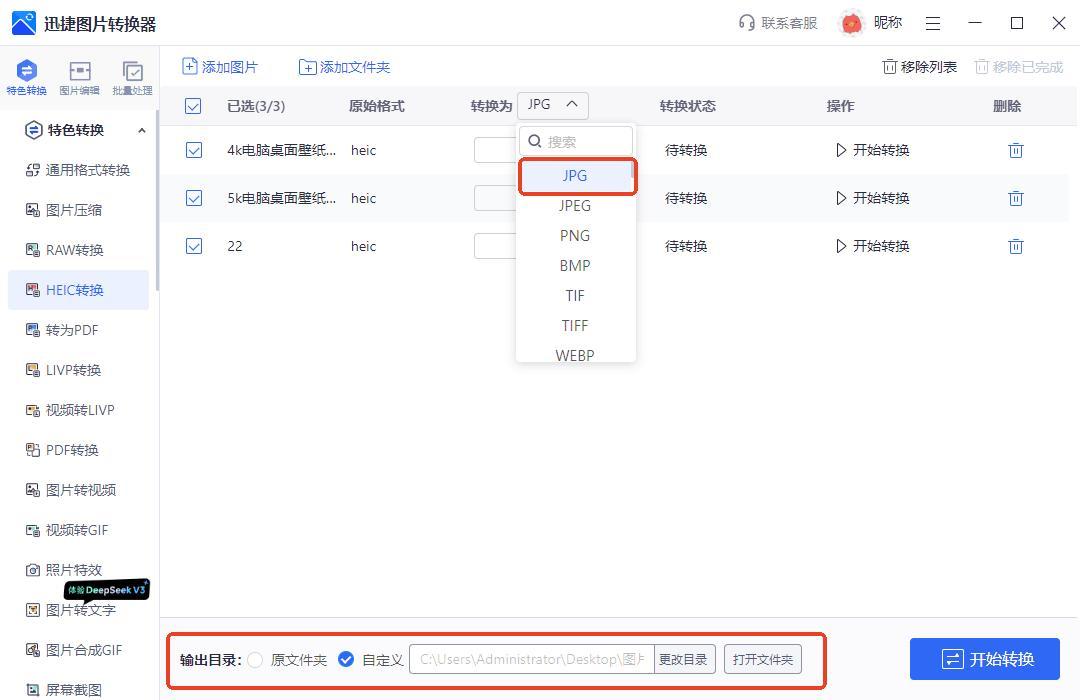
接着勾選需要轉換的heic圖片,在【轉換爲】中找到需要轉換的圖片格式,例如這裏選擇“JPG”。接着再調整一下輸出目錄,方便找到轉換後的JPG圖片。
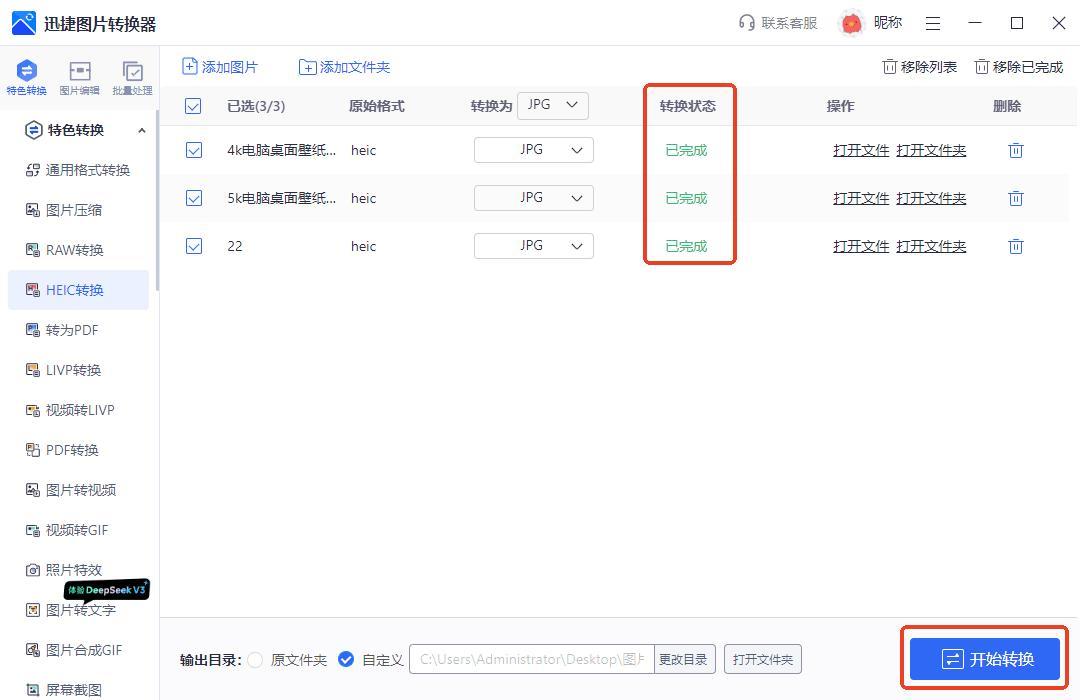
最後點擊右下角的【開始轉換】,軟件就會自動在後臺轉換圖片的格式,稍等一會,當轉換狀態更改爲“已完成”,就能在指定文件夾中找到轉換成功的JPG圖片了。
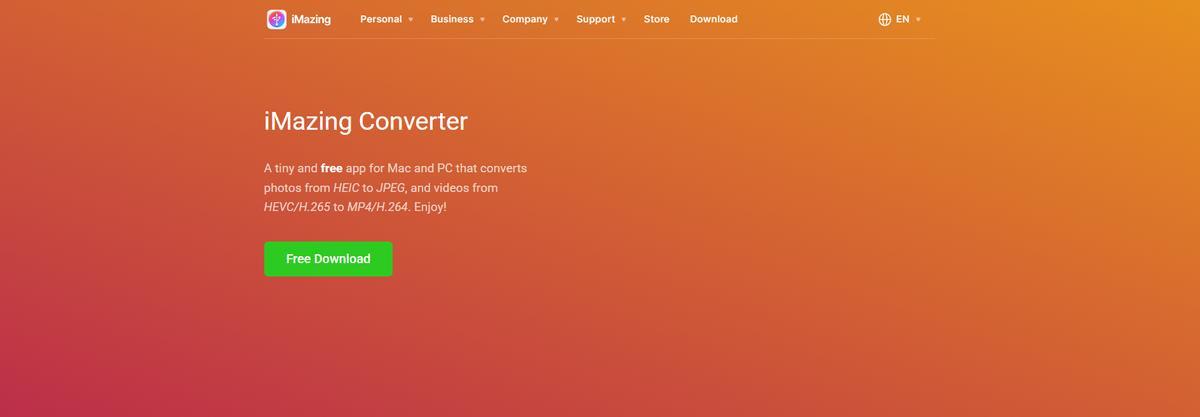
2、iMazing HEIC Converter
一個專門做HEIC轉換的工具,軟件體積小,運行快,它只有一個功能,就是把HEIC轉成JPG或PNG,界面簡潔,拖入文件選擇格式點轉換就行。雖然功能單一但做得很專業,轉換質量不錯,支持保留EXIF信息,還能調節JPG的壓縮質量。
3、Windows HEIF圖像擴展
微軟官方提供有解碼插件,裝上之後Windows自帶的"照片"應用就能打開HEIC文件了。
在Microsoft Store搜索“HEIF圖像擴展”和“HEVC視頻擴展”,兩個都裝上。其中HEIF擴展是免費的,但HEVC擴展微軟要收費,嫌麻煩可以搜“來自設備製造商的HEVC視頻擴展”,這個是不收費的版本。裝完之後重啓一下電腦,最後再雙擊HEIC文件就能直接打開了。

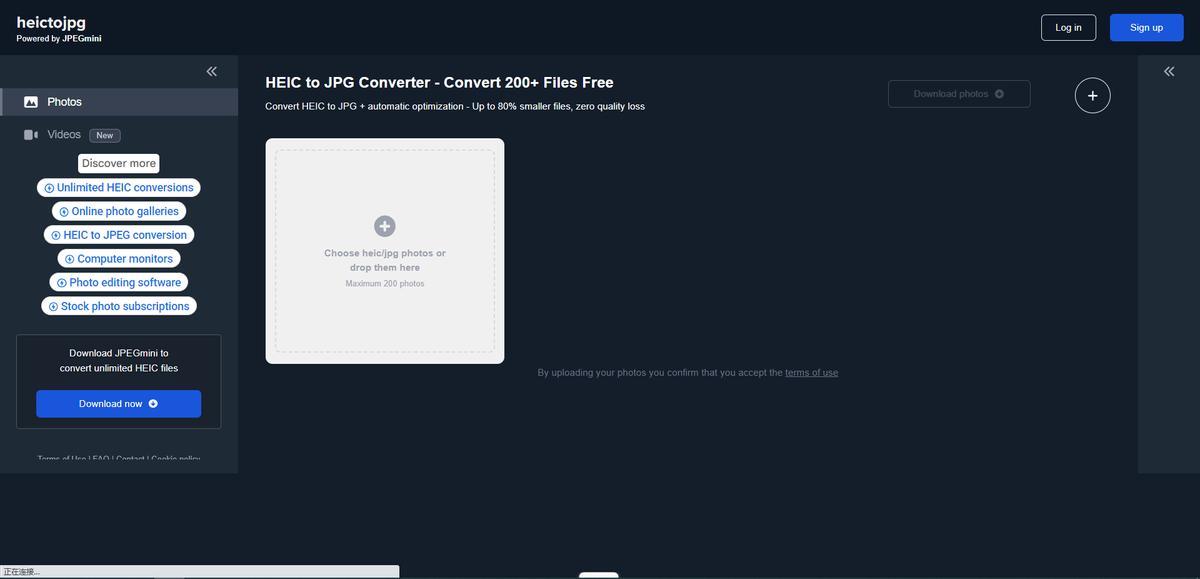
4、HEIC to JPG
一個專門做HEIC轉換的在線網站,打開網頁就能用,不用裝軟件。網站支持一次上傳多張批量轉換,只需要上傳HEIC文件,網站自動轉換成JPG,然後下載就行。
5、XnConvert
一個專門做圖片批量處理的工具,支持調整尺寸、旋轉方向、加水印等功能,也可以將heic批量轉換成JPG、PNG等格式,因爲功能比較多,界面也相對複雜一些,剛上手需要點時間熟悉。