分享四個好用的PDF提取圖片方法
在日常生活中,下載的論文裏有幾張圖表需要引用,電子書裏的插圖想保存下來當素材,然而發現PDF裏的圖片不能直接右鍵保存,截圖的話清晰度又不夠。想要原圖質量,就得用專門的工具來提取。這裏分享4個不錯的PDF提取圖片的工具,可以在多個場景下使用。
1、通過『迅捷PDF轉換器』從PDF中提取圖片
一款用着還不錯的PDF處理軟件,支持PDF提取圖片、加頁碼、旋轉和閱讀等,一次可以提取多個PDF文件中的圖片,而且提取出來的圖片保持原有分辨率,不會壓縮畫質,還能自定義選擇輸出格式,日常辦公都能用。
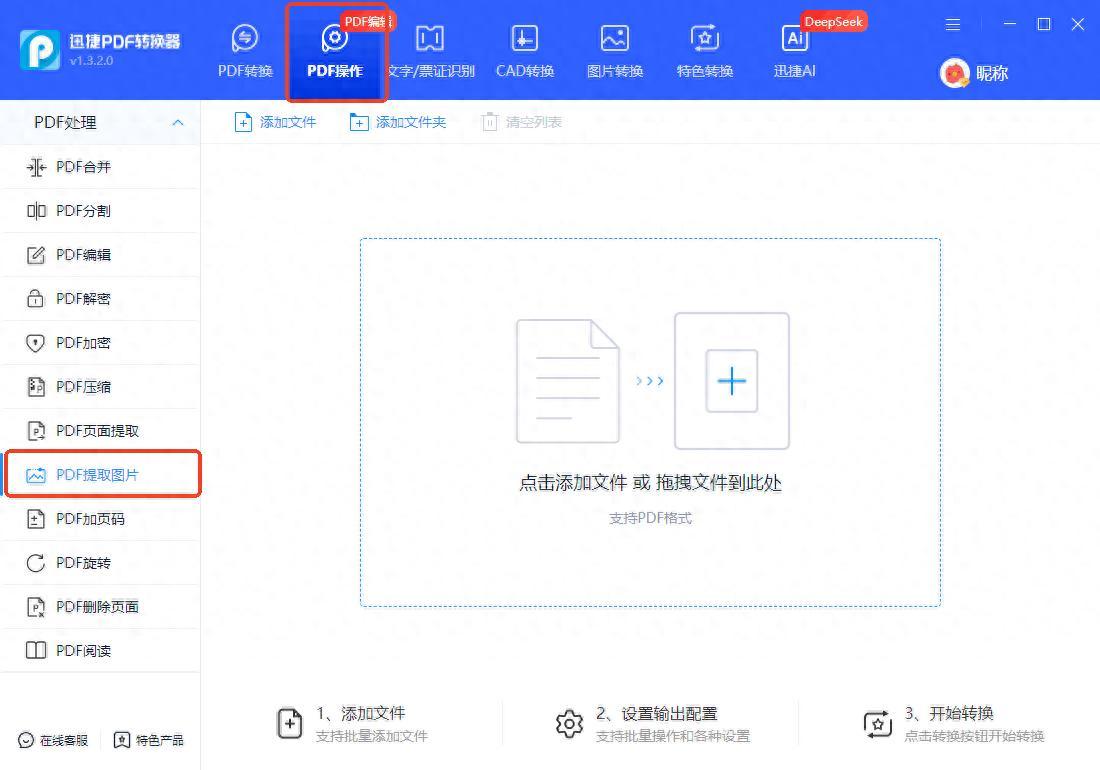
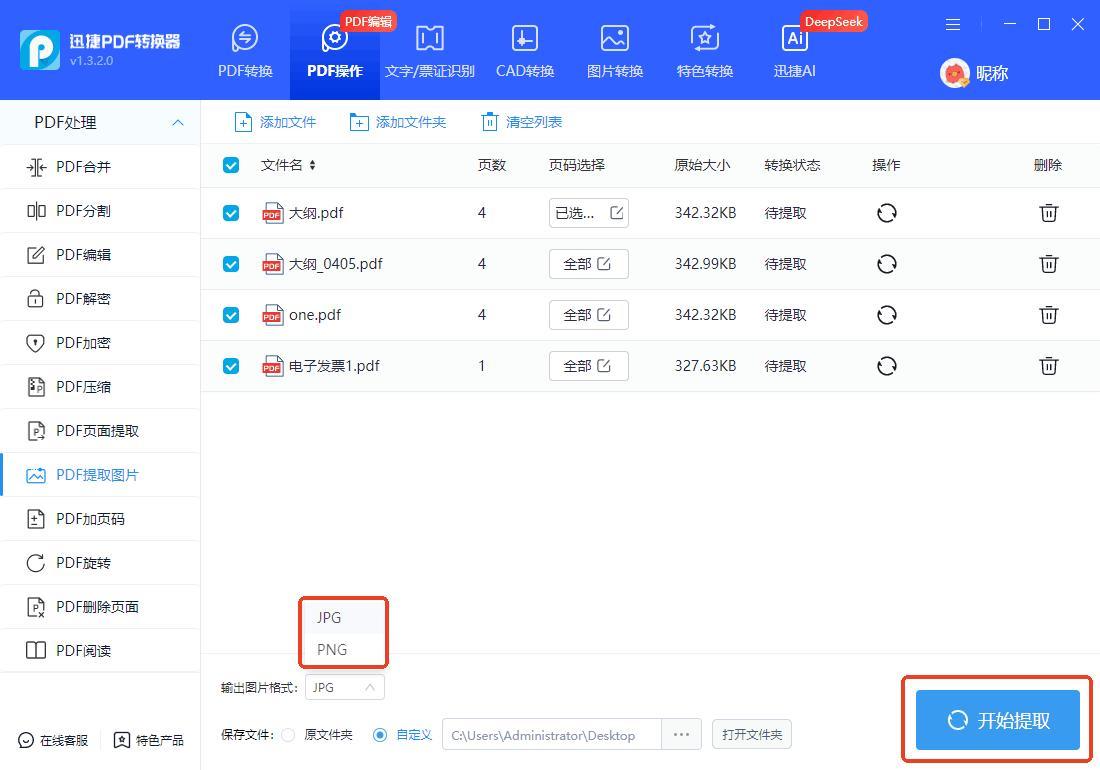
操作也不難,點擊【PDF操作】中的【PDF提取圖片】。
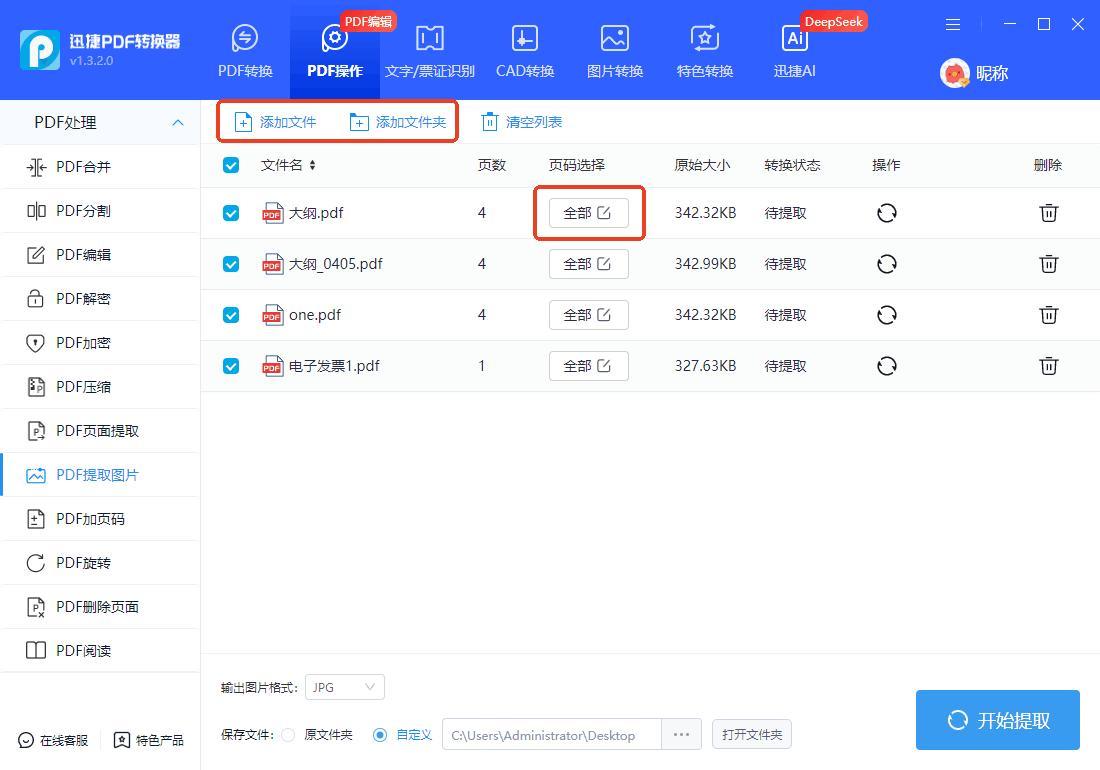
根據情況點擊【添加文件】和【添加文件夾】,導入需要提取的PDF文件,然後點擊【頁碼選擇】下的【全部】,選擇需要提取的頁面。
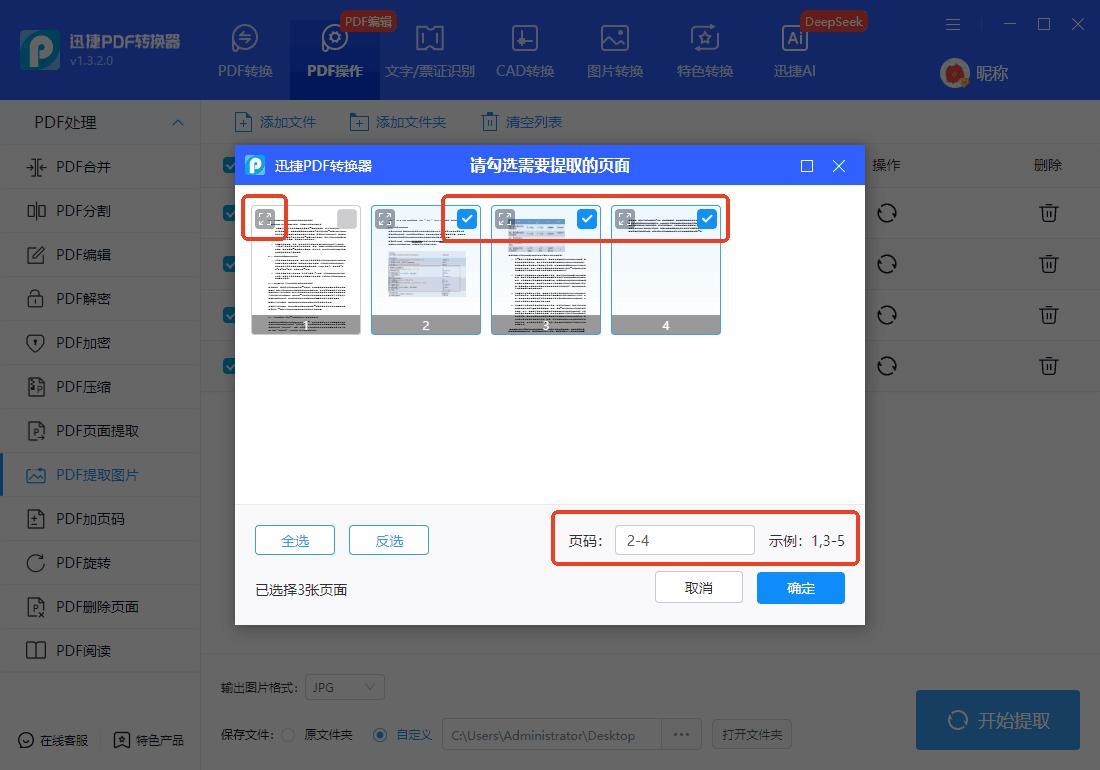
軟件支持直接勾選要提取的頁面,也可以在下方的【頁碼】中直接輸入數字,另外軟件左上角有一個放大圖標,點擊即可預覽文件內容。
再調整一下輸出的圖片格式,例如jpg和png,最後點擊右下角的【開始轉換】即可。
2、通過『iLovePDF』從PDF中提取圖片
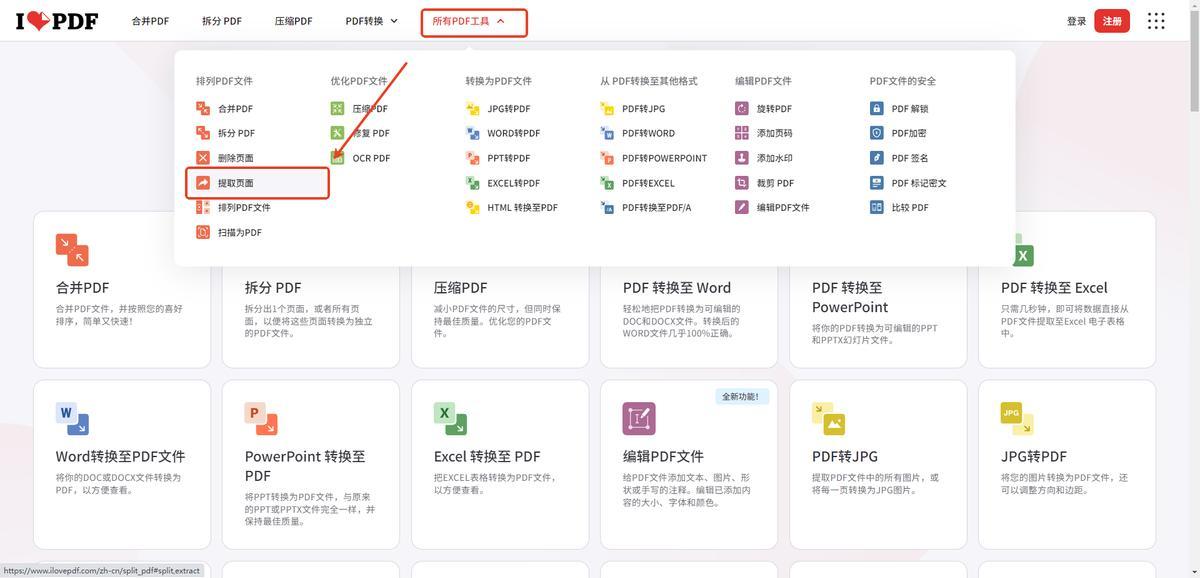
一個在線的PDF處理網站,支持PDF提取、合併、轉換、壓縮等功能,操作也不難,上傳PDF後,網站自動識別並提取圖片,然後將圖片保存下來就行了,網站每天有使用限制,適合臨時使用。
3、通過『PDF24 Tools』從PDF中提取圖片
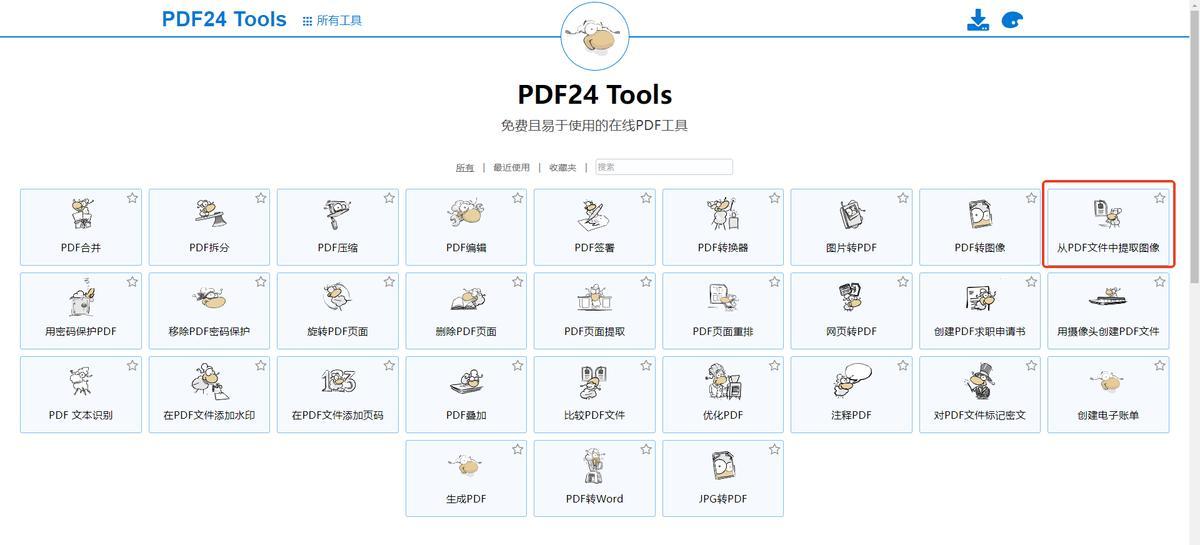
一個在線的PDF工具,網站界面排列整齊,打開就能看到網站支持的PDF功能,自帶的從PDF文件中提取圖像就不錯,只需要導入文件,還能預覽識別到的圖片,接着選擇需要的下載即可。
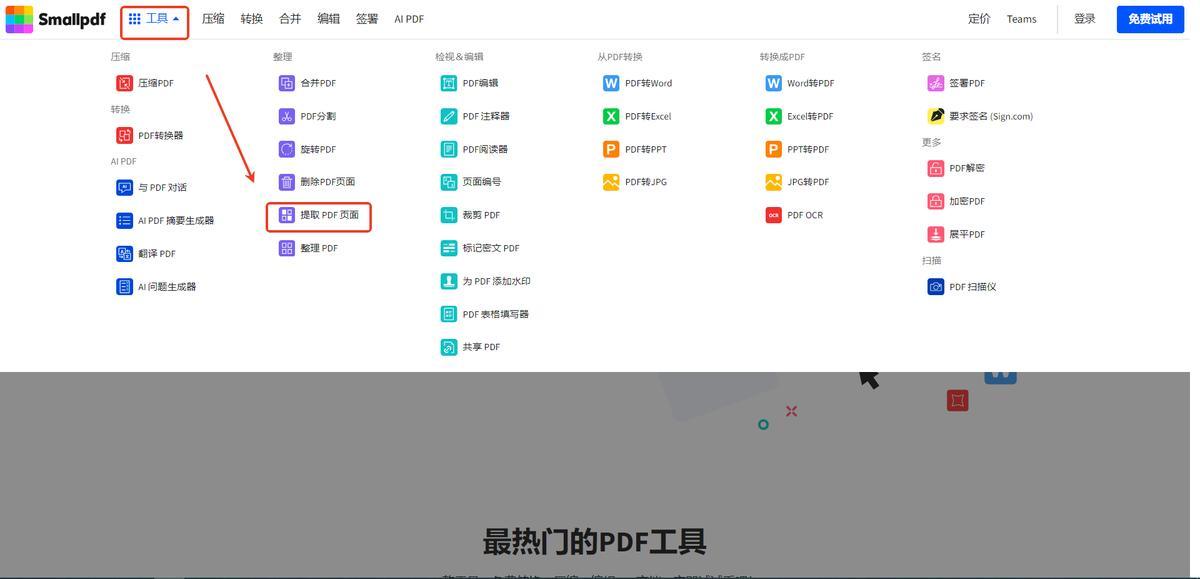
4、通過『Smallpdf』從PDF中提取圖片
一個界面設計比較清爽的在線工具,支持從PDF中提取出來圖片,它的這個【提取PDF頁面】功能,可以把PDF裏的圖片單獨提取出來,而不是把整頁PDF轉成圖片,用起來也不錯。