怎麼從PDF中提取幾頁呢?新手也能學會的提取技巧
在日常生活中,有時會收到一份幾百頁的PDF,但只需要其中幾頁發給別人;投標文件裏只想把報價部分單獨拿出來;論文太長只需要提取摘要和結論部分……
這裏分享4種PDF處理軟件,可以從PDF中提取出幾頁,方便用戶能夠快速得到需要的幾頁PDF文檔,感興趣的朋友不要錯過了。
1、通過『迅捷PDF轉換器』從PDF中提取幾頁
一款專業的PDF處理工具,支持PDF轉換、PDF提取、PDF壓縮和合並,可以從多張頁面的PDF文檔中提取出來幾頁,而且提取出來的PDF保持原有的清晰度和格式,文字、圖片、排版都不會變,提取完還可以繼續用軟件做其他處理,比如合併、壓縮、轉Word之類的。
打開軟件,在首頁找到【PDF操作】,選擇【PDF頁面提取】,導入需要提取的PDF文件。
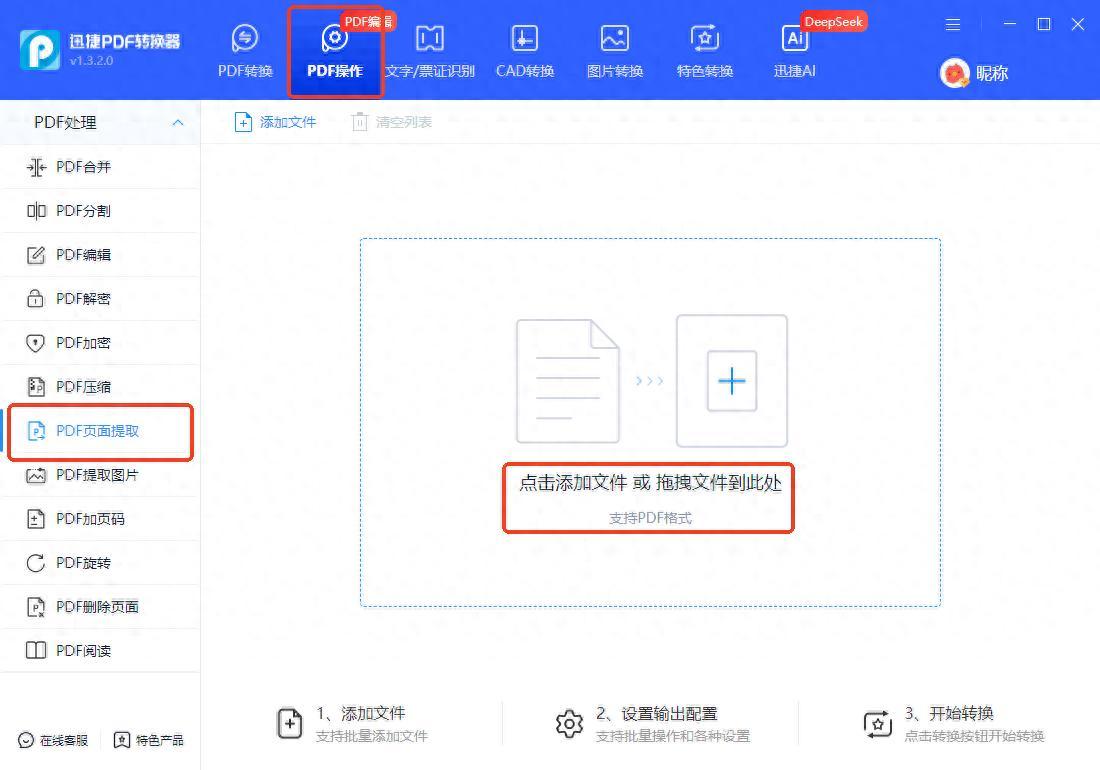
PDF導入之後,會根據頁數均勻的分佈在當前界面中,用戶可以點擊每頁右上角的圖標放大圖標預覽PDF文檔的內容,這樣就無需另外打開文檔觀看了,能夠有效提高效率。
接着在下方的選中頁面中輸入需要提取的頁面,也可以在上面直接勾選需要提取的頁面,再設置一下提取格式,例如PDF、圖片和Word,方便後續的使用。
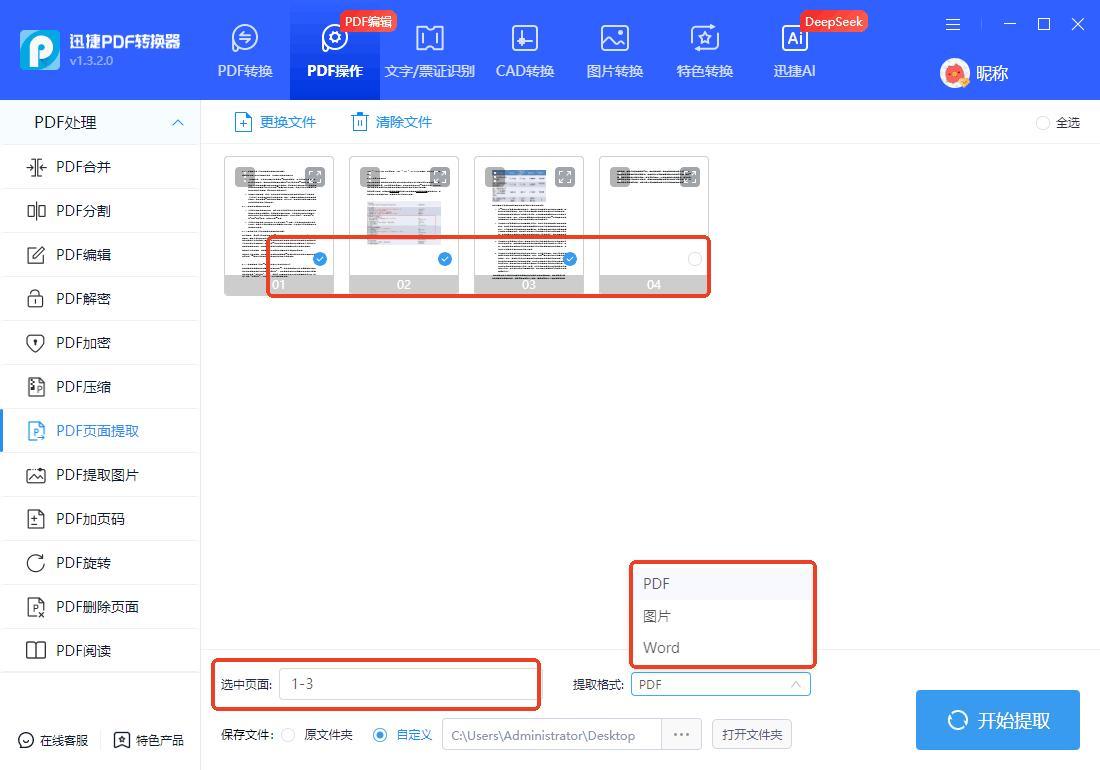
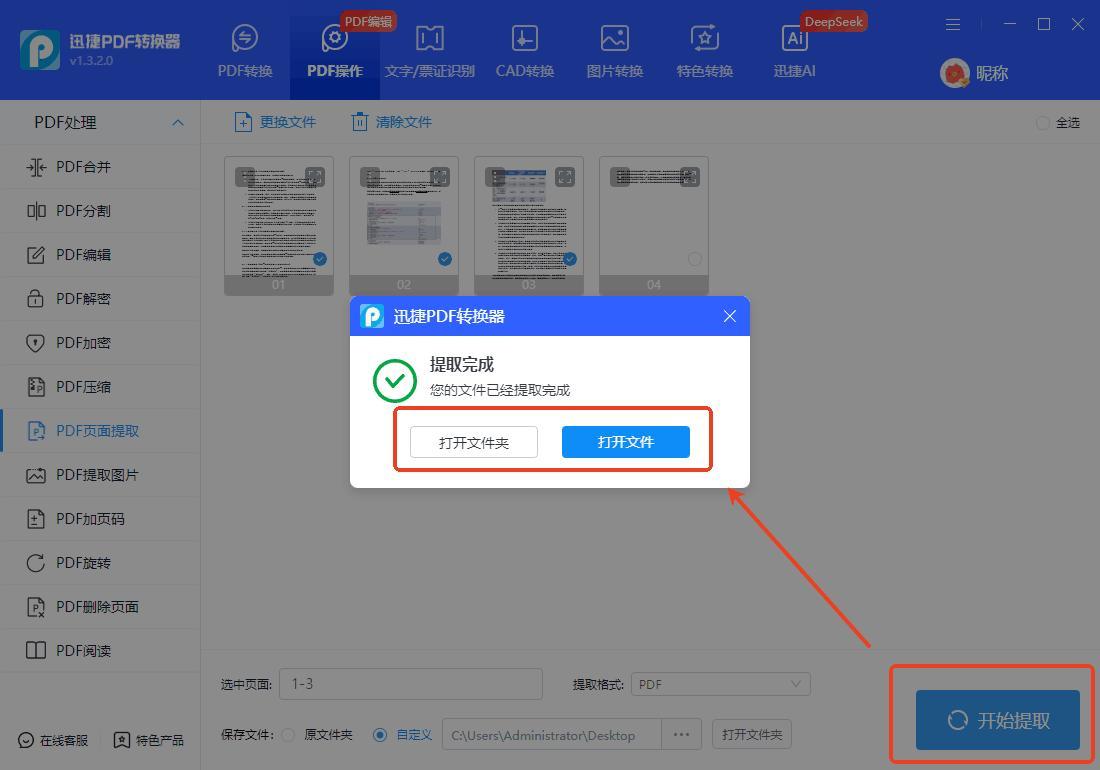
設置完成後,點擊右下角的【開始提取】,就能得到提取後的文件了。
2、通過『Adobe Acrobat Pro』從PDF中提取幾頁
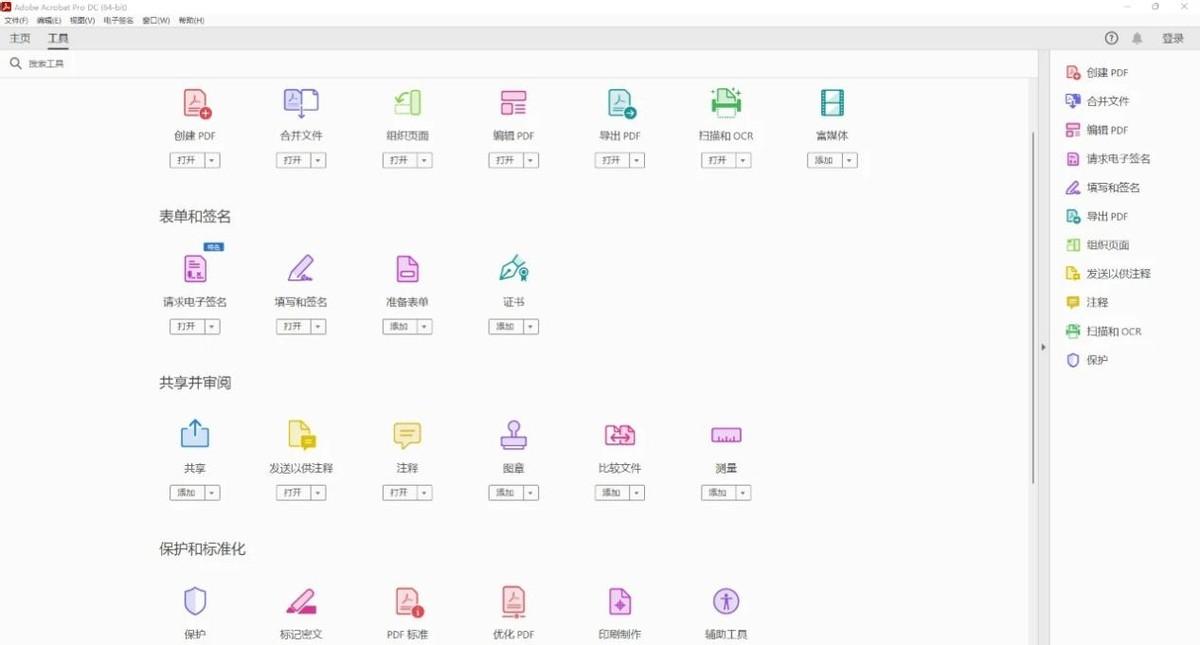
一款常見的PDF編輯軟件,自帶提取頁面功能,只需要打開PDF後選擇“工具”→“組織頁面”,然後選中要提取的頁面,右鍵選擇“提取”,就能把選中的頁面導出成新的PDF文件了。
3、通過『iLovePDF』從PDF中提取幾頁
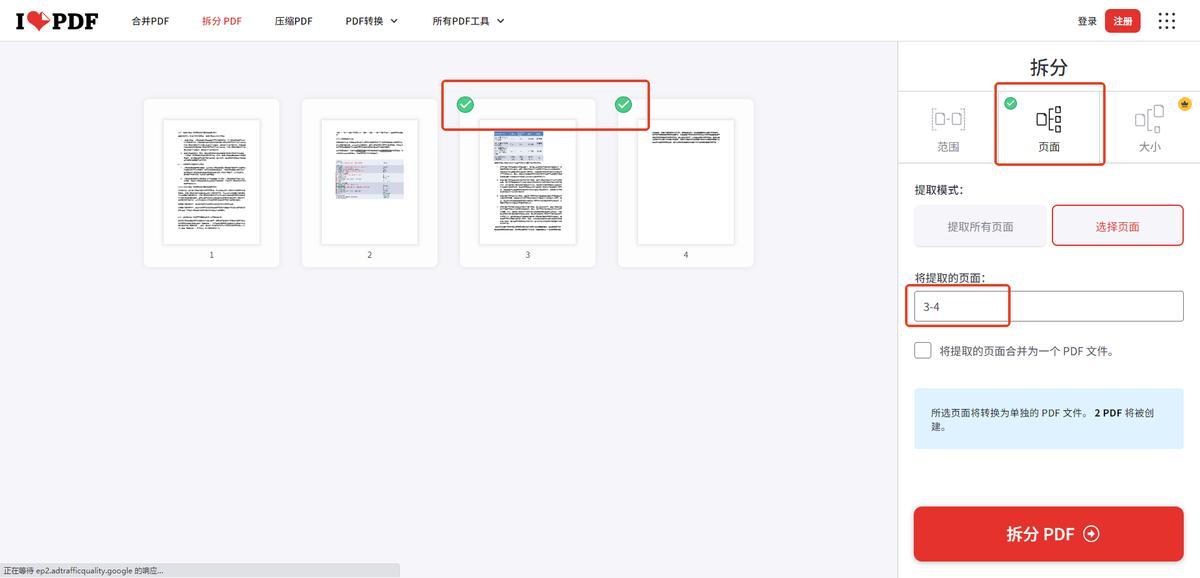
一個在線的PDF處理網站,界面很乾淨,自帶的拆分PDF功能很實用,可以用來從PDF文檔中提取幾頁需要的內容。
只需要在首頁找到【拆分PDF】,導入PDF文檔後選擇【頁面】,接着可以在左側直接勾選腰提取的頁面,也可以在右側“將提取的頁面”下的方框中輸入頁碼數字,最後點擊右下角【拆分PDF】即可。
4、通過『PDFsam Basic』從PDF中提取幾頁
一款開源的PDF分割合併工具,也可以用來提取PDF中的幾頁,軟件擁有中文界面,找到【提取】功能後,輸入頁碼範圍再點運行,新文件就會自動保存到指定目錄。