PDF提取其中一頁怎麼做?在線、軟件、系統自帶全都有,輕鬆解決
這個需求屬實是太常見了幾十頁的PDF文件,可能只需要其中某一頁或者幾頁,比如合同只要簽字頁、論文只要參考文獻那幾頁、資料只需要某個章節。整個文件發出去太大,對方也不一定想看全部內容。
提取PDF頁面的方法挺多的,專業軟件能做,在線網站也能做,甚至不裝軟件用系統自帶功能也能實現。下面整理了5種方法,操作都不復雜,挑一個順手的用就行。
1、通過『迅捷PDF轉換器』提取PDF中的其中一頁
一款專業的PDF處理軟件,支持PDF轉換、PDF頁面提取、PDF分割等多種實用的功能。導入PDF文檔以後,不僅可以預覽內容,還可以自定義勾選想要提取的頁面,而且操作也簡單,各種按鈕的位置是一目瞭然,很容易上手。
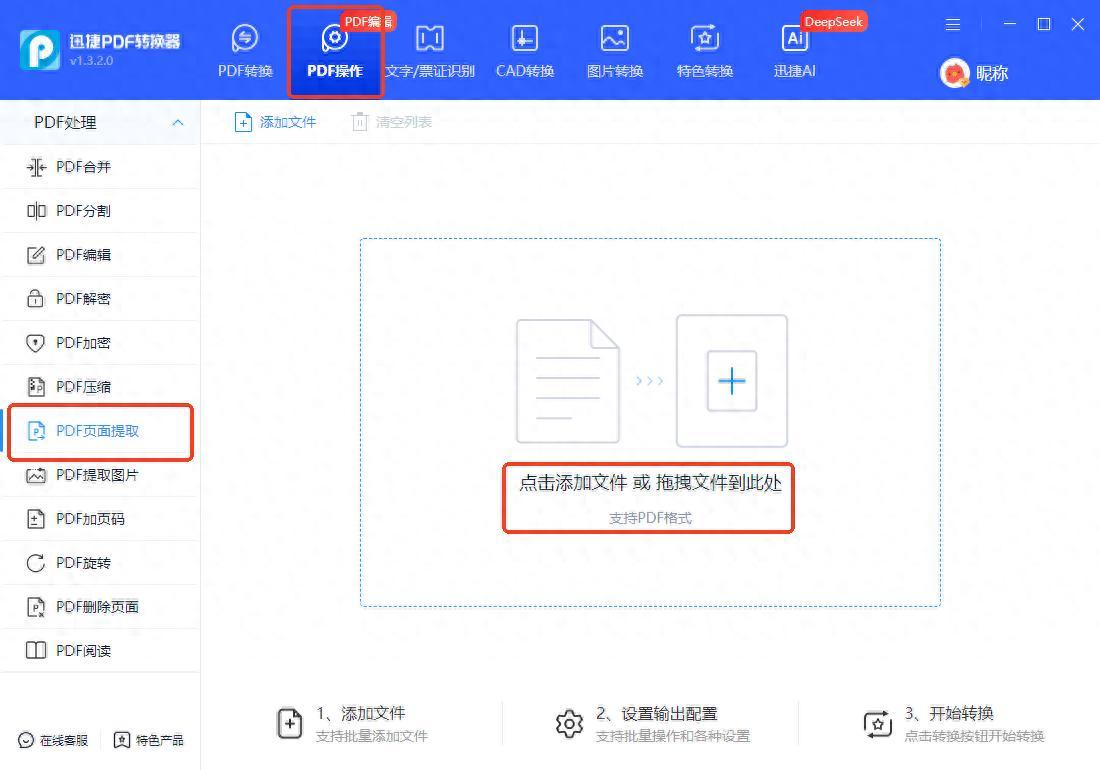
打開軟件,找到【PDF操作】中的【PDF頁面提取】,接着在右側界面點擊添加按鈕上傳PDF文件。
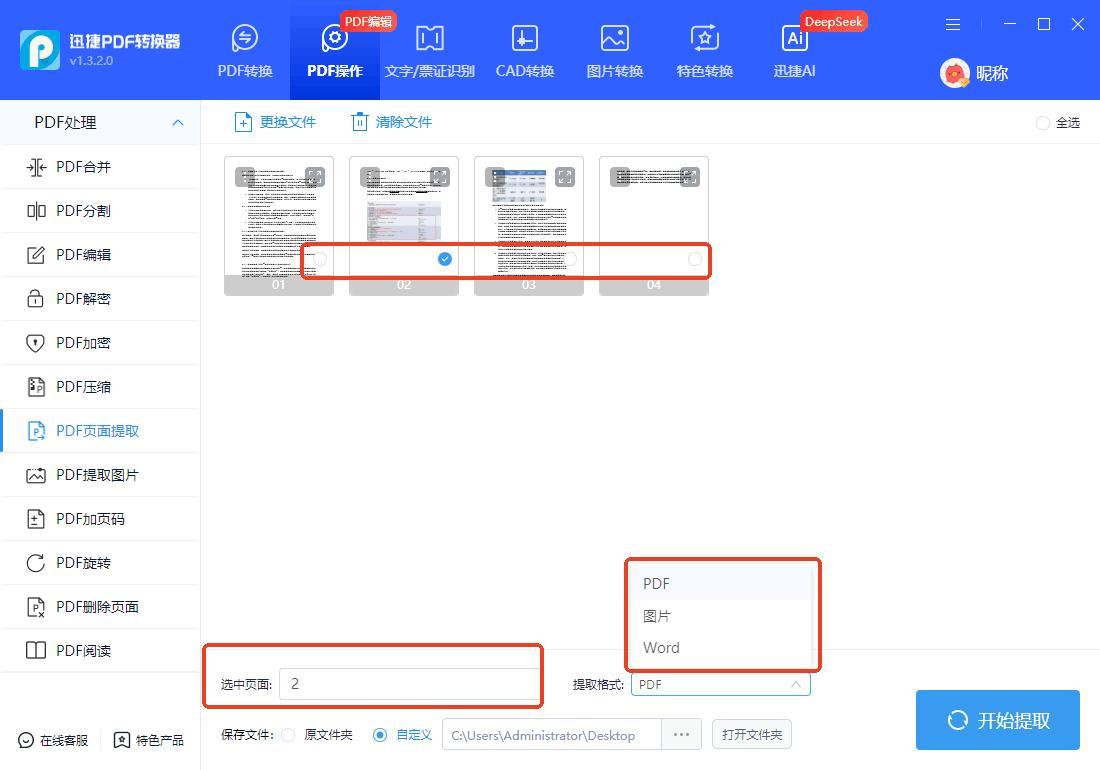
導入的PDF會按頁排列在當前界面中,用戶可以點擊放大按鈕觀看PDF文檔中的內容,無需專門使用其他軟件來查看PDF。
接着可以直接勾選要提取的那一頁,也可以在下方的【選中頁面】中直接輸入頁面數字,還能自定義設置輸出的文件格式爲PDF、圖片或Word。
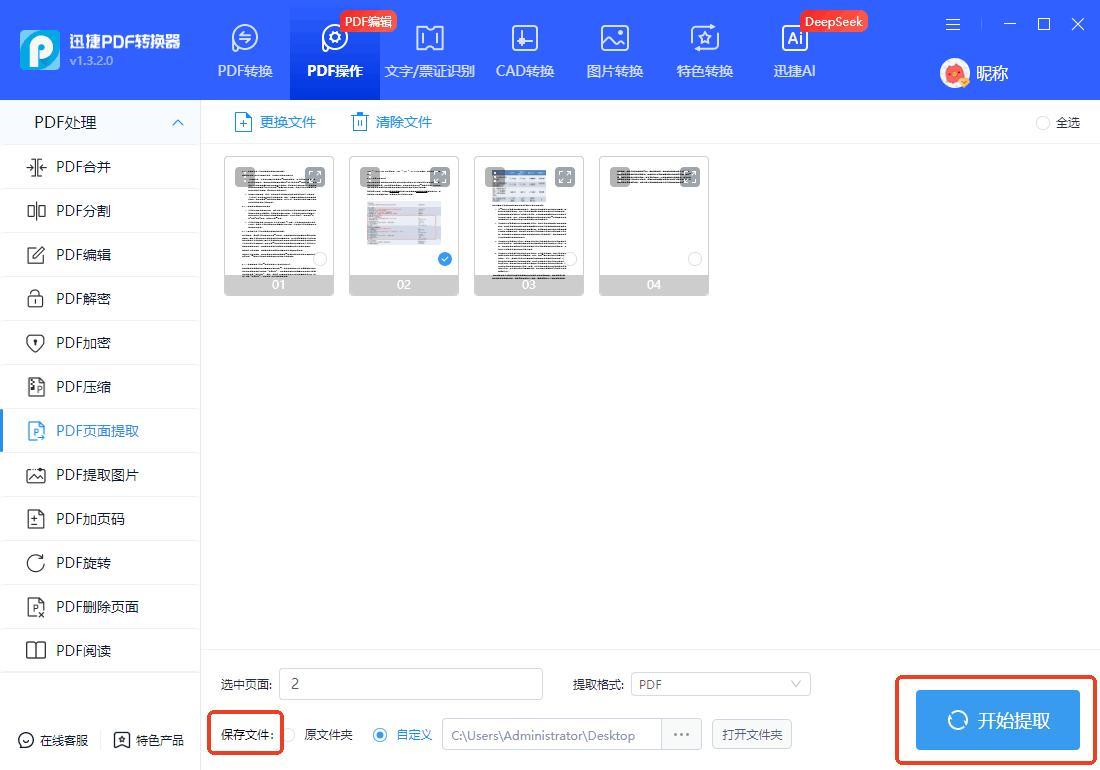
在保存文件處設置一下導出位置,最後點擊右下角的【開始轉換】,就能在指定文件夾中找到單獨提取出來的那頁PDF文檔了。
2、通過『Adobe Acrobat Pro』提取PDF中的其中一頁
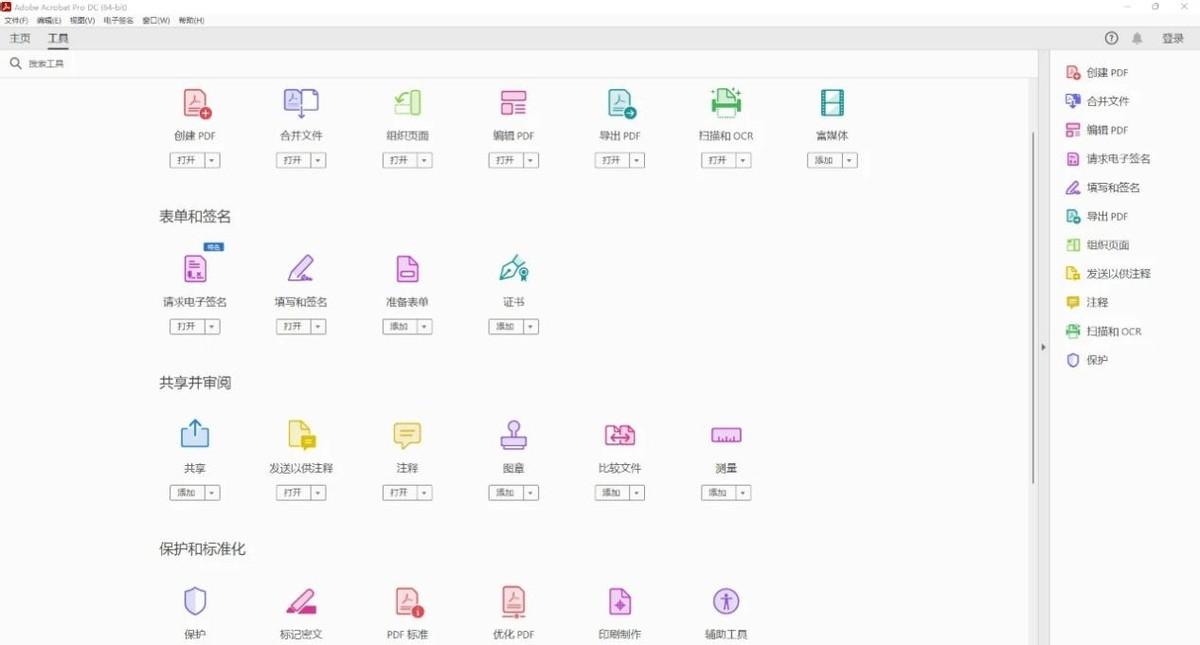
一個有實力的PDF軟件,也可以用它來對PDF進行提取頁面操作,這個功能在【組織頁面】模塊裏,操作也不算難,適合已經有正版授權的企業/學校用戶、專業人員使用。
打開PDF後進入“組織頁面”視圖,能看到PDF的縮略圖。接着選中想要提取的頁面,然後右鍵選擇“提取頁面”,會彈出設置窗口,可以選擇提取後是否刪除原文件中的這些頁面。
3、通過『WPS』提取PDF中的其中一頁
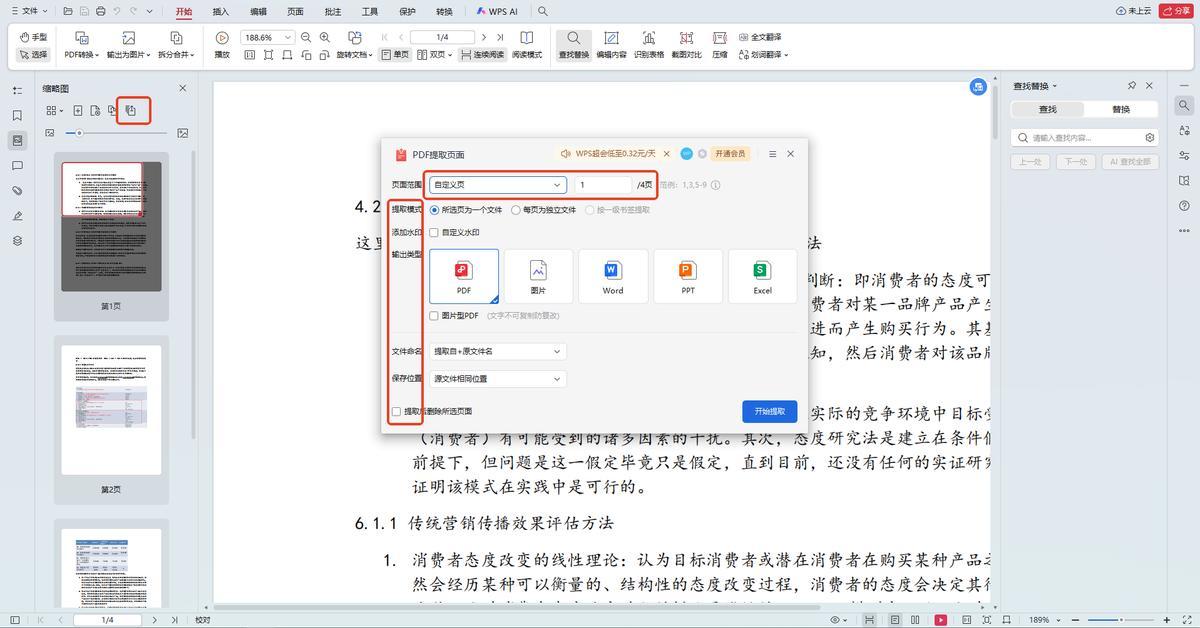
一個常見的辦公軟件,也能把PDF文檔的其中一頁提取出來,操作也不復雜,只需要點擊縮略圖下面的【提取頁面】按鈕,在PDF提取頁面中選擇頁面範圍爲自定義頁,然後設置爲需要的那一頁,再調整一下區域參數,最後點擊【開始提取】即可。
4、通過『打印到PDF』提取PDF中的其中一頁
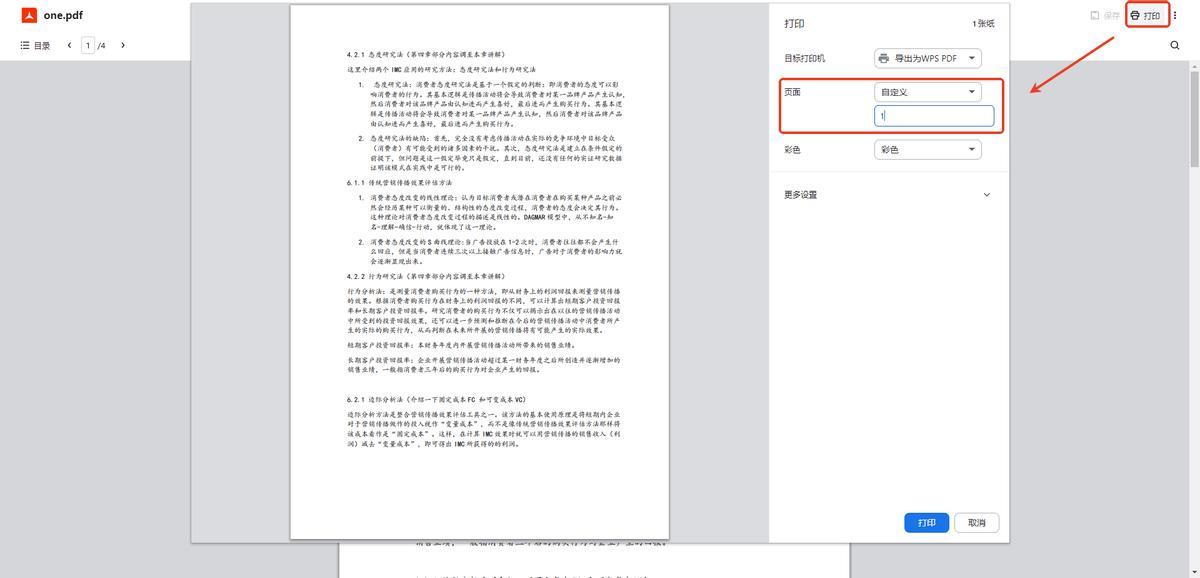
這個方法其實是使用Windows 10/11自帶PDF虛擬打印機,通過"打印"功能把指定頁面輸出成新的PDF,來實現提取出PDF中其中一頁的效果。
以瀏覽器作爲示例,通過瀏覽器打開PDF文檔,點擊打印,在打印界面中選擇頁面範圍爲【自定義】,然後在下面的位置填入想要提取的頁面頁數,點擊打印後設置保存位置即可。
5、通過『iLovePDF』提取PDF中的其中一頁
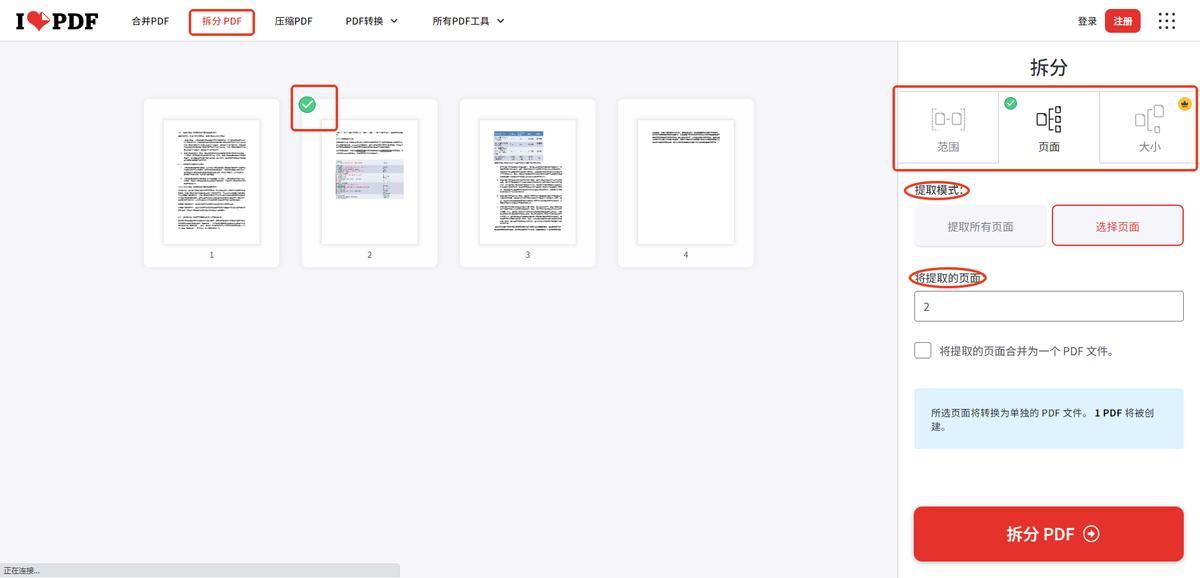
一個在線的PDF處理網站,界面是中文的,方便操作,它自帶的拆分PDF功能可以拆分出PDF文檔中的一個頁面,只需要選擇該功能,導入PDF文檔,選擇安裝“頁面”或者“範圍”,進入後簡單設置一下參數,選擇要提取的一頁,最後點擊【拆分PDF】即可。