Excel轉PDF如何保持在一頁?分享5個實用方法
做表格的人應該都遇到過這個問題:Excel裏明明排得好好的,一轉PDF就亂了,要麼分成好幾頁,要麼表格被從中間切斷,發給別人根本沒法看。
其實問題出在Excel轉PDF時的頁面設置上。Excel工作表本身沒有"頁"的概念,多大都能往右往下延伸,但PDF是按固定頁面尺寸輸出的,內容超出就會自動分頁。
下面分享幾個專業的轉換工具,有的無需設置,即可讓你的Excel轉PDF後保持在一頁,快來看看吧,喜歡的記得收藏,下次就能直接找到。
情況 | 推薦方法 |
經常轉換、要批量處理 | 迅捷PDF轉換器 |
偶爾轉換一個文件 | Excel直接另存爲PDF |
電腦已裝WPS | WPS輸出爲PDF |
不想裝軟件 | PDF24 Tools |
公司有正版軟件 | Adobe Acrobat |
1、通過『迅捷PDF轉換器』使Excel轉換後的PDF保持在一頁
一款專業的PDF轉換工具,支持Excel、圖片、Word、PPT等轉換成PDF格式,在將Excel轉爲PDF的過程中,無需設置,導出的爲PDF的表格會自動保持在一頁,非常方便,而且還支持批量轉換,一次能夠轉換多個Excel文檔,提高轉換效率。
打開軟件,在首頁找到【PDF轉換】中的【其他轉PDF】,選擇【Excel轉PDF】,導入xls或xlsx格式的文件。
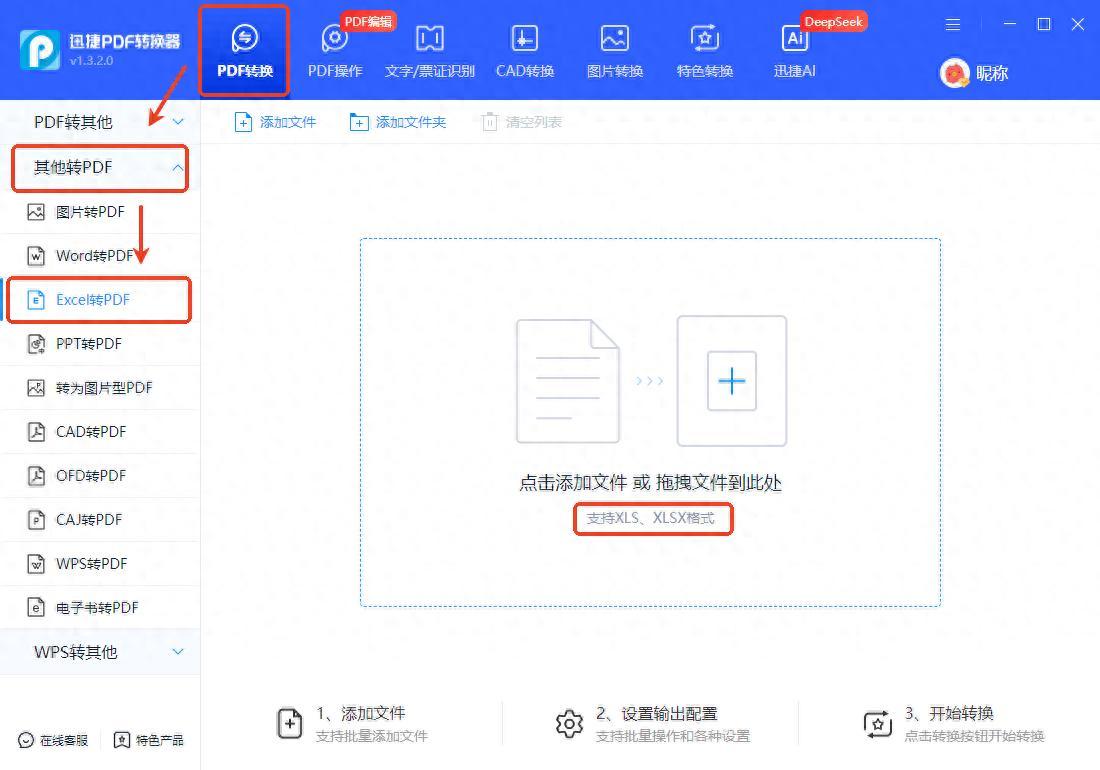
導入後的文件會排列在當前界面中,勾選要轉換的Excel,接着在下方的轉換參數中設置一下。

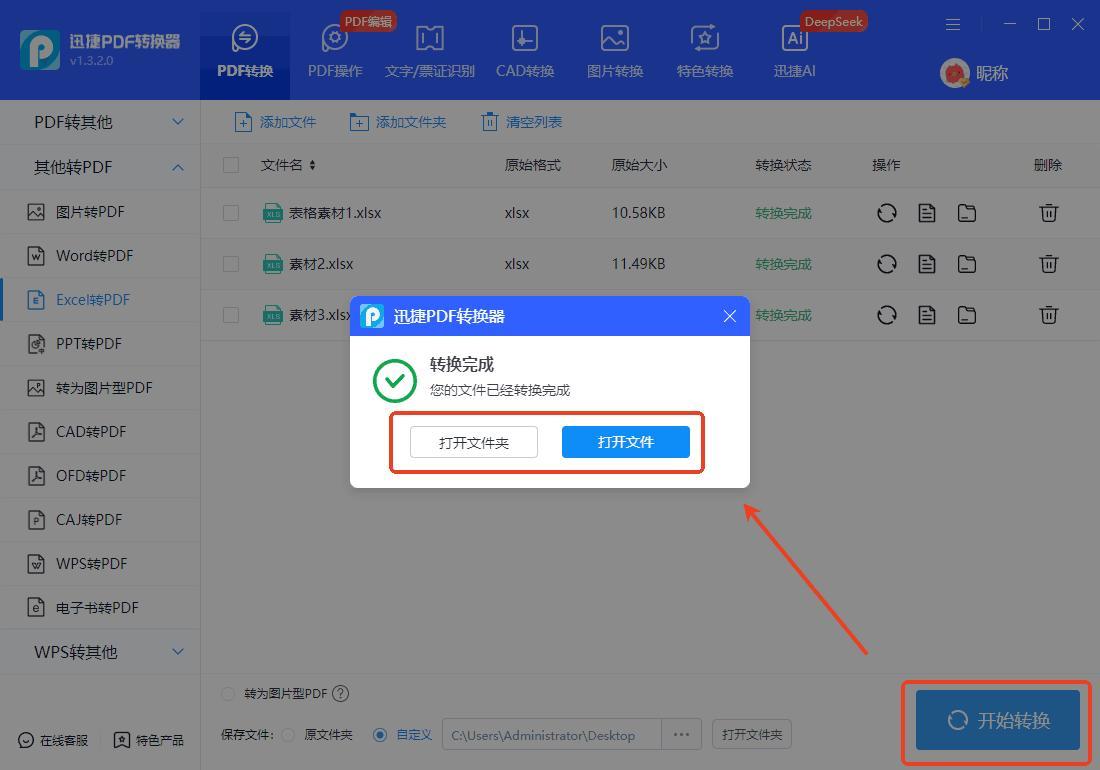
最後點擊右下角的【開始轉換】,稍等一會就能得到轉換完成的提示了,這時可以打開文件觀察轉換後的PDF文檔了。
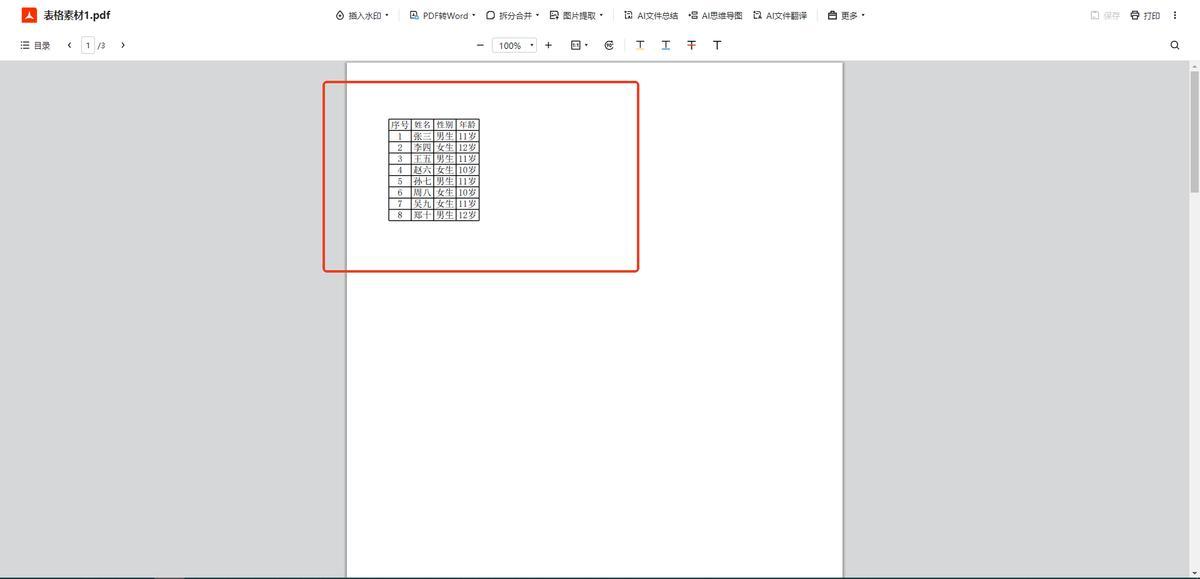
轉換後的Excel表格會自動保持在一頁,視覺上更加美觀,方便閱覽。
2、通過『Microsoft Excel直接另存爲PDF』使Excel轉換後的PDF保持在一頁
其實Excel就可以直接另存爲PDF格式,關鍵是保存前要把打印設置調好,這個方法不用裝軟件,Office自帶功能就能搞定,缺點是每個文件都要手動設置一遍,批量處理不太方便,適合 偶爾轉換、電腦裝了Office的用戶
打開Excel文件,點擊【頁面佈局】選項卡,在「調整爲合適大小」區域設置寬度=1頁、高度=1頁,然後將文件另存爲PDF即可。

3、通過『WPS』使Excel轉換後的PDF保持在一頁
一款國產辦公軟件,也可以用來把Excel輸出爲PDF格式,在導出選項中就能設置轉換參數,,如果沒有對應的選項可以在打印選項中縮放比例,使內容能夠在一頁內完整展示,適合電腦安裝WPS的朋友使用。
在WPS中打開Excel文件,點擊左上角的【文件】,選擇【輸出爲PDF格式】,接着在設置中勾選【將工作表調整爲一頁】,選擇紙張方向等參數後導出即可。
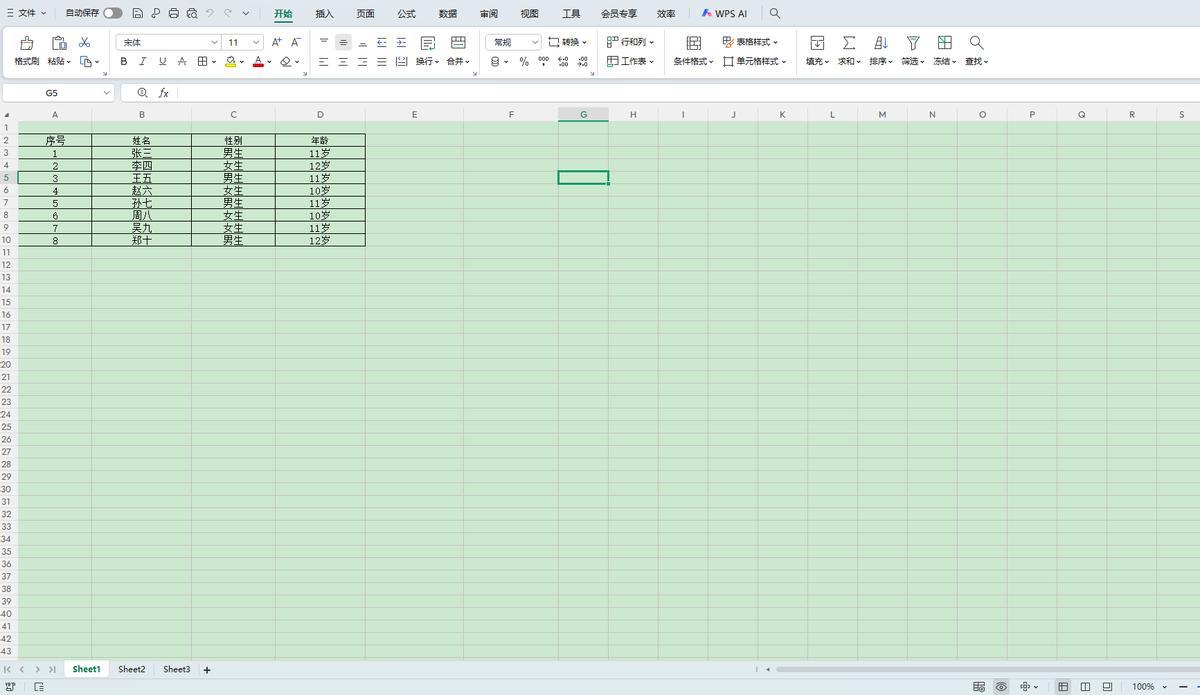
4、通過『PDF24 Tools』使Excel轉換後的PDF保持在一頁
一個國外的PDF轉換工具,支持將其他格式轉爲PDF格式,也可以將PDF轉爲其他格式,能夠把Excel轉爲PDF。
只需要在首頁找到【PDF轉換】,選擇【轉換爲PDF】,導入Excel,點擊【轉換爲PDF】即可,還能預覽文件後再下載。
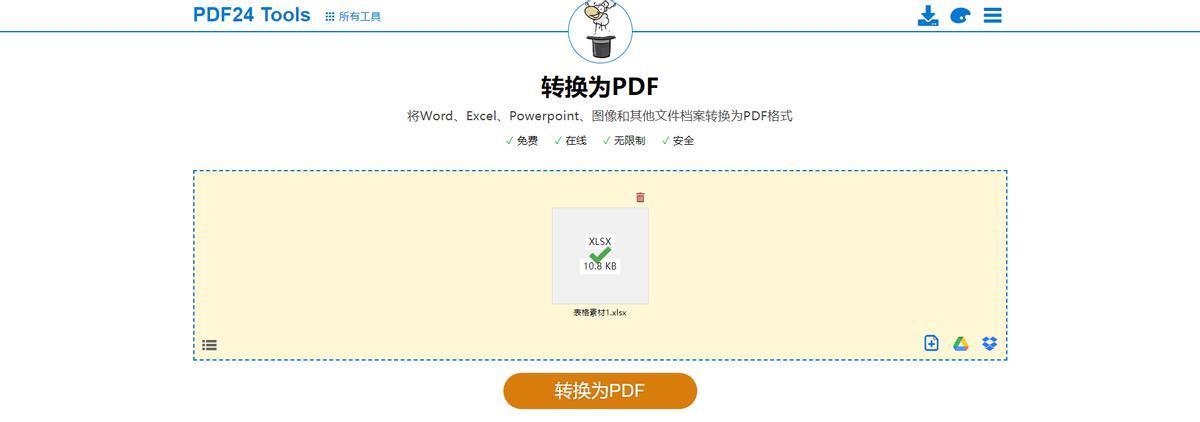
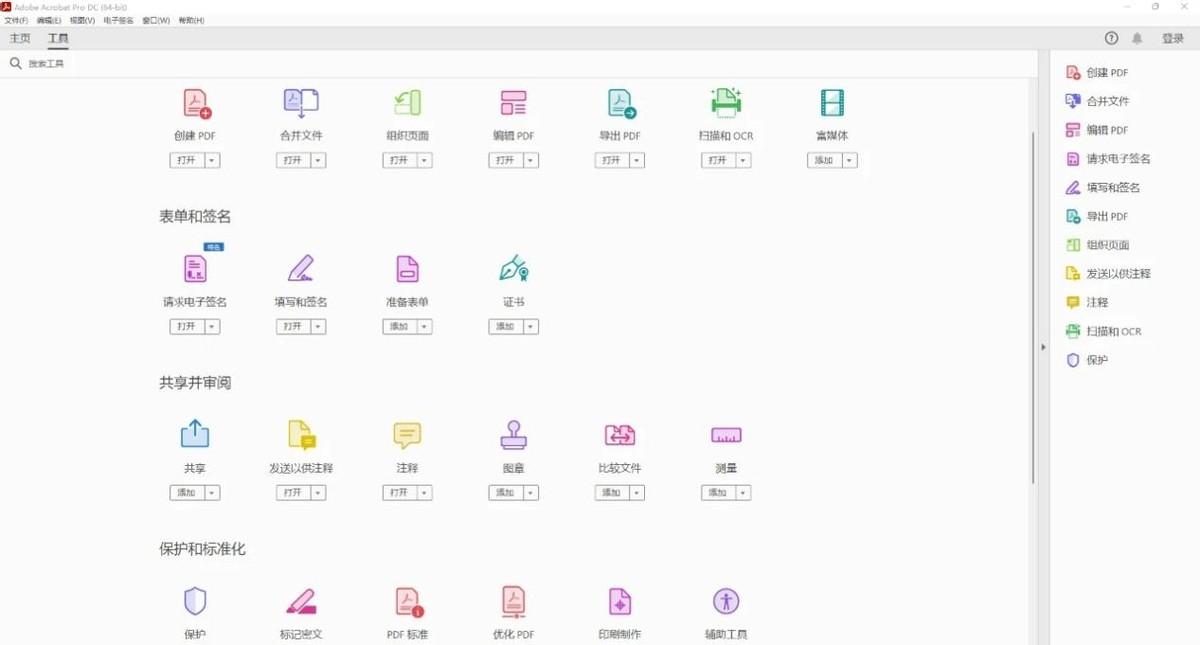
5、通過『Adobe Acrobat』使Excel轉換後的PDF保持在一頁
一款常見的PDF工具,可以直接從Excel創建PDF,而且在轉換過程中也能調整頁面設置,軟件比較專業,設置選項多,第一次用可能需要摸索一下,適合專業用戶以及已有正版授權的企業用戶。
在軟件中的創建PDF功能打開Excel文件,軟件會調用Excel的打印設置來生成PDF,如果之前在Excel裏設置好了“將工作表調整爲一頁”,Acrobat會按這個設置輸出,當然也可以在Acrobat裏調整頁面大小和縮放。