PDF一頁內容怎樣分割成多頁打印?看這裏,四個好用的方法
來源:
更新:
分享四種專業的PDF處理工具,可以將PDF中的一頁分爲多頁,方便打印。
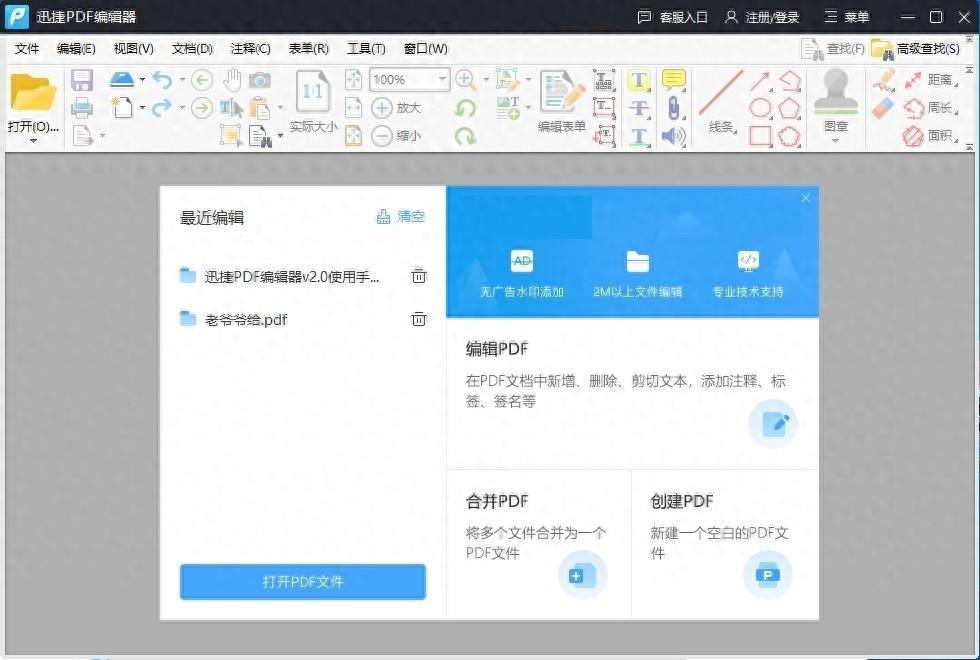
1、通過『迅捷PDF編輯器』把PDF一頁內容分割成多頁
一款不錯的PDF編輯器,支持多種常見的PDF處理功能,能夠將PDF中的一頁內容分割成多頁,方便打印時使用,而且還能自定義選擇拆分類型,拆分前能預覽效果,調整分割線位置,避免把文字切斷,操作相對便捷。
打開軟件,導入需要拆分的PDF文檔。
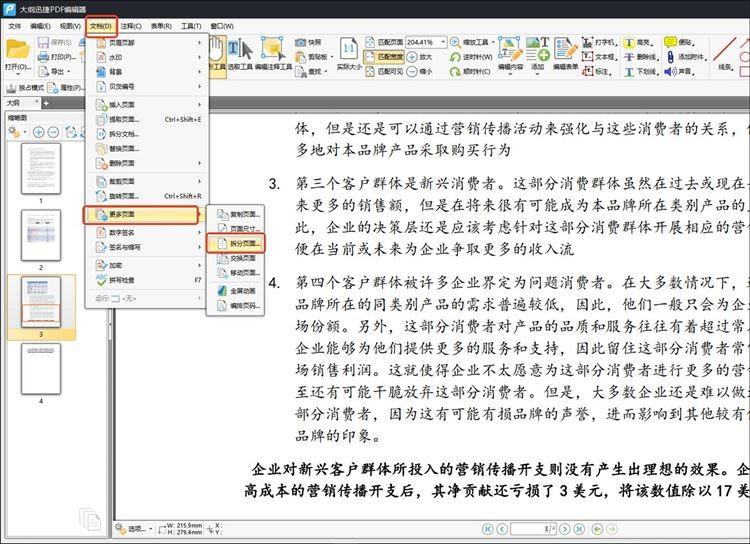
點擊【文檔】-【更多頁面】中的【拆分頁面】,進入拆分界面中。
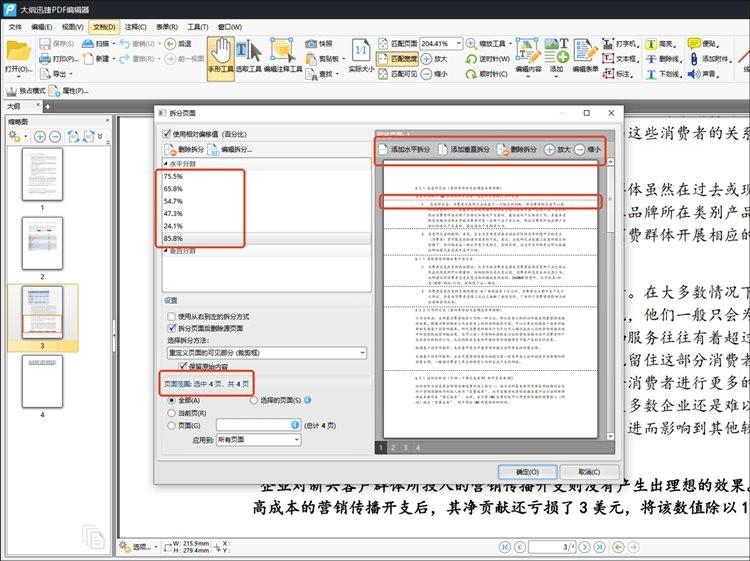
選擇拆分方式,包括水平拆分和垂直拆分,點擊拆分之後會出現分割線,可以直接拖動分割線來設置分割大小,需要拆分多頁的話繼續點擊拆分按鈕並操作,最後點擊【確定】即可。
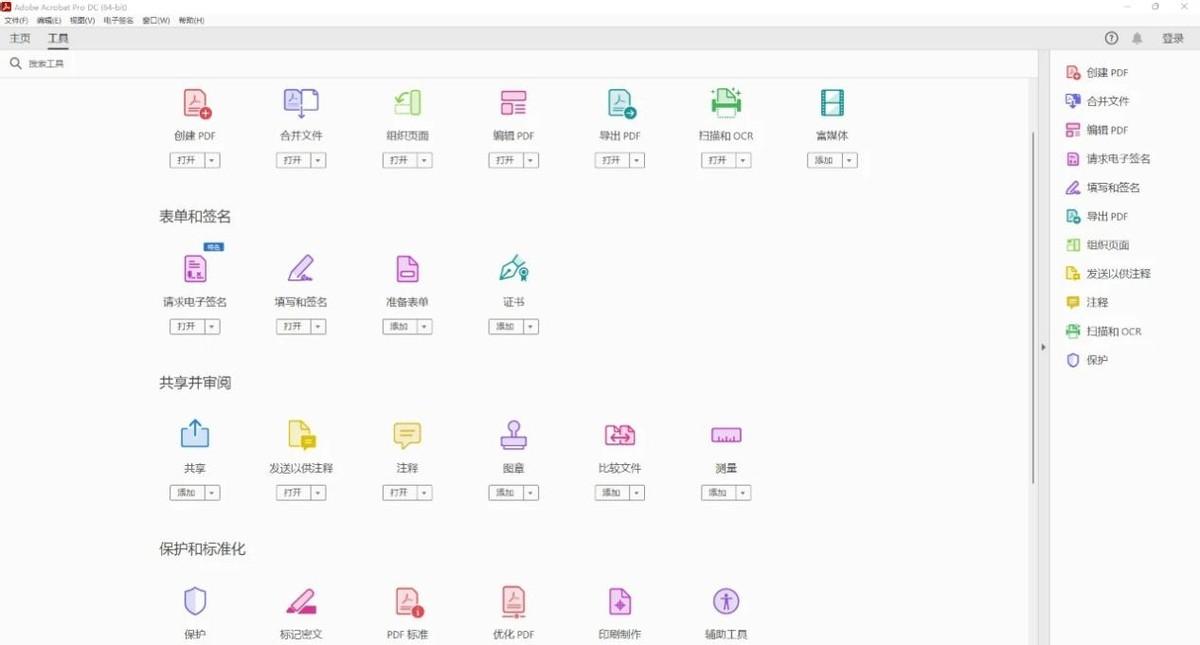
2、通過『Adobe Acrobat Pro』把PDF一頁內容分割成多頁
一款常見的PDF編輯軟件,也可以用來將PDF一頁內容分割成多頁,頁面分割可以用"裁剪"功能配合頁面複製來實現,也可以用"海報打印"功能直接分頁輸出,軟件比較專業,操作選項很多,剛上手可能要適應一下。
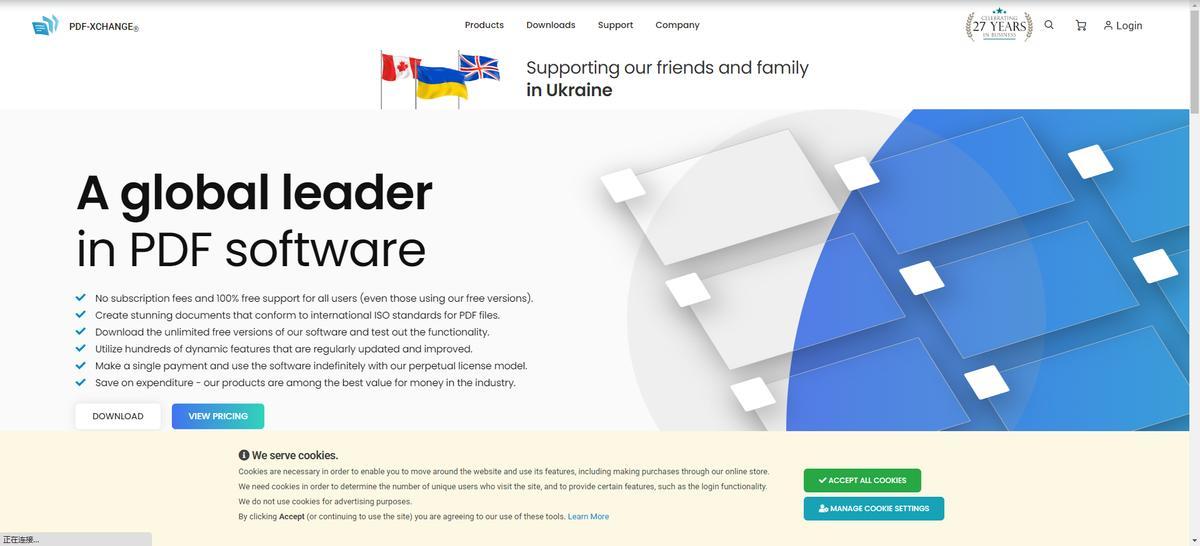
3、通過『PDF-XChange Editor』把PDF一頁內容分割成多頁
一款國外的PDF編輯器,界面是英文的,常用功能以圖標形式呈現,軟件自帶的"Split Pages"功能可以把頁面按設定的方式拆分。還有個"Print as Image"選項,打印大幅面文件時挺有用,適合能接受英文界面的用戶使用。
4、通過『Adobe Reader』把PDF一頁內容分割成多頁
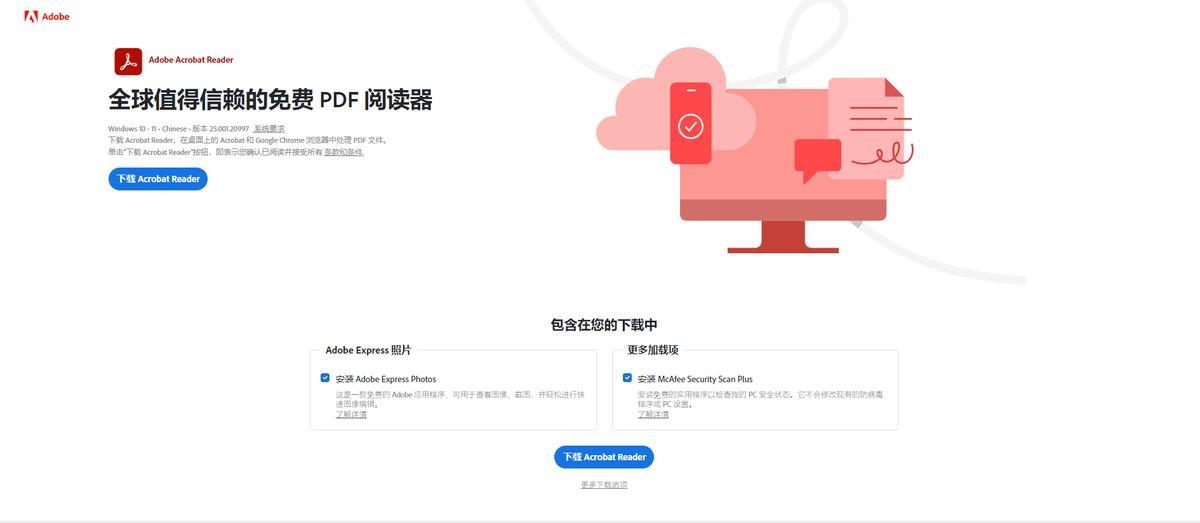
Adobe公司開發的一款PDF閱讀軟件,其實也能實現分頁打印,用的是"海報"打印模式。打印的時候在"頁面大小處理"裏選"海報",軟件會自動把大頁面拆成多張紙打印。可以調整拼貼比例,數字越大分的頁數越多。還能設置重疊量,打印出來方便對齊拼接。
相關推薦

















