怎麼壓縮圖片體積?一文解決!
平時工作經常要處理圖片,壓縮圖片什麼的,今天整理4個我覺得比較好用的圖片壓縮方法,大家可以根據需求來選擇適合的壓縮工具。
1、通過『迅捷圖片轉換器』壓縮圖片體積
一款專業的圖片處理工具,支持批量壓縮圖片,還自帶常見壓縮模式和自定義壓縮功能,直接輸入數值就能得到合適大小的圖片,不用反覆去試,而且軟件是在本地運行的,不用聯網上傳圖片,處理起來比較快,像身份證、合同這類東西也不用擔心隱私問題。
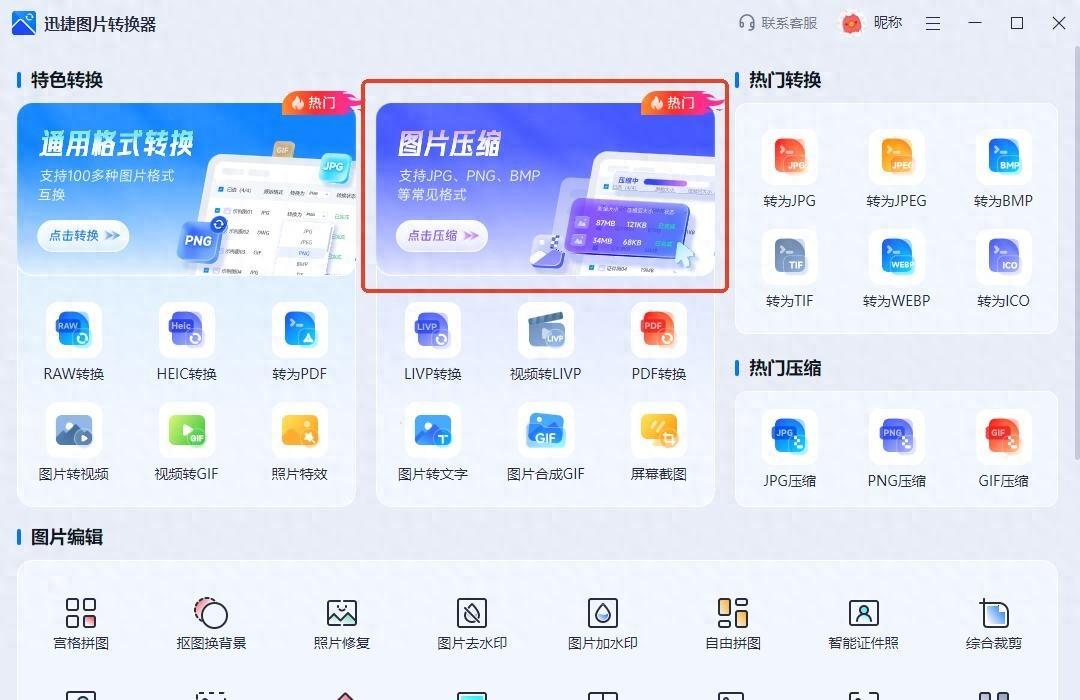
打開軟件,在首頁找到【圖片壓縮】功能,進入後點擊導入按鈕上傳圖片。
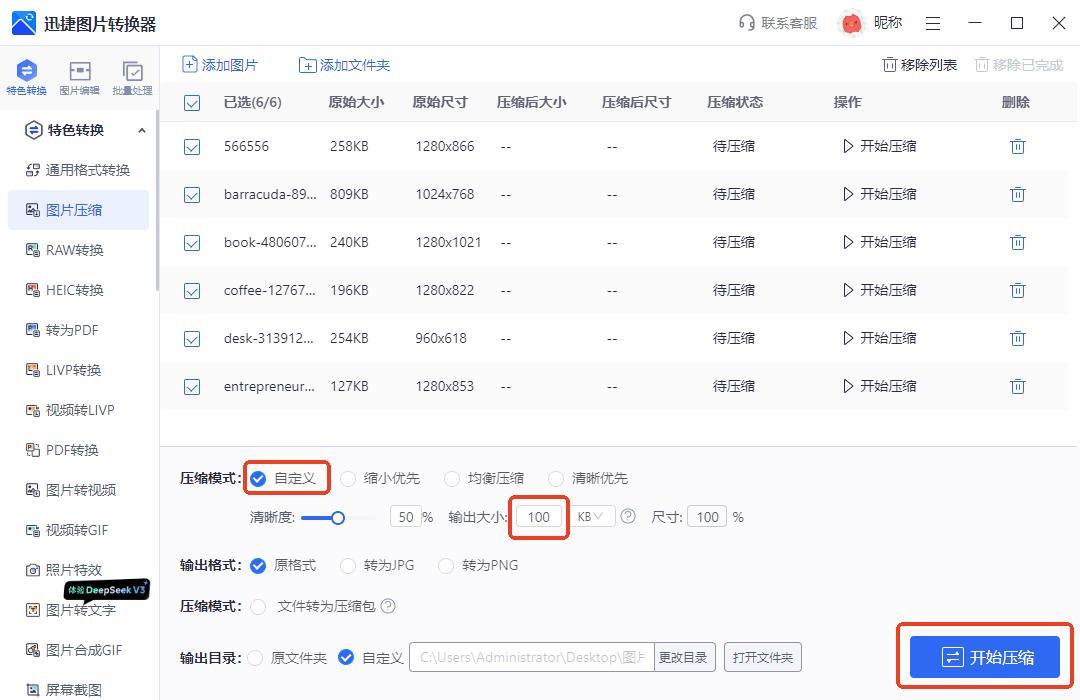
可以在壓縮界面看到剛剛上傳的圖片,以及壓縮模式,包括自定義、縮小優先、均衡壓縮以及清晰優先。
使用自定義壓縮只需要勾選該模式後,在【輸出大小】中輸出數值、尺寸等,再調整一下輸出格式、輸出目錄。
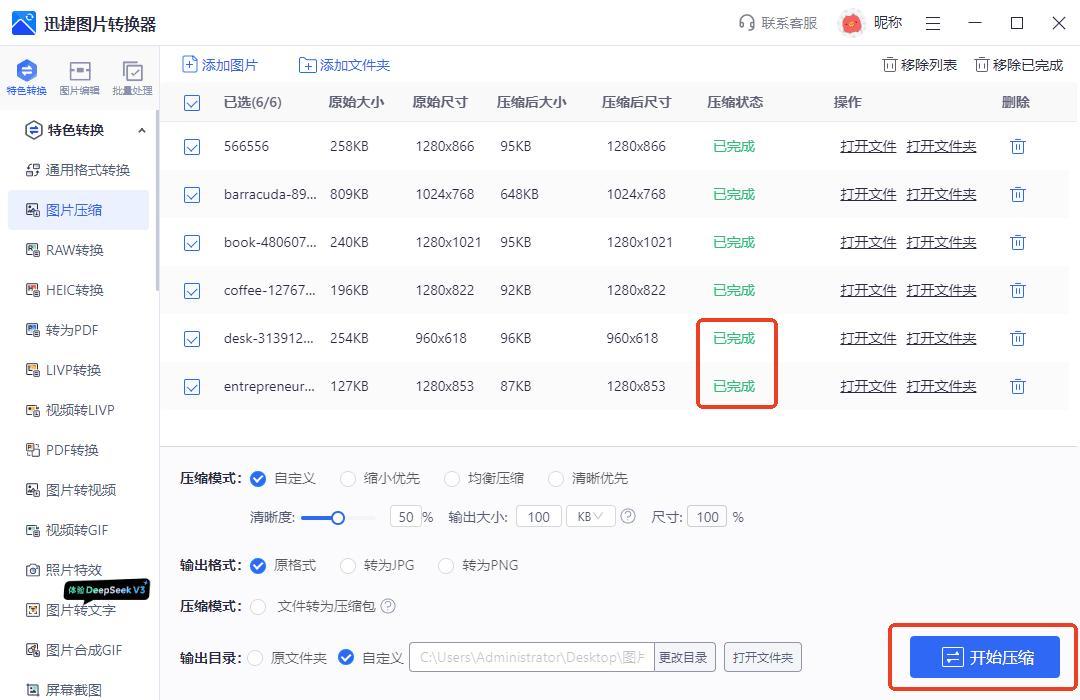
然後點擊【開始壓縮】,軟件就會自動在後臺壓縮圖片的體積,很快就能得到壓縮成功後的圖片了,壓縮後的圖片體積變成指定大小,且畫質還很清晰。
2、通過『TinyPNG』壓縮圖片體積
一個國外的在線壓縮網站,界面很簡潔,就一個上傳區域,把圖片拖進去就會自動開始壓縮,壓縮完直接下載,整個過程不需要註冊登錄,也沒有亂七八糟的廣告彈窗,用起來比較清爽。對於偶爾需要壓縮幾張圖片的人來說,打開網頁就能用,還挺方便的。

3、通過『Squoosh』壓縮圖片體積
Google出的一個在線壓縮工具,可以用來壓縮圖片的體積。網站的界面設計得很簡潔清爽,沒有多餘的東西。它不僅支持圖片壓縮,還可以實時預覽壓縮效果,界面中間有一條分割線,左邊是原圖右邊是壓縮後的樣子,拖動分割線就能直觀對比畫質變化,調參數的時候文件大小也會實時更新,不用壓完再看效果。

4、通過『畫圖』壓縮圖片體積
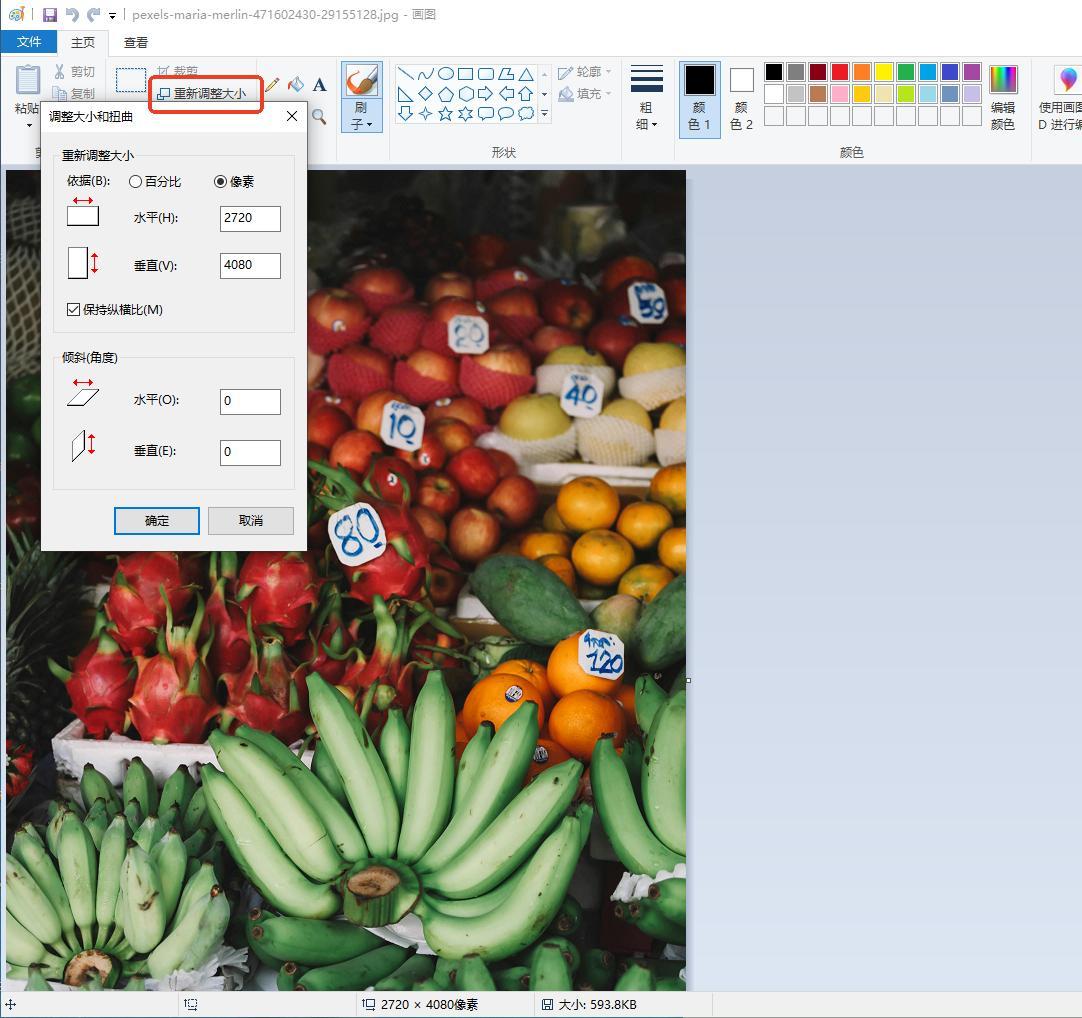
Windows系統自帶的畫圖程序,從XP時代就有了,其實它也能用來壓縮圖片,雖然功能簡單了點,但勝在不用裝任何軟件,電腦開機就能用,適合臨時需要時使用。
只需要通過畫圖打開圖片,點擊【重新調整大小】,設置一下參數即可減小圖片體積。