怎麼把音頻和視頻合併在一起呢?看這裏,4招快速搞定!
分享四種很實用的合併工具,可以輕鬆的將音視頻合併成一個視頻,使視頻整體更加精美。
1、通過『迅捷PDF轉換器』將音頻和視頻合併
一款專業的視頻處理器,支持視頻格式轉換、視頻配樂、視頻壓縮等功能,軟件自帶的視頻配樂功能可以解決音畫合併的需求。它替換了繁瑣步驟,操作步驟簡單易上手,無需輸入任何命令,只需導入視頻和音頻文件,簡單設置後即可一鍵合成,適合需要批量給視頻加背景音樂場景使用。
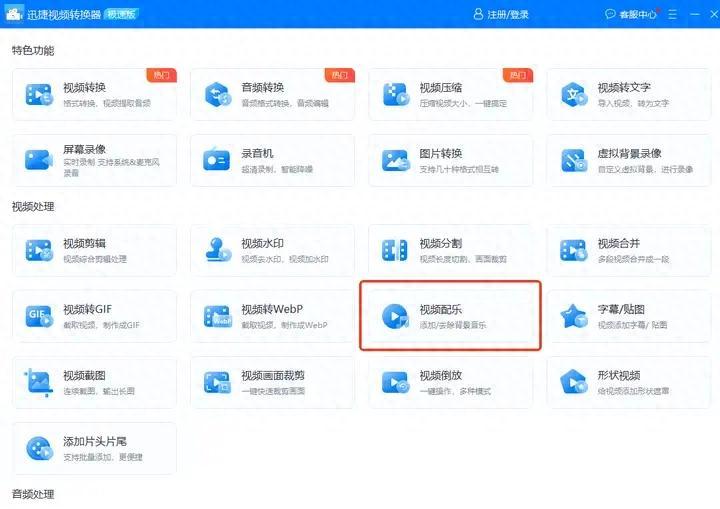
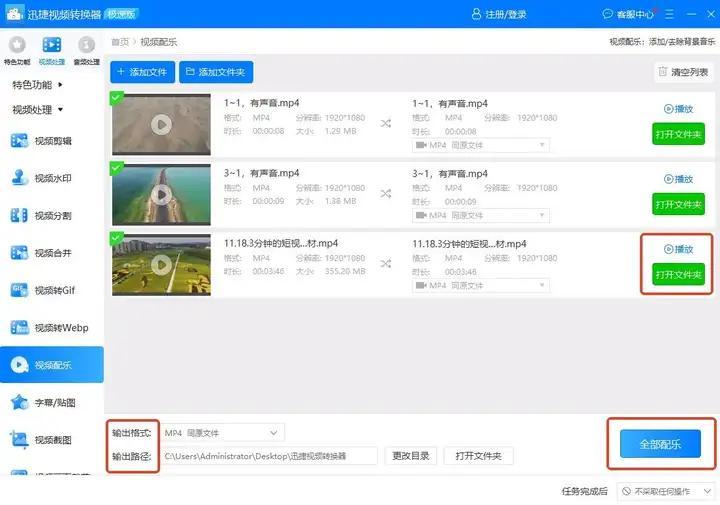
打開軟件,在首頁中找到【視頻配樂】功能,進入後導入視頻,一次可以導入多個視頻。
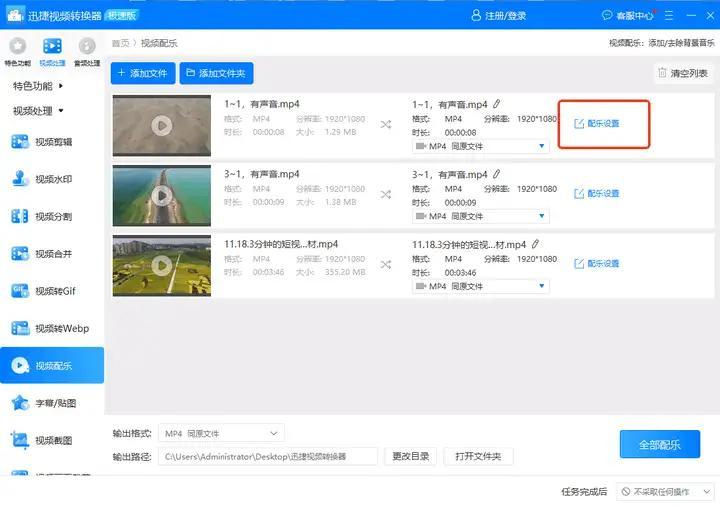
然後點擊需要合併的視頻右側【配樂設置】按鈕,進入編輯界面。
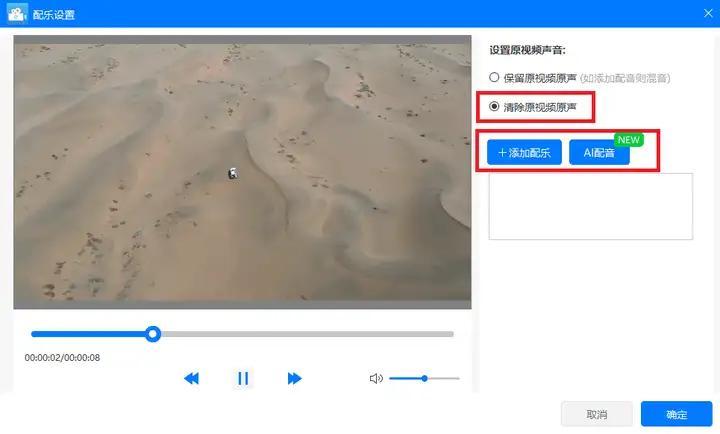
選中【清理原視頻原聲】,這樣導入新的音頻後就會顯得重複和嘈雜。
接着點擊【添加配樂】導入音頻,也可以使用軟件自帶的【AI配音】添加配音,稍微設置一下即可。
完成後設置一下輸出格式和輸出路徑等參數,點擊【全部配樂】,即可得到音頻和視頻合併後的視頻了,打開即可使用。
2、通過『FFmpeg』將音頻和視頻合併
一套開源的程序庫和命令行工具,它可以將音頻和視頻 進行合併,軟件不進行重新編碼,合併速度也很快。
下載FFmpeg並配置好環境變量,在文件夾空白處按住Shift右鍵,選擇“在終端打開”或“PowerShell”。接着輸入合併命令:ffmpeg -i video.mp4 -i audio.mp3 -c:v copy -c:a aac -strict experimental output.mp4。最後點擊回車鍵,很快就能得到合併後的文件。

3、通過『pr』將音頻和視頻合併
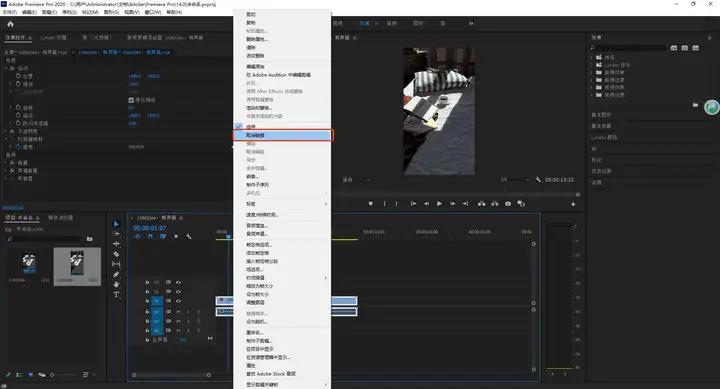
一款專業的視頻編輯軟件,可以用它來合併音頻和視頻。只需要導入視頻,選中視頻後點擊【取消鏈接】,刪除視頻自帶的音頻後,導入要添加的音頻文件,可以一次添加多段音頻,對其位置後導出爲即可。
4、通過『迅捷PDF轉換器』將音頻和視頻合併
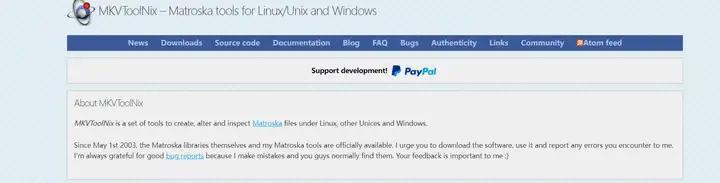
一款專門針對MKV格式的封裝工具,它可以把視頻軌道、音頻軌道、字幕軌道像搭積木一樣組合在一起,也就可以將音頻和視頻合併在一起並導出。
只需要將音頻和視頻同時拖入“輸入”區域,在下方的“軌道”列表中,勾選你想要保留的視頻流和音頻流,最後點擊底部的“開始混流”即可。