錄屏怎麼打開?詳細操作指南來啦
分享四種不錯的錄屏工具,操作簡單,功能多且實用,新手也能快速錄製出高質量視頻。
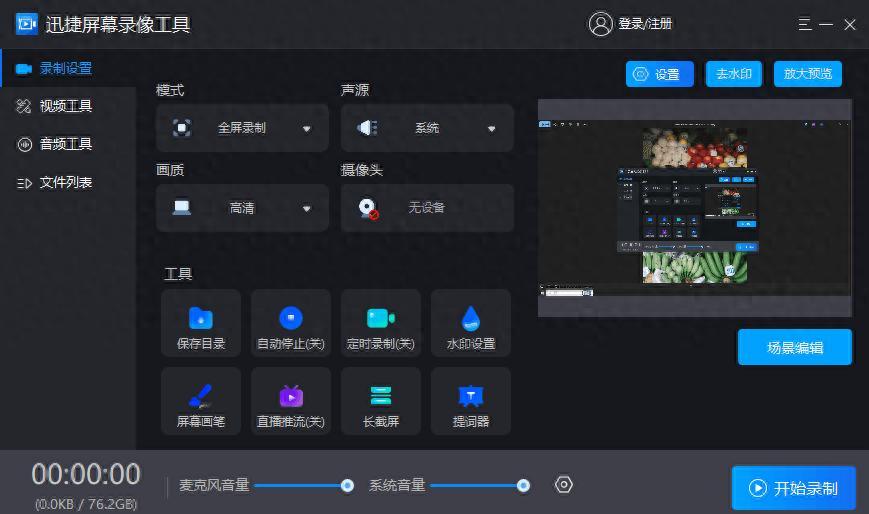
1、通過『迅捷屏幕錄像工具』進行錄屏
一款專爲Windows和macOS系統設計的桌面錄屏軟件,它支持全屏、區域、窗口等多種錄製模式,用戶可根據需要自定義錄製範圍。軟件還提供定時錄製、鼠標點擊效果顯示和音頻同步錄製功能,界面簡潔,功能佈局清晰,適合製作教程、演示文稿等,新手也能快速上手。
打開軟件,在首頁找到【錄製設置】,調整錄屏的模式、聲源、畫質等參數,最後點擊【開始錄屏】即可實現錄屏。
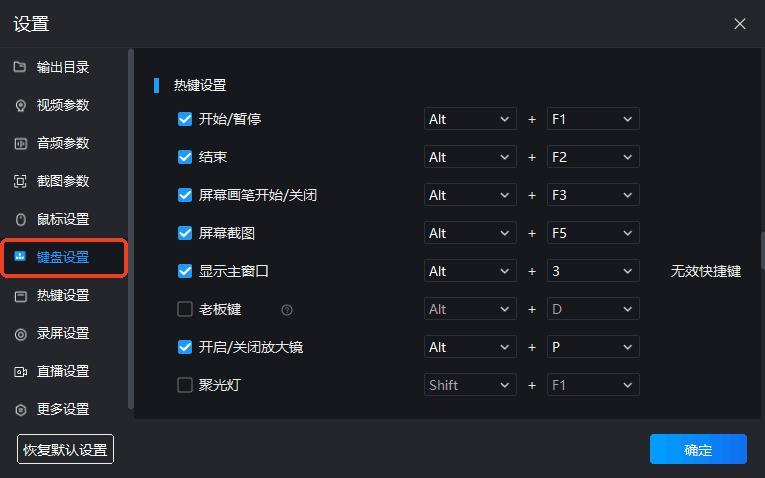
我們也可以通過熟練使用快捷鍵使錄屏更加方便,例如開始/暫停就能使用Alt+F1隨時開啓或關閉,結束則使用Alt+F2,這些熱鍵也可以隨意調整,可以有效提高用戶錄屏的效率。
在錄製的過程中,可以點擊圖標打開屏幕畫筆界面,也可以使用快捷鍵Alt+F3進行屏幕畫筆的開始和關閉,這個功能非常實用,可以在錄製界面標註重點、打字、上傳圖片等,適合各種場景下使用。
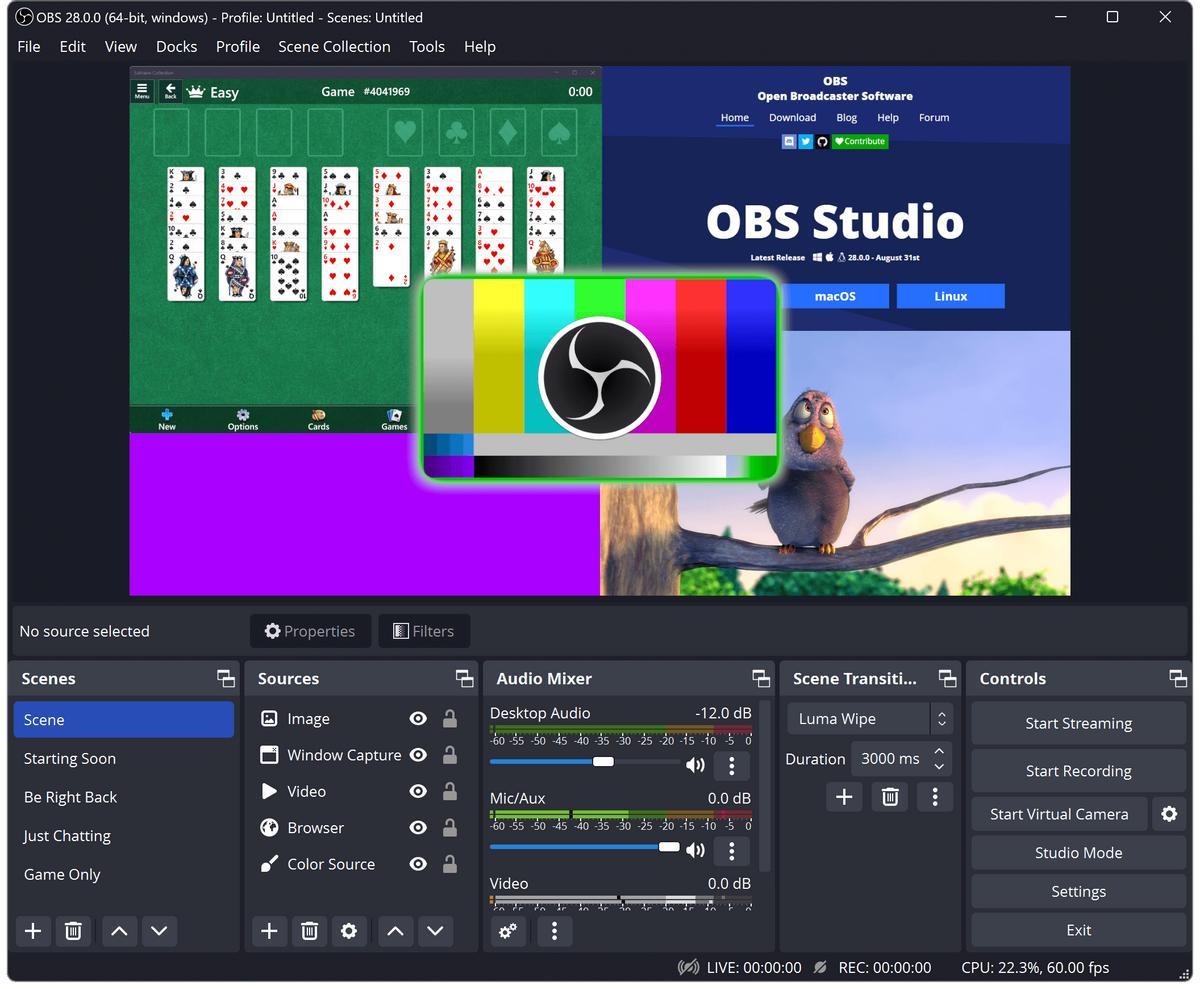
2、通過『OBS Studio』進行錄屏
一款開源的視頻錄製與直播推流軟件,支持Windows、macOS和Linux三大操作系統,可以進行高度自定義的錄製設置,用戶還能添加多個視頻源、調整音頻軌道、設置場景切換,適合需要複雜錄製流程的用戶。
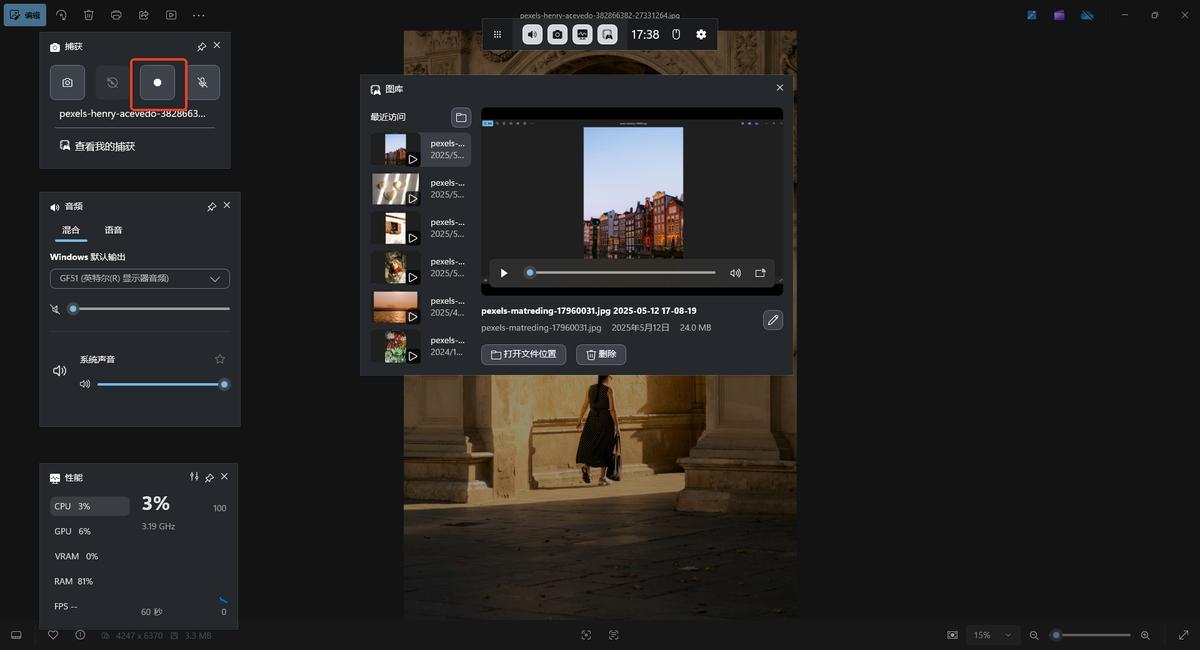
3、通過『Xbox Game Bar』進行錄屏
Windows電腦中內置的錄屏功能,無需額外安裝軟件,它佔用資源也較少,原本用於遊戲錄製,但也可用於普通應用程序的屏幕錄製,通過快捷鍵“win+G”即可進入錄屏界面,用戶可以根據需求點擊錄屏按鈕、聲源按鈕以及截圖按鈕進行錄屏。
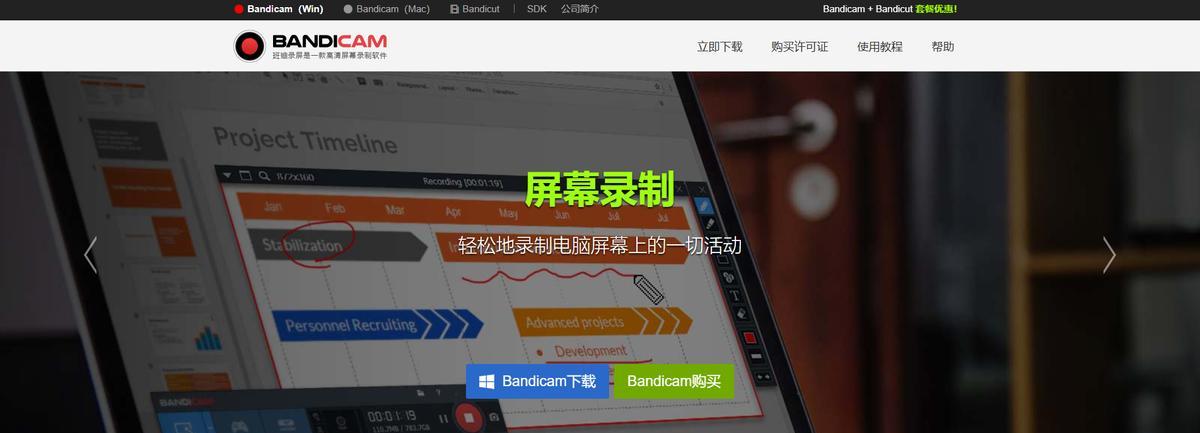
4、通過『Bandicam』進行錄屏
一款輕量級錄屏軟件,支持高清視頻錄製和遊戲畫面捕捉,軟件的壓縮技術比較好,生成的文件體積相對較小,對於電腦內存比較友好,錄製過程也比較穩定,適合長時間錄製需求。