4招教你如何刪除PDF文檔中的某一頁
在處理PDF文檔時,常需要刪除其中某一頁或幾頁,直接修改可能會導致文檔的格式錯亂或者內容損壞,時間用上了卻沒有得到想要的結果。其實只需要使用專業的PDF處理工具就能快速搞定,它不僅能準確定位並刪除PDF頁面,還不會更改文件格式,非常方便。
1、通過『迅捷PDF轉換器』刪除PDF文檔中的某一頁
一款專業的PDF轉換器,支持PDF刪除頁面、轉換格式、壓縮等多種實用功能,可以輕鬆刪除PDF文檔中的指定頁面,同時保留原文檔的字體、排版與圖片位置,而且軟件界面設計簡潔,操作邏輯清晰,新手也能快速掌握。
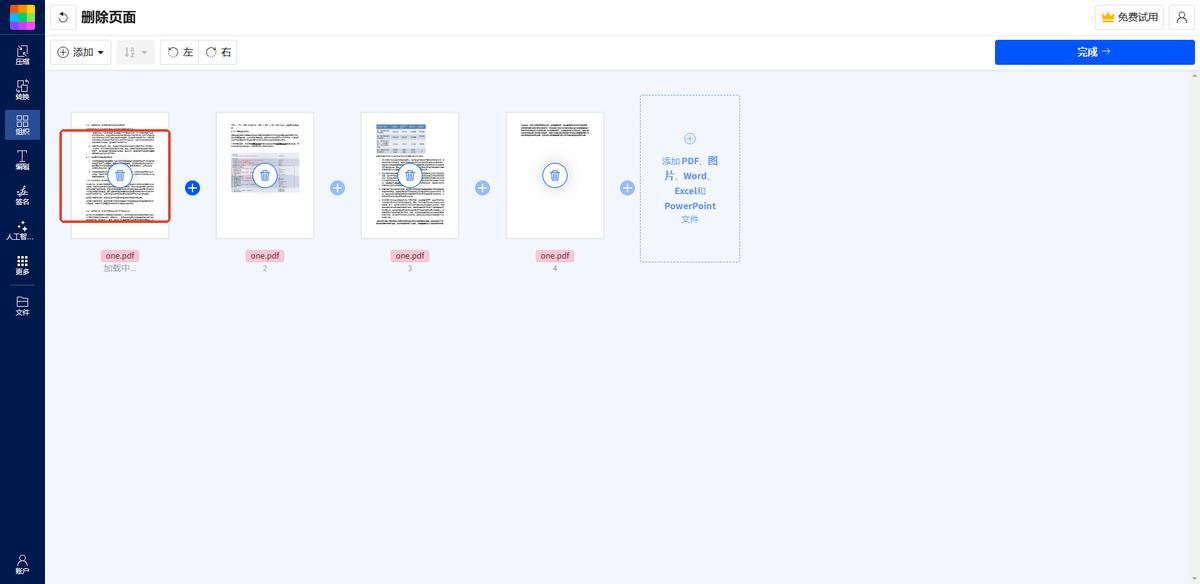
打開軟件,在首頁上方找到【PDF操作】,點擊【PDF刪除頁面】,通過點擊或拖拽的方式上傳PDF文件。
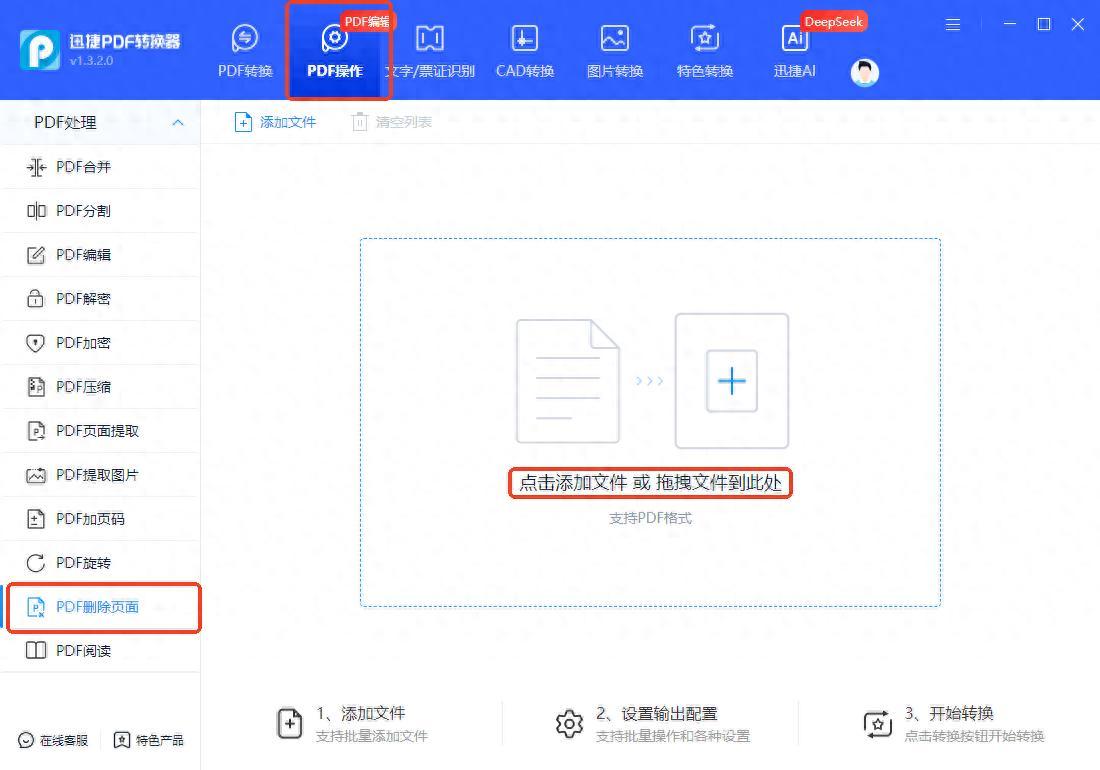
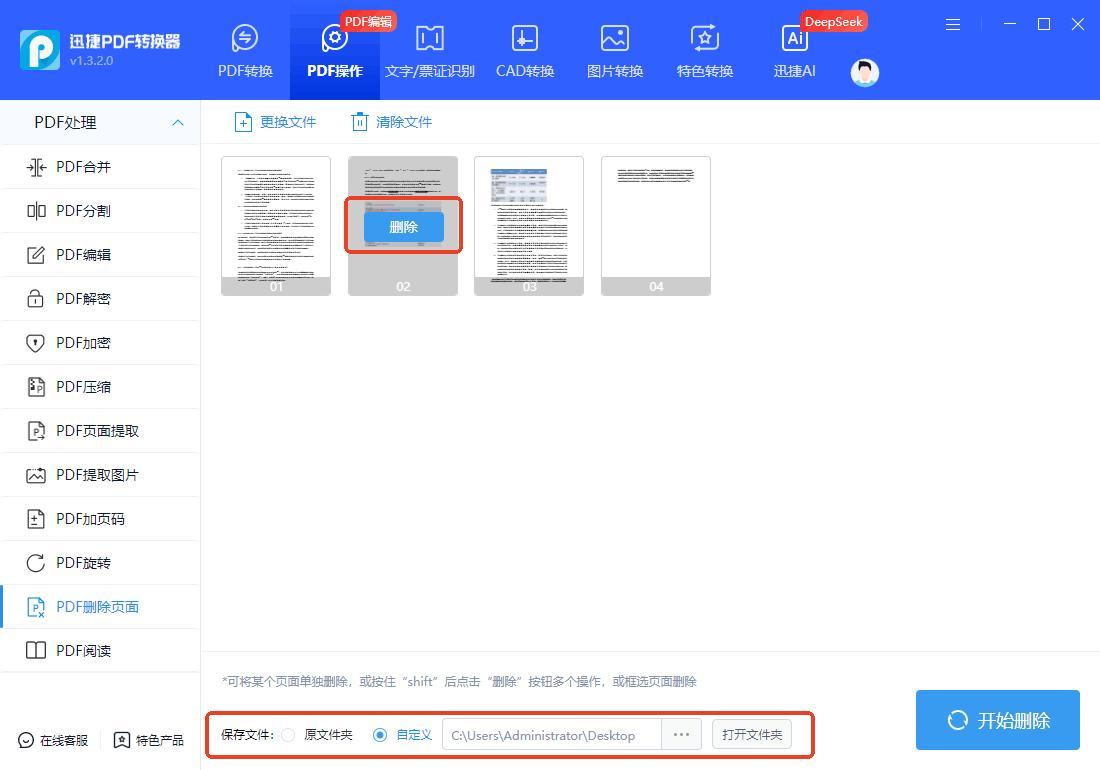
然後就能在當前界面中看到PDF文檔了,它會按照順序標註並展示PDF頁面,方便用戶選擇。
軟件擁有多種刪除方式,例如刪除PDF中的某一頁,只需要將鼠標放在文檔上,點擊出現的【刪除】按鈕,就能快速刪除該頁面。
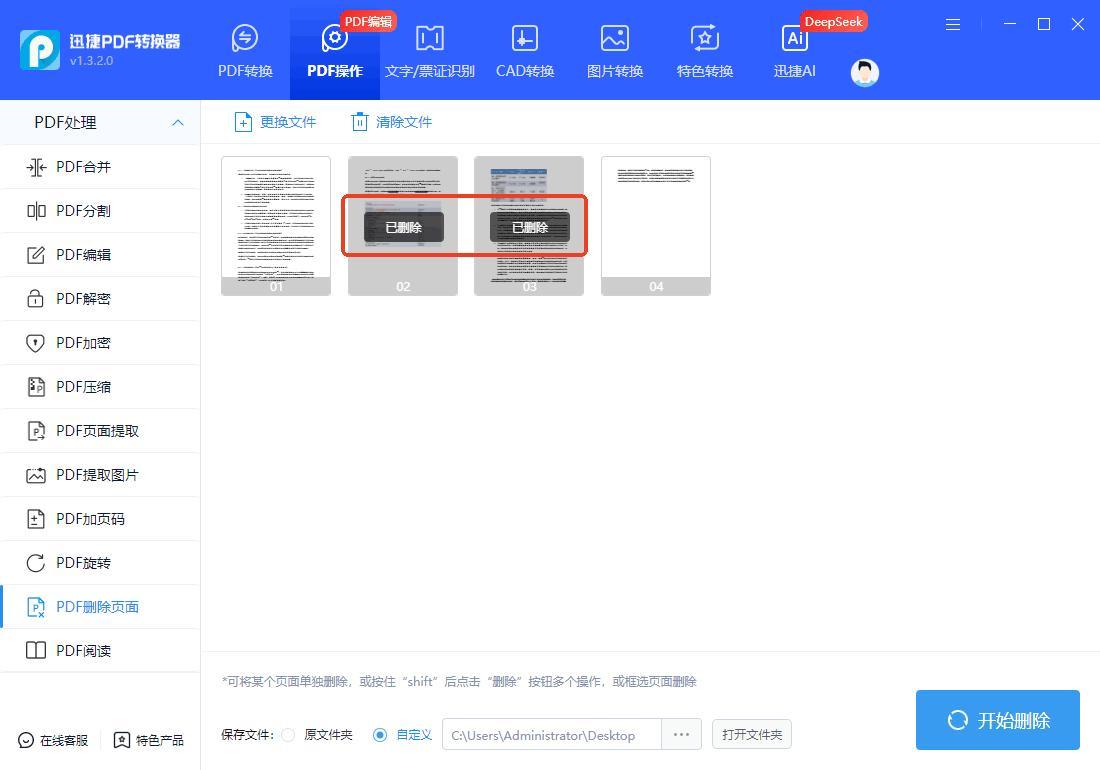
要刪除多個頁面的話,可以按住shift鍵點擊【刪除】按鈕,會自動刪除該序號前的頁面;也可以直接框選要刪除的頁面,非常方便。
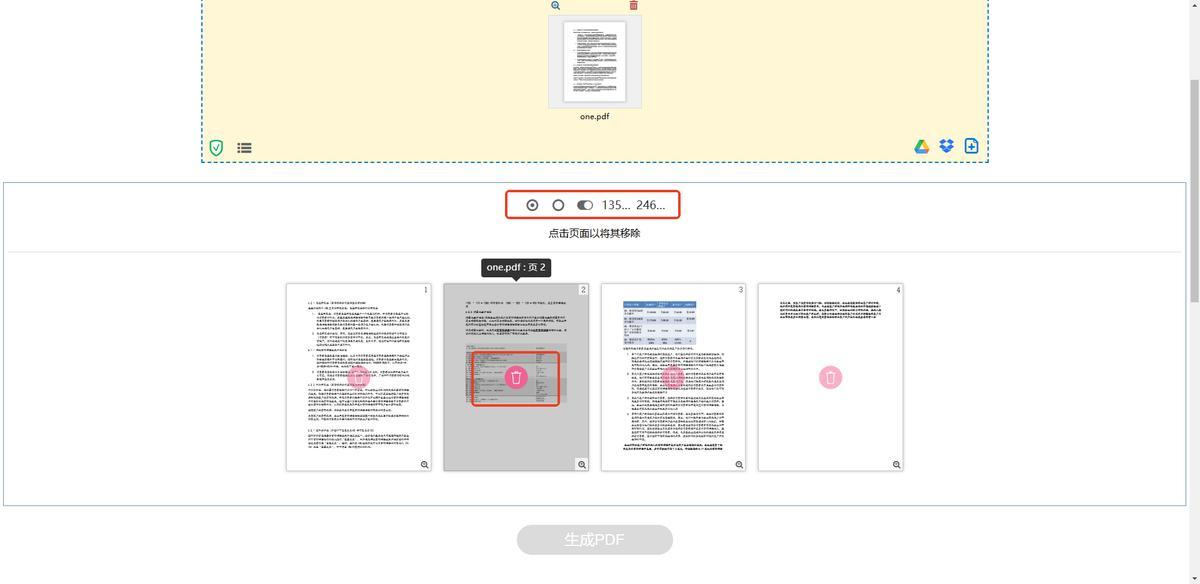
2、通過『Smallpdf』刪除PDF文檔中的某一頁
一款基於網絡的PDF處理網站,提供了豐富的PDF處理功能,包括格式轉換、刪除頁面、壓縮、編輯等,可以在線刪除PDF的頁面,操作也不難,只需要在首頁找到【PDF刪除頁面】,導入PDF文檔,在需要刪除的頁面上點擊刪除圖標即可。
3、通過『ILovePDF』刪除PDF文檔中的某一頁
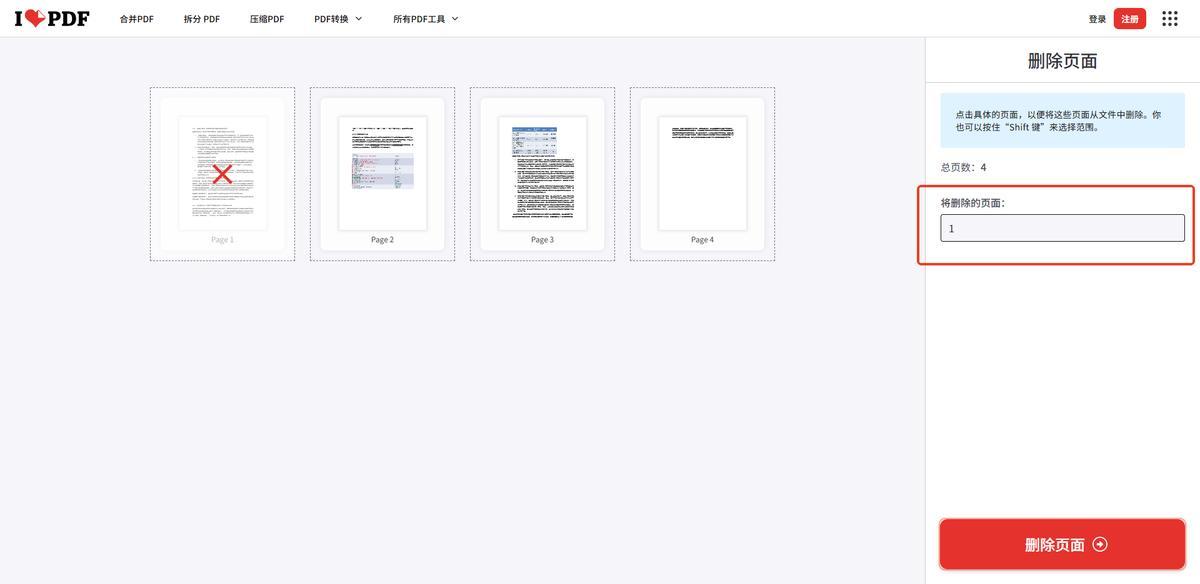
一個功能很多的PDF在線處理網站,支持PDF刪除頁面、合併、拆分、壓縮、轉換等多種操作,操作也不難,只需要在【所有PDF工具】中找到【刪除頁面】,導入PDF文檔後,在右側輸入要刪除的頁面序號,最後點擊【刪除頁面】即可。
4、通過『PDF24 Toolbox』刪除PDF文檔中的某一頁
一款國外的在線PDF工具,功能很豐富,提供了多種PDF處理選項,包括頁面刪除功能,在首頁找到【刪除PDF頁面】,導入PDF文檔後,可以直接點擊該頁面上的刪除按鈕;也可以設置刪除參數,最後點擊【生成PDF】即可。