新手必看:怎麼添加打印機至電腦
分享5個超實用的安裝工具,助你順利完成打印機的添加和配置。
一、打印機添加前的準備工作
在開始添加打印機之前,需要做好以下準備工作:確認打印機的具體型號;檢查計算機的操作系統版本;確保打印機與計算機之間的連接穩定;並關閉可能干擾安裝的安全軟件。
這些準備工作提前做好以後,在安裝時就不用慌亂的尋找參數了,能夠減少安裝打印機的時間,也能提高安裝的效率。
二、打印機連接方式概述
添加打印機前,首先要確定連接方式。
USB有線連接是最簡單直接的方式,只需用打印機自帶的USB線連接電腦和打印機即可。
網絡連接(無線或有線)則通過Wi-Fi或局域網將打印機接入網絡,適合多人共享打印的環境。
此外,還有一些支持藍牙連接的便攜設備,適用於某些特定場景。
三、5個專業的添加打印機工具
1、打印機驅動修復管家
一款專注打印機管理的工具,支持USB與網絡打印機自動添加,可以輕鬆搞定“設備識別”“驅動匹配”“連接配置”。軟件能自動掃描電腦周邊的打印機設備或局域網內的網絡打印機,檢測並匹配適配驅動。對於網絡打印機也能輕鬆添加,操作簡單易上手,新手也能絲滑安裝。
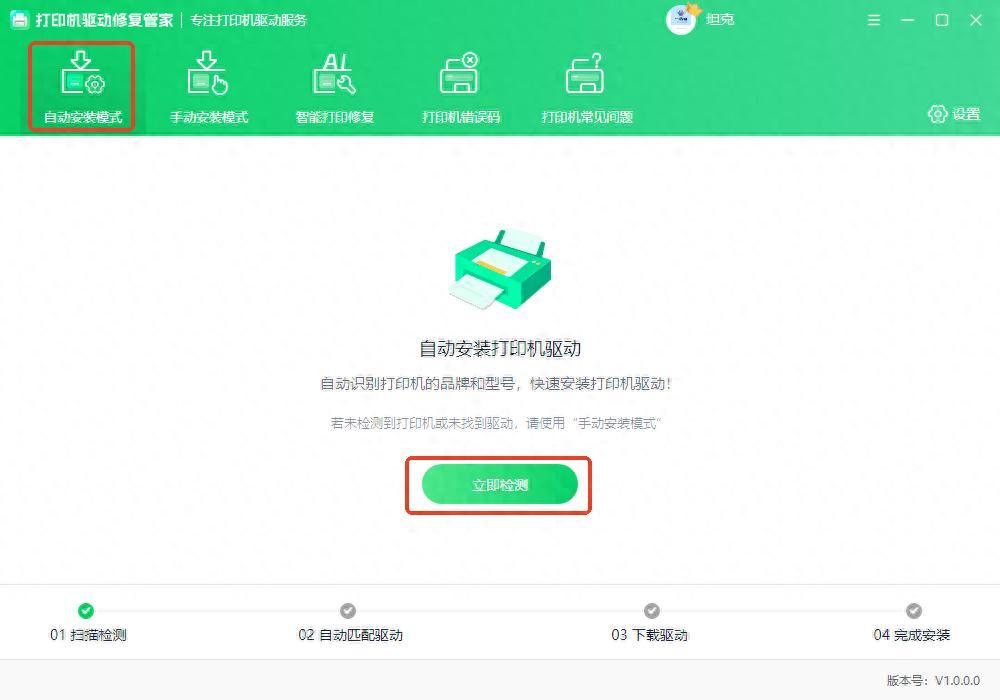
在軟件首頁,進入【自動安裝模式】,點擊【立即檢測】,軟件就會自動檢測並識別附近的打印機並安裝,非常方便。
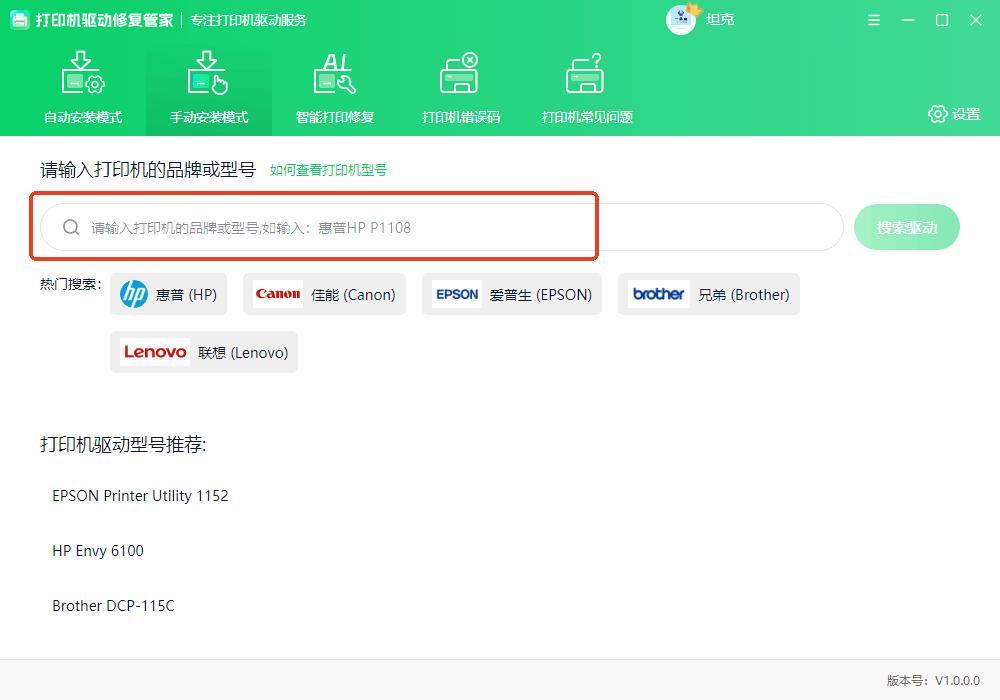
如果無法自動安裝的話,我們還可以進入【手動安裝模式】,操作也很簡單,只需要在搜索框中輸入打印機的品牌或者型號,點擊【搜索驅動】。
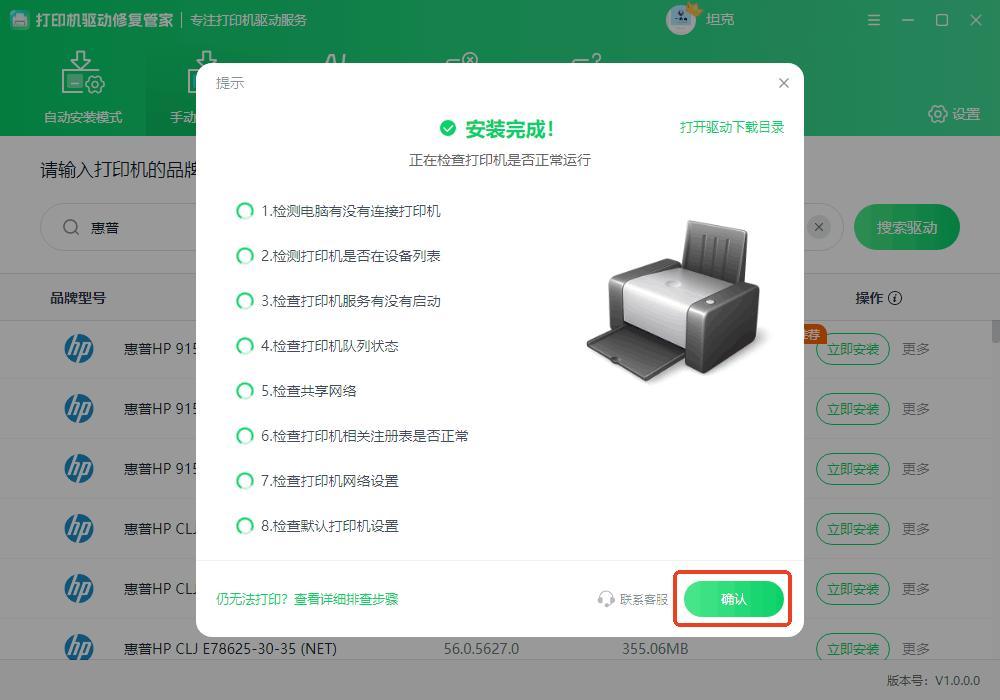
下面就會出現對應的模型,選擇對應的型號,點擊【立即安裝】,根據提示就能自動安裝成功。
2、驅動人生
一款綜合的驅動管理工具,支持 USB、網絡、無線打印機添加,內置的打印機驅動庫,能自動識別設備型號並匹配驅動。在添加網絡打印機時,提供 “IP 搜索”“局域網掃描”“WPS 配對” 三種方式,用戶可以針對需求選擇對應的添加類型。

3、Windows設置
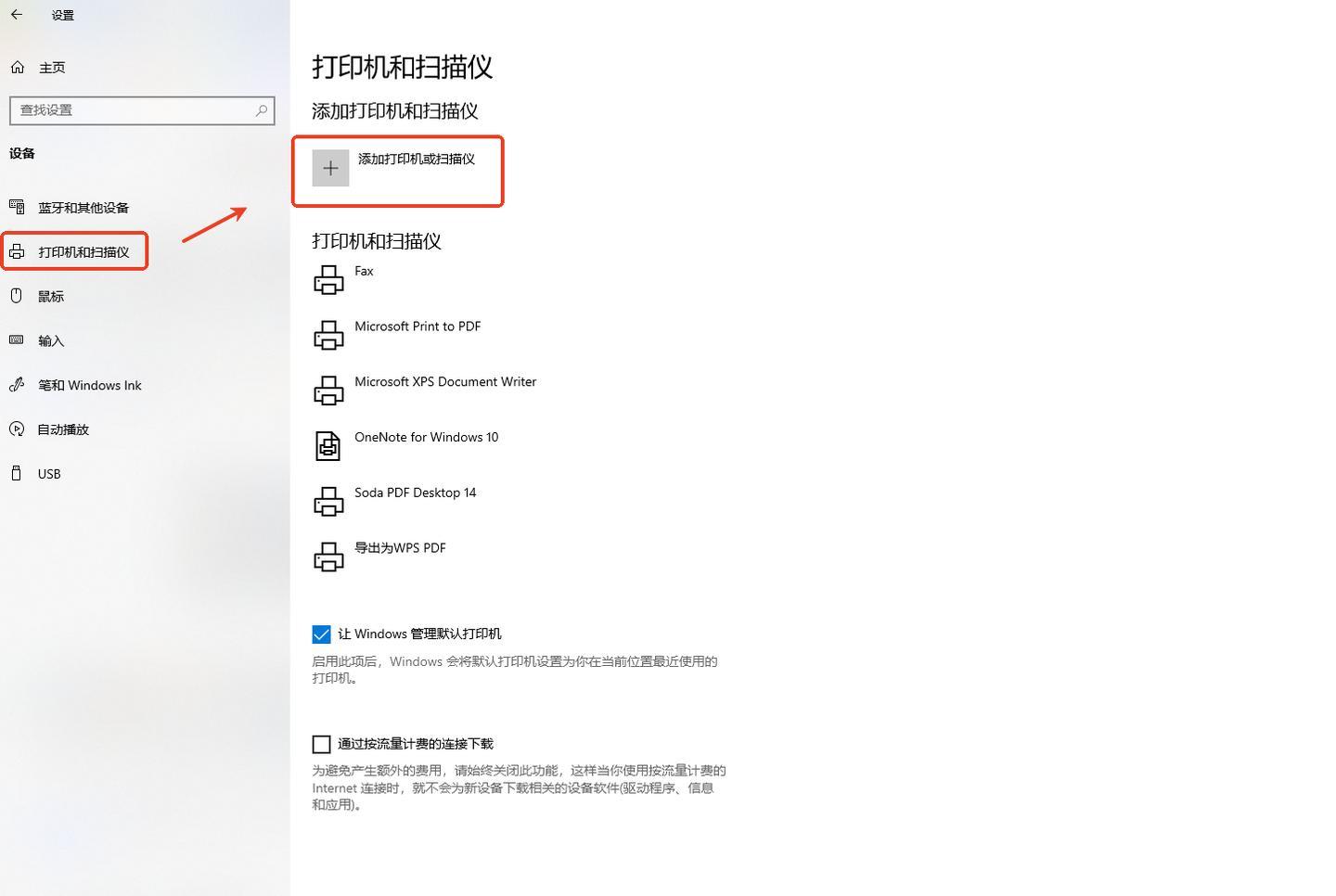
其實在Windows系統也可以手動添加打印機,只是對新手來說可能操作較爲複雜。它支持USB、網絡打印機添加,只需要在設置中找到【設備】,點擊【打印機和掃描儀】。選擇【添加打印機或掃描儀】,它就會自動搜索周邊的打印機,然後用戶按照系統的提示安裝打印機即可。
4、驅動精靈
一款常見的驅動工具,支持打印機添加與驅動配置,能自動檢測打印機連接狀態,避免因連接問題導致添加失敗。另外針對老舊打印機,提供 “通用驅動” 備選,解決官方驅動下架無法添加的問題,適合新、老打印機安裝。

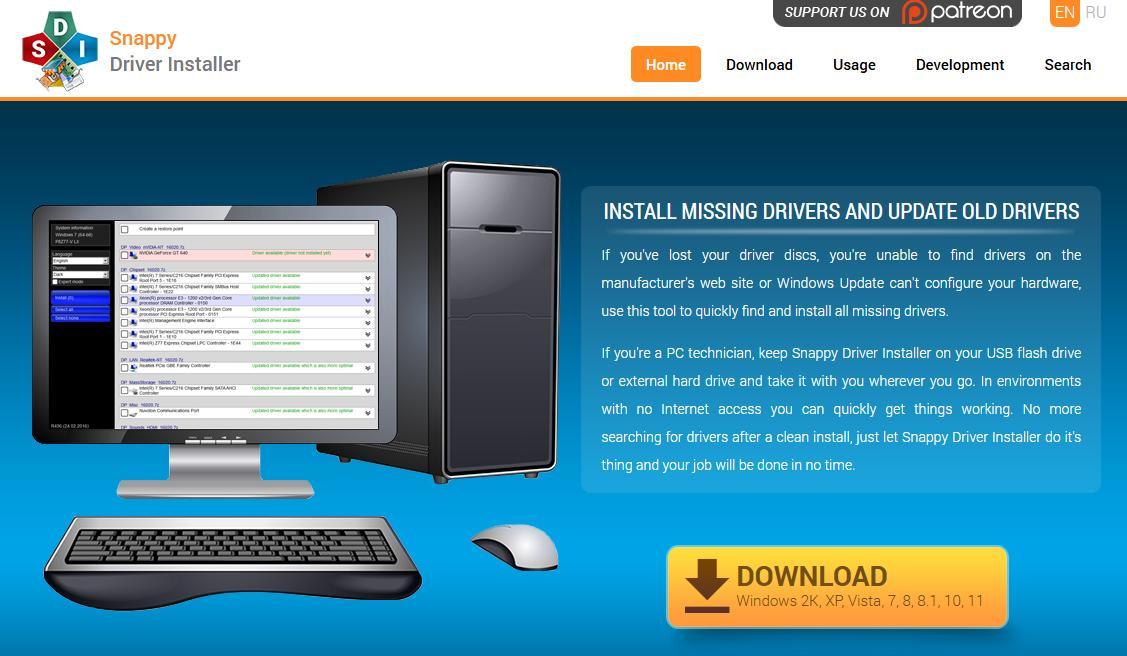
5、Snappy Driver Installer
一款開源的驅動軟件,支持打印機批量添加,內置離線驅動庫,適合無網絡環境或多臺電腦同時添加。它能檢測到電腦中未添加的打印機,自動匹配兼容驅動,在添加過程中還會顯示詳細日誌,便於排查問題。