當打印機處於脫機狀態,怎麼恢復正常打印?
在日常工作的時候,經常會需要用打印機打印一些東西,有時打印機會顯示“脫機狀態”,無法打印,會影響工作。那麼什麼是打印機的脫機狀態呢?又怎樣才能解決它,並順利使用打印機呢?看這裏,一文讓你搞明白!
一、打印機脫機狀態的原因
1、連接問題
▶打印機與計算機之間的USB物理連接或網絡連接中斷,如USB線鬆動、網絡打印機更改網絡導致網段不一致等。
▶打印機處於關機狀態或未正確連接到電源。
2、驅動程序問題
▶打印機驅動程序損壞或過時,導致設備與電腦無法兼容。
3、打印機設置錯誤
▶打印機被設置爲“脫機使用打印機”模式。
▶默認打印機設置發生變化,導致系統無法檢測到打印機。
4、打印機故障
▶打印機內部硬件出現故障,如主板損壞、固件問題等
▶打印機卡紙、墨水不足等常見問題也可能導致脫機狀態
5、操作系統問題
▶電腦操作系統的更新可能影響打印機的驅動或設置,造成脫機問題
6、打印任務堆積
▶大量未完成的打印任務可能導致打印機停止響應,顯示脫機狀態。
手動排查需逐一檢查連接、驅動、服務等環節,效率較低,藉助專業工具可快速定位故障並快速恢復。
二、通過專業軟件修復打印機使之恢復正常
1、打印機驅動修復管家
一款專注打印機故障排查的工具,軟件擁有智能掃描功能,可以迅速檢測出打印機驅動存在的各類問題。它的修復功能可以解決驅動丟失、版本不兼容、文件損壞等問題,還能處理打印服務未啓動、端口設置錯誤等系統級問題。操作過程簡單易懂,用戶無需專業知識,只需按照提示操作即可快速完成修復。
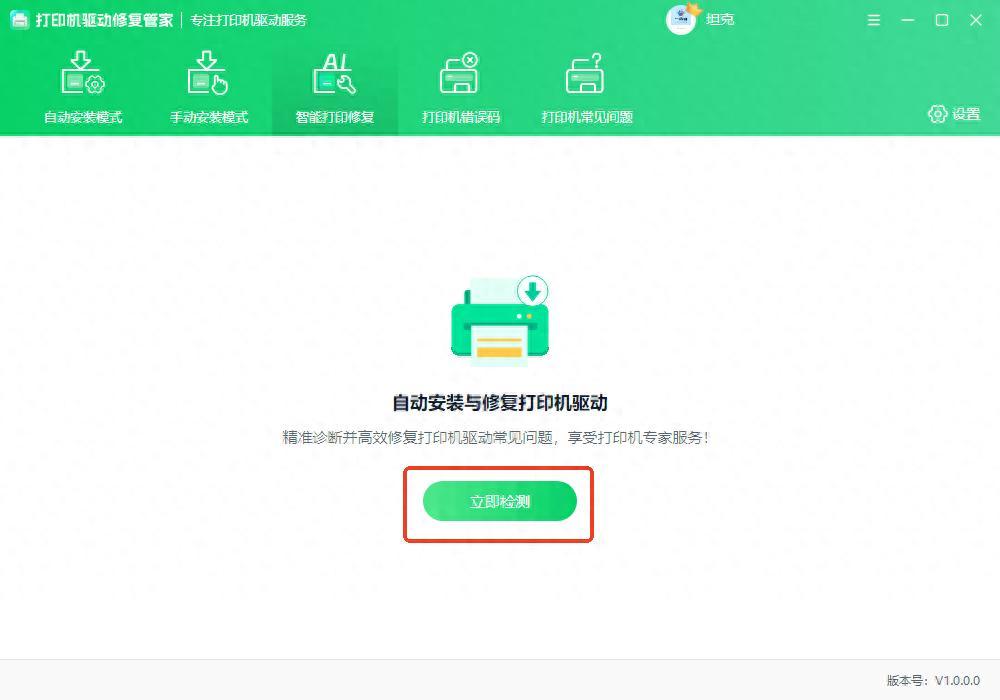
打開軟件,在首頁找到【智能打印修復】功能,點擊【立即檢測】功能。
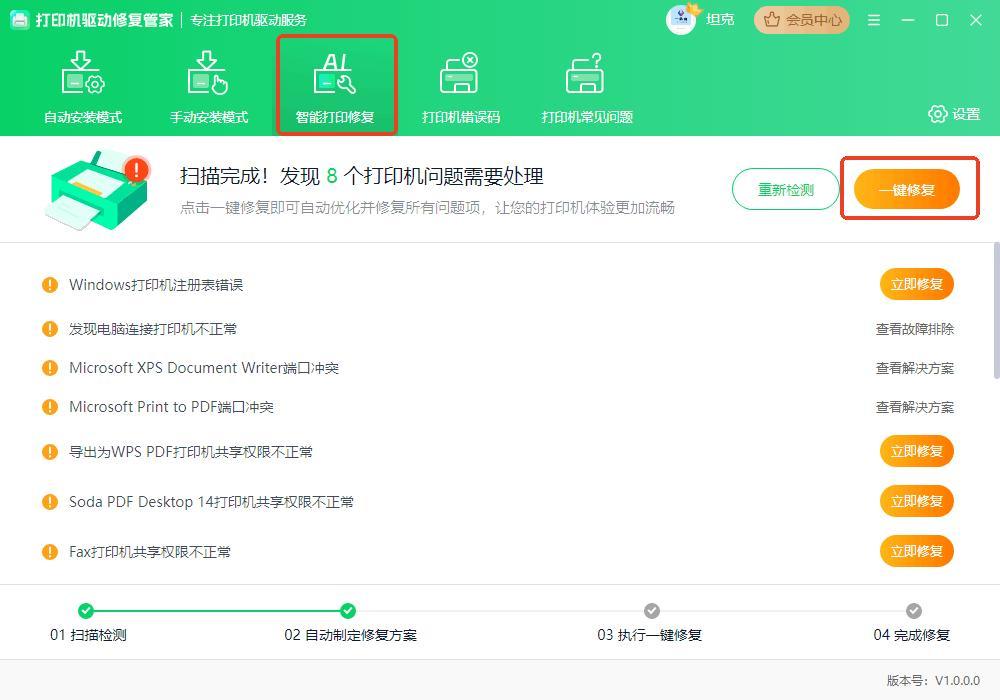
軟件就會自動掃描打印機出現的問題,這時只需要點擊【一鍵修復】,軟件就會自動在後臺進行修復操作。
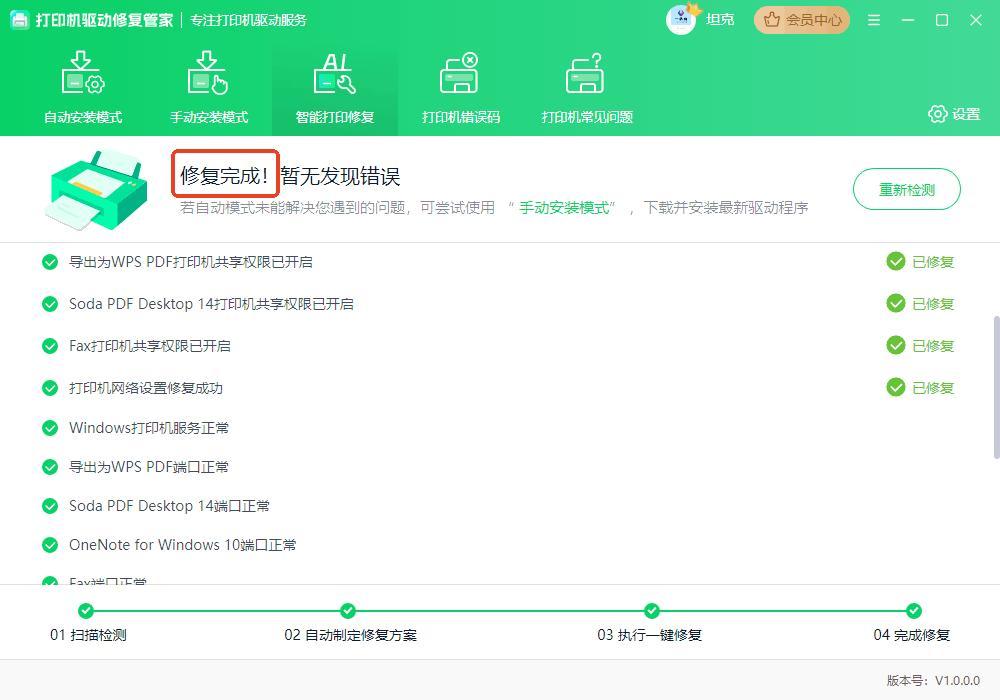
稍等一會,軟件就會快速將打印機出現的問題修復完成,用戶就可以再次正常的使用打印機了,整個修復過程非常簡單,用戶無需掌握專業技術也能快速掌握,適合打印機有時會出現問題的用戶使用。
2、驅動精靈
一款不錯的驅動工具,能有效解決打印機脫機狀態問題。當打印機因驅動異常而脫機時,打開軟件,它會自動掃描電腦硬件,識別出打印機驅動的異常情況,並給出對應的解決方法。

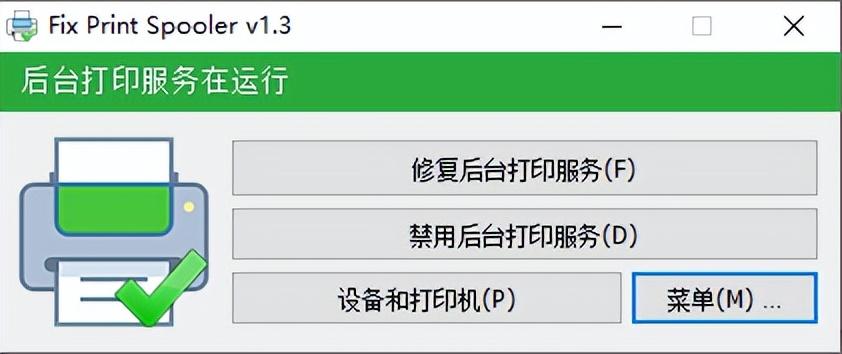
3、FixPrintSpooler
一款專爲解決非硬件問題導致的打印機不打印問題而設計的修復小工具,它能夠有效地修復後臺打印服務,解決因某些原因導致打印後臺服務停止,且手工重啓後自動停止的問題,即使重裝系統也無法解決的難題,它也能輕鬆應對。
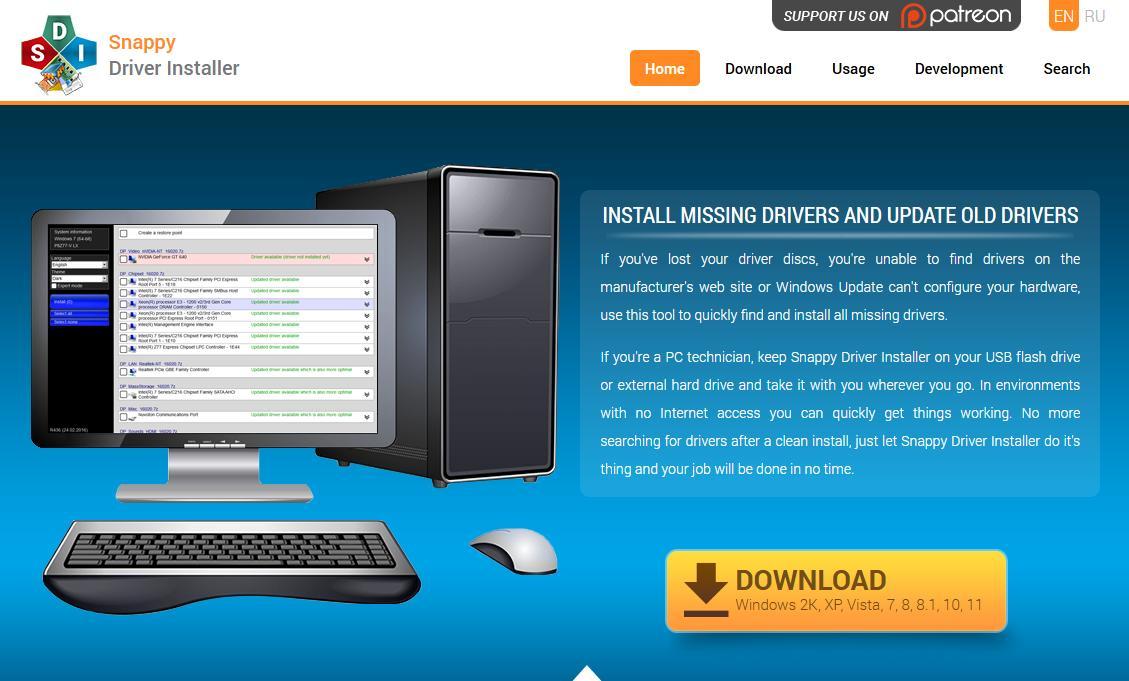
4、Snappy Driver Installer
一個開源的Windows系統驅動軟件,針對打印機脫機,它擁有連接檢測、驅動修復、服務管理、功能,它還能檢測打印機物理連接與網絡狀態,若USB端口故障,提示更換接口;也支持修復或重裝打印機驅動,解決驅動損壞導致的脫機。