怎麼連接打印機?一文快速搞定
連接打印機是實現打印功能的關鍵環節,不同連接方式操作流程不同,且易因驅動不匹配、網絡配置錯誤、設備識別失敗等問題導致連接失敗。藉助專業工具可簡化連接流程,自動解決驅動適配、網絡排查等問題,避免手動操作的繁瑣與失誤。這裏分享四種專業的工具,助你快速連接打印機。
1、通過『打印機驅動修復管家』連接打印機
一款專注打印機連接與驅動管理的工具,支持 USB、網絡、無線三種連接方式,能夠自動掃描電腦周邊或局域網內的打印機設備,檢測並匹配適配驅動;針對網絡打印機,提供 IP 自動搜索與手動輸入兩種配置方式,能夠適應不同場景。
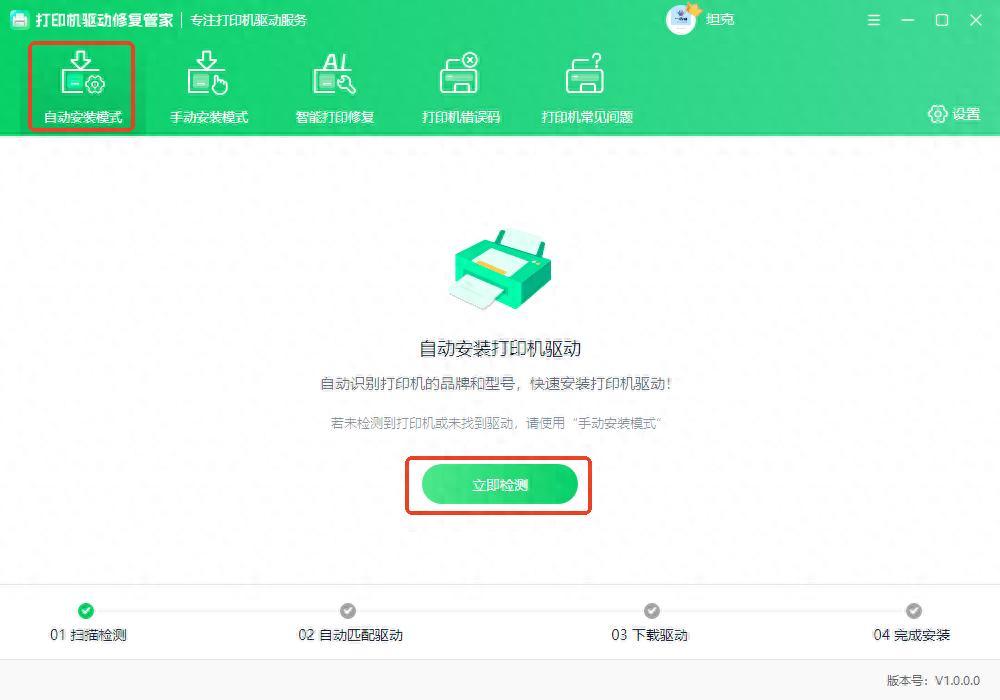
打開軟件,在【自動安裝模型】中,點擊【立即檢測】,軟件就會開始檢測周圍的打印機並自動連接,使打印機可以正常工作。
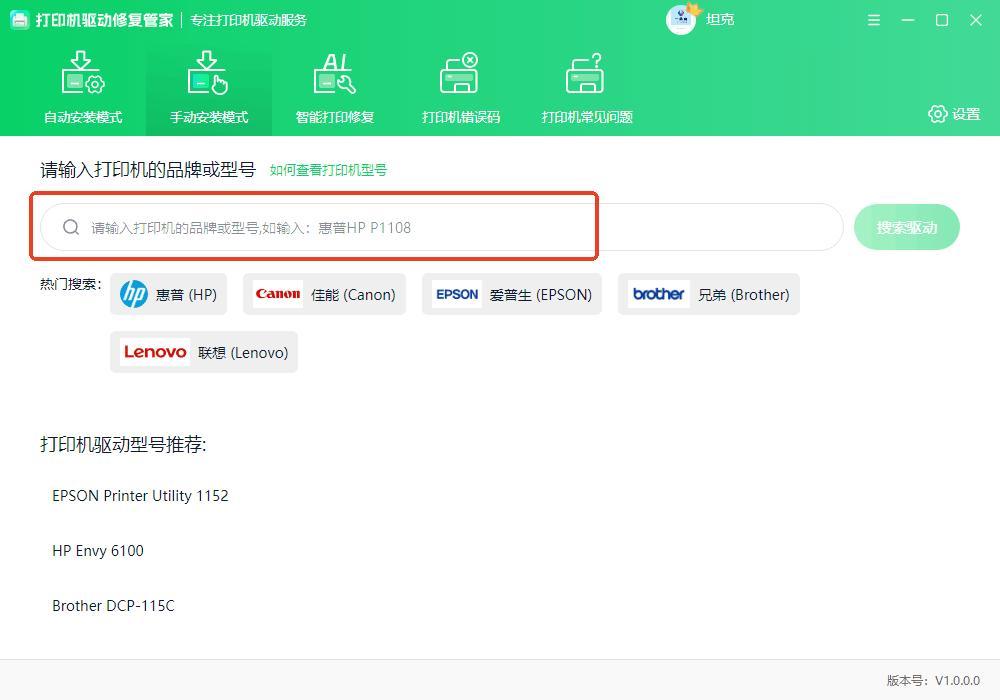
如果沒有自動安裝成功,還可以在【手動安裝模型】進行手動安裝,只需要在搜索框中輸入打印機的品牌和型號,再點擊【搜索驅動】。
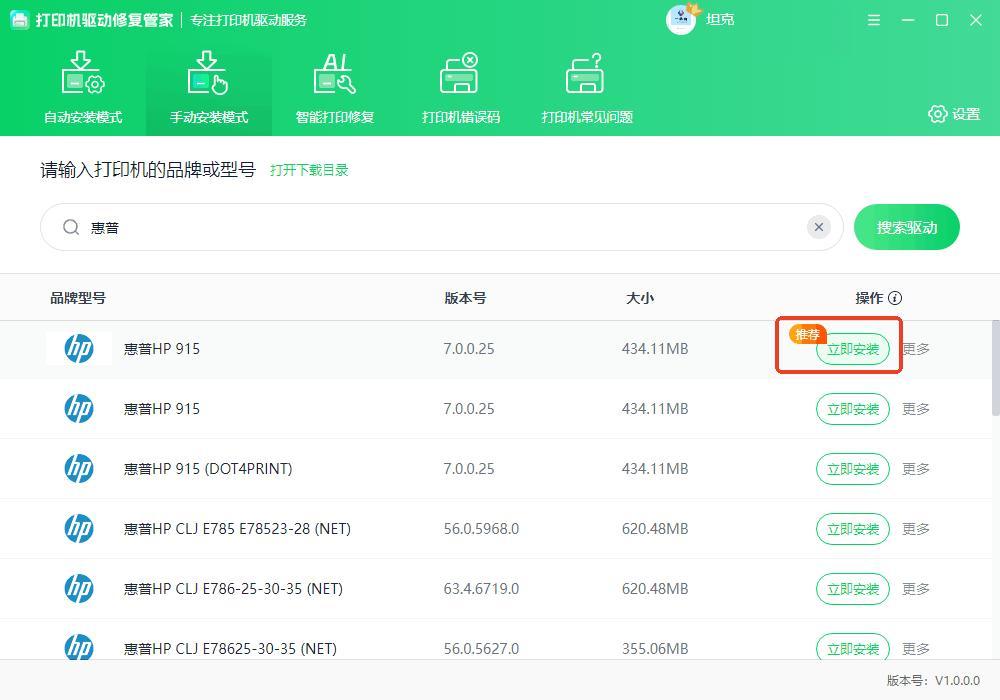
下面就會出現很多版本,選擇對應的型號點擊【立即按照】,根據提示安裝即可。
2、通過『驅動人生』連接打印機
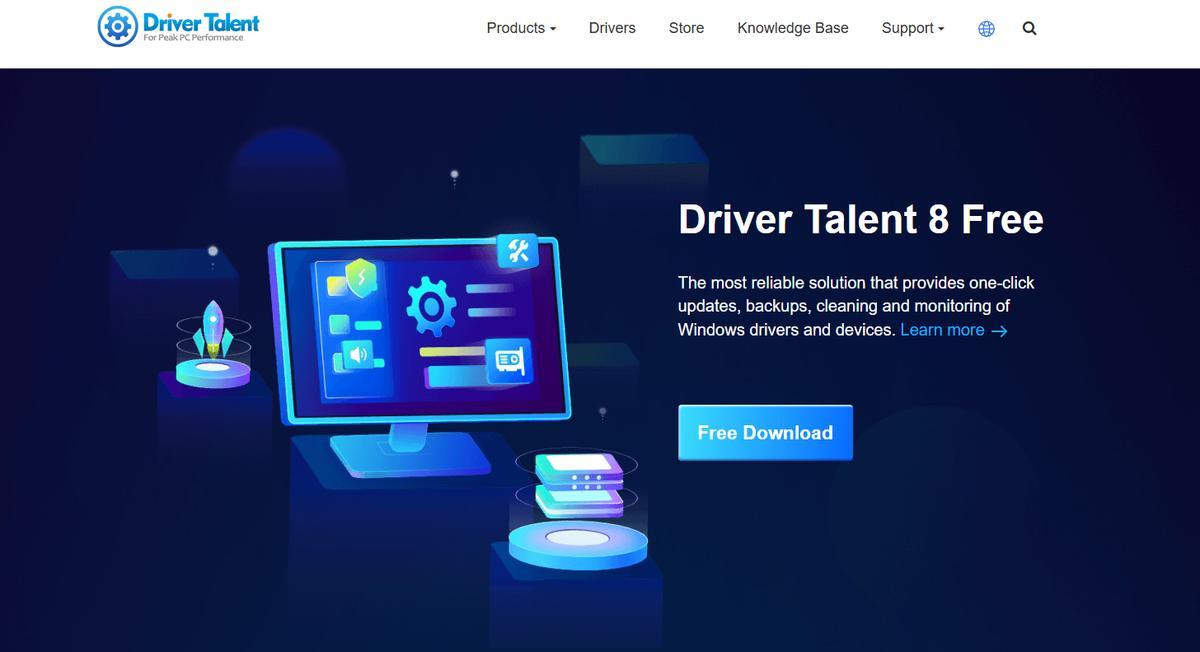
一款綜合驅動管理工具,支持打印機 USB、網絡、無線連接,靈活度高,軟件內置龐大的打印機驅動庫,適配多品牌打印機,能自動識別設備型號並匹配驅動。
3、通過『HP Support Assistant』連接打印機
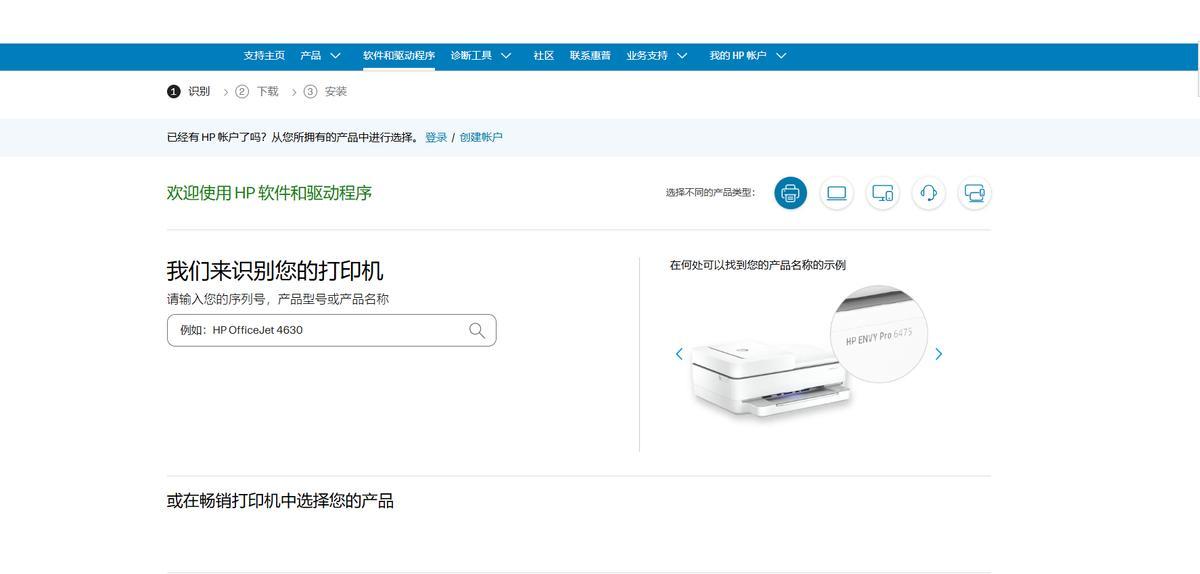
惠普公司推出的設備管理工具,包含打印機驅動管理功能,能夠自動識別連接到計算機的惠普打印機,檢查驅動狀態並提供更新建議。在惠普官網下載並安裝HP Support Assistant,啓動軟件後檢測系統設備,在打印機部分查看驅動狀態,然後選擇可用的驅動更新,最後按照嚮導完成安裝過程。
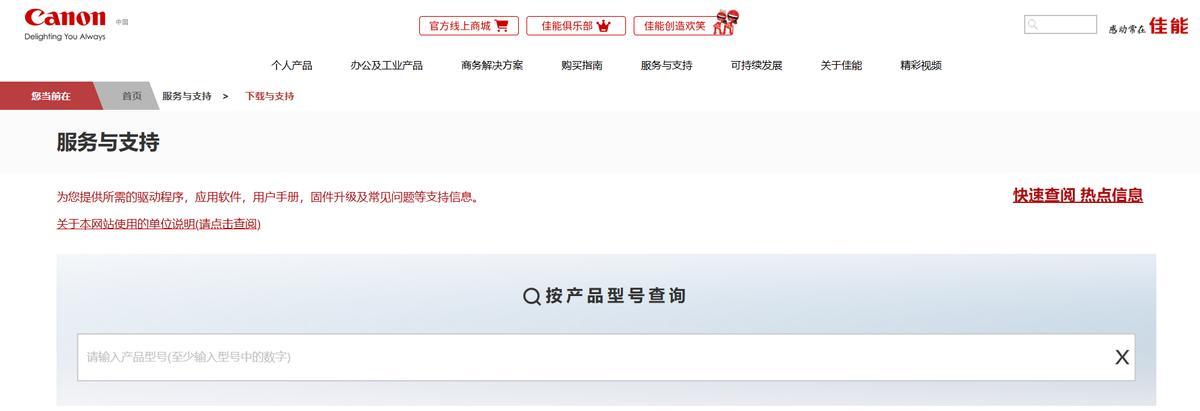
4、通過『佳能Software Navigator』連接打印機
一款專爲佳能設備設計的驅動管理工具,它能夠自動掃描連接到計算機的佳能打印機型號,並匹配適合的驅動程序版本。只需要在佳能官網下載並安裝軟件,運行軟件後會自動檢測連接的佳能打印機,然後查看推薦的驅動程序更新,選擇需要安裝或更新的驅動,最後根據提示完成安裝即可。