免費錄屏不再難,這5款軟件幫你輕鬆搞定
在日常辦公和學習中,經常會見到以下場景,例如學生需錄製網課複習重點,職場人要演示軟件操作分享給同事,遊戲玩家想截取精彩瞬間、這裏分享5種免費的錄屏工具,在操作簡單的前提下,能夠適配多種場景。
1、通過『迅捷屏幕錄像工具』進行錄屏
一款專業的錄屏工具,提供全屏錄製、區域錄製、窗口錄製三種基礎模式,還能夠開啓麥克風與系統聲音同步錄製,這樣可以在錄製視頻時保留講解的聲音。軟件還支持自定義設置錄屏的視頻畫質,可以輕鬆設置高清視頻,非常方便。
在軟件首頁的【錄製工具】中找到錄屏參數,包括錄製的模式、聲源、畫質、攝像頭、音量等等,每種錄屏參數中都擁有很多小細節,用戶可以根據自己的需求來單獨設置即可錄屏。
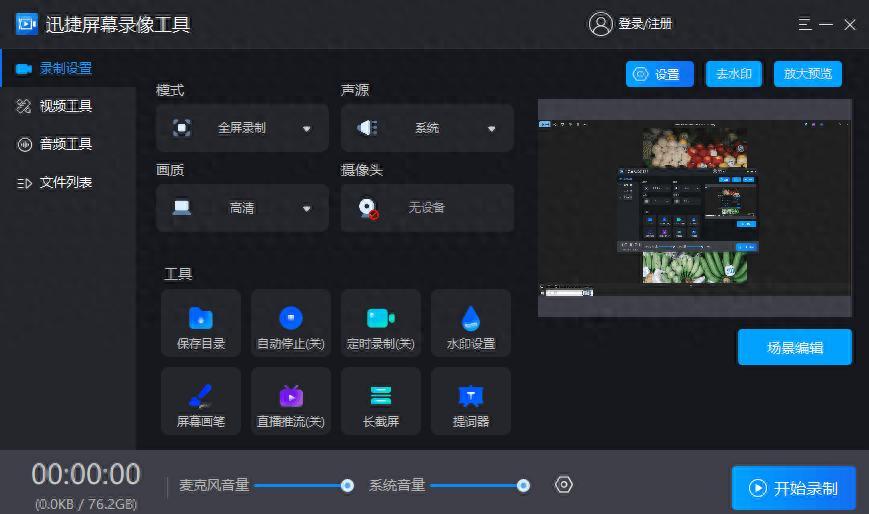
軟件擁有放大鏡的功能,這個功能很實用,它可以在畫面中放大某一處細節,而且能夠讓該細節處的內容保持原樣。

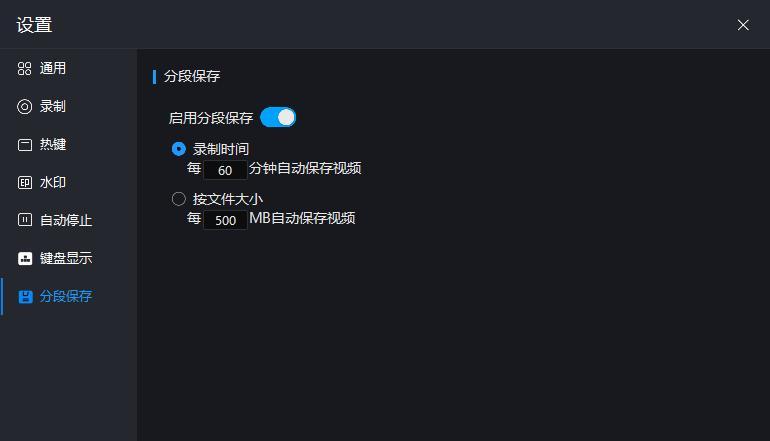
另外軟件還擁有分段保存的功能,用戶可以自行設置每隔一段時間自動保存視頻,也可以按照視頻文件的大小來自動保存視頻,減少用戶需要專業打開再分段了。
2、通過『PPT』進行錄屏
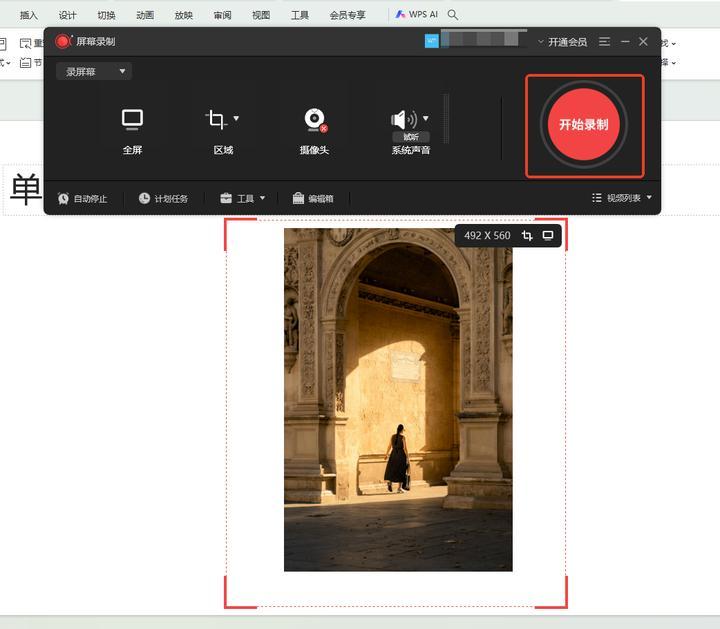
一款專業的辦公軟件,支持PDF編輯、轉換、PPT閱讀等功能,還可以用來錄製視頻,操作也不難,只需要打開軟件後,在【會員專享】中找到【屏幕錄製】。
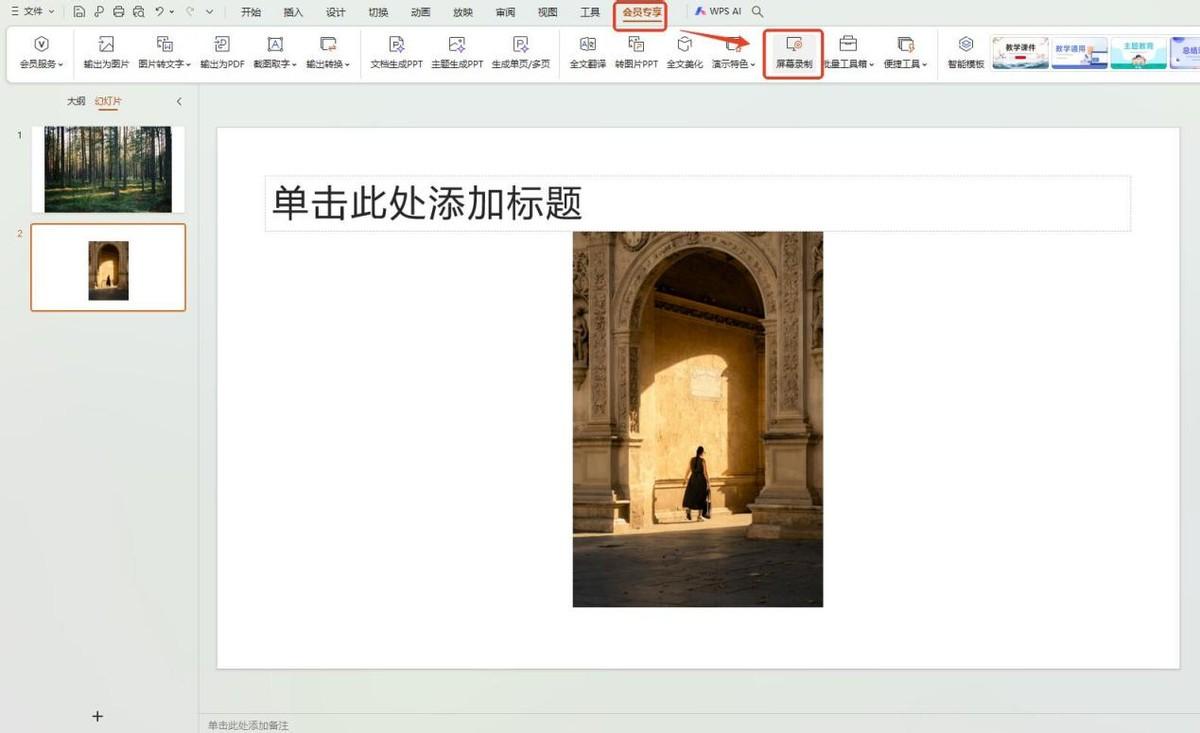
然後設置錄屏的參數,包括錄製的區域、攝像頭、聲音等,然後點擊【開始錄製】即可。
3、通過『Xbox Game Bar』進行錄屏
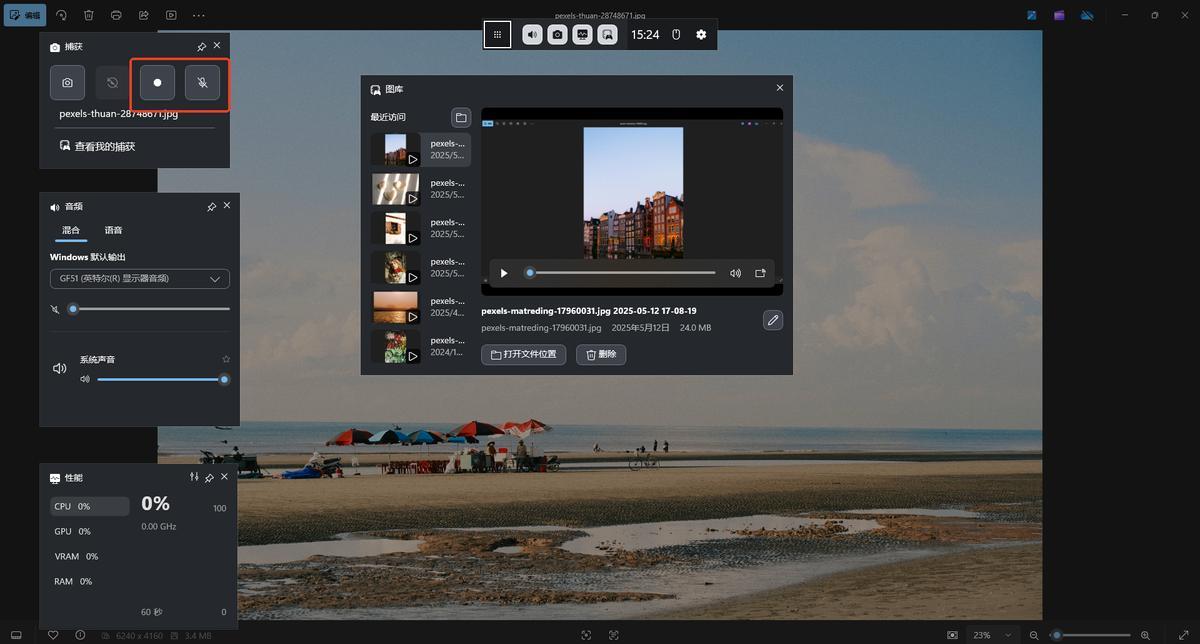
Windows系統自帶的一個錄屏功能,點擊win+G就能快速調出錄製界面,設置聲源和開始錄屏的按鈕就能開始錄屏,這個錄屏軟件沒有時長限制,也不用下載其他軟件,佔用的系統資源也比較少,錄屏的功能比較簡單,適合偶爾錄製視頻。
4、通過『OBS Studio』進行錄屏
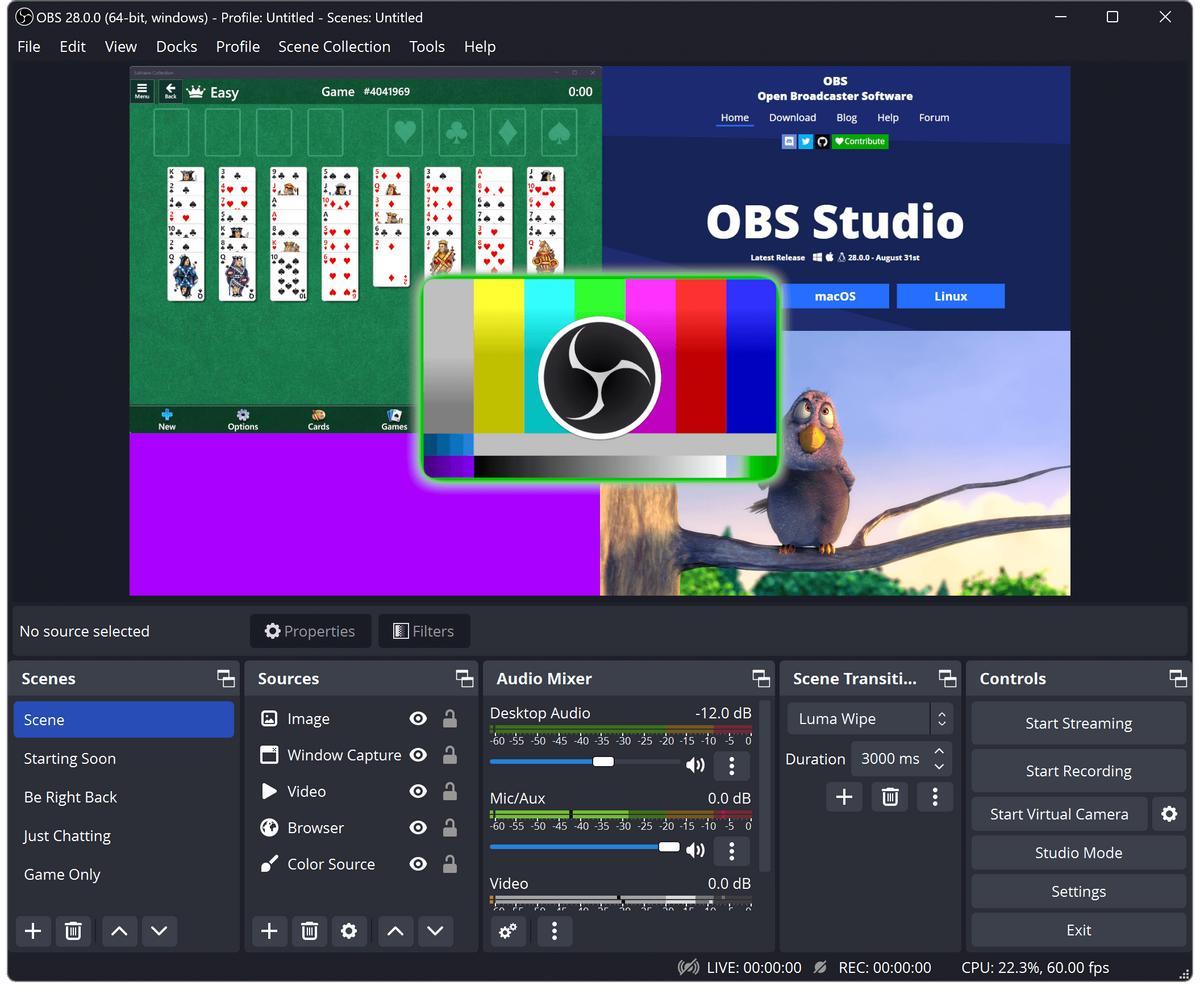
一款跨平臺開源的錄屏工具,支持屏幕錄製與直播推流,可以自定義錄製區域,還支持添加多個視頻源,用戶也可以自己來調整錄屏的參數,適合有一定操作基礎的用戶使用。
5、通過『RecordCast』進行錄屏
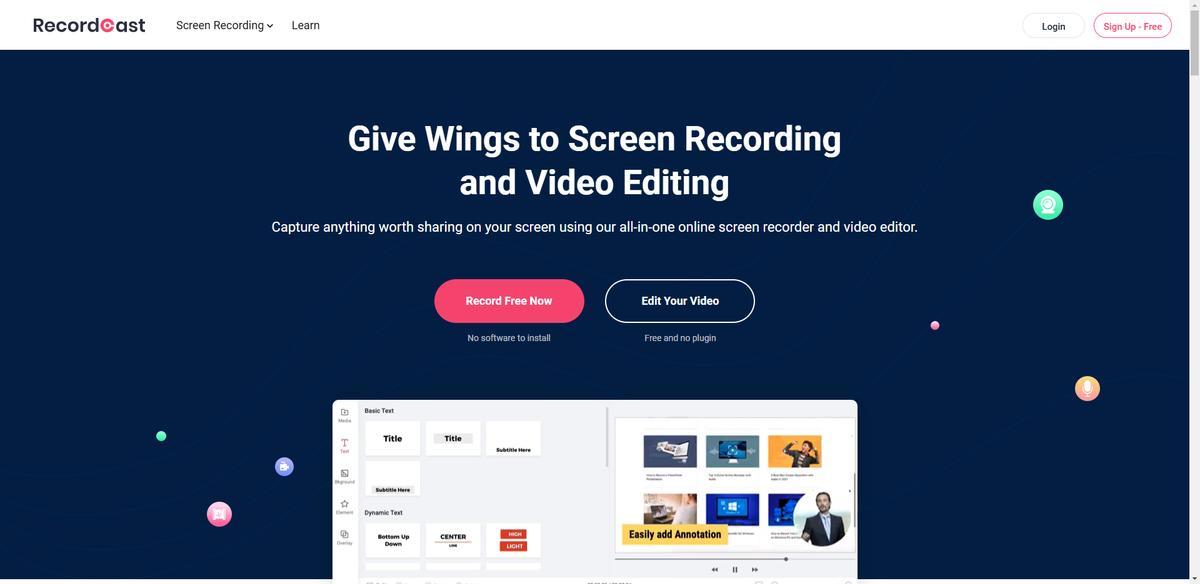
一款在線的錄屏工具,無需註冊,直接通過網頁端錄製。網站支持屏幕錄製、攝像頭錄製、屏幕 + 攝像頭組合錄製,錄製後的視頻可以在線裁剪,並支持導出爲 MP4 格式,適合用來錄製基礎的畫面。