任務欄層疊窗口顯示爲灰色怎麼辦?一文輕鬆搞定!
任務欄層疊窗口顯示爲灰色是Windows系統中常見的問題,通常由主題設置衝突、系統文件異常或任務欄鎖定導致。那麼怎樣才能解決這個問題呢?咱往下看。
一、問題根源
1、主題設置錯誤:經典主題或高對比度模式可能導致任務欄功能受限
2、資源管理器異常:進程卡頓會凍結任務欄設置
3、分組策略強制啓用:企業環境中組策略可能鎖定“分組相似任務欄按鈕”功能
二、系統修復方案
1、調整主題與視覺效果
在設置中找到 “個性化”,選擇 “主題” ,點擊 切換至“Windows 默認”主題,一般就可以了。如果還是不行,可以在控制面板中找到 “系統和安全” ,在 “調整視覺效果” 中勾選“調整爲最佳外觀”。
2、重啓資源管理器
使用快捷鍵Ctrl+Shift+Esc打開任務管理器,右鍵“Windows 資源管理器” ,接着 “重新啓動”即可。
3、禁用任務欄分組策略
鼠標右鍵點擊任務欄,選擇 “任務欄設置”,關閉“合併任務欄按鈕”或設爲“從不合並”即可。
三、專業優化工具
1、任務欄美化助手
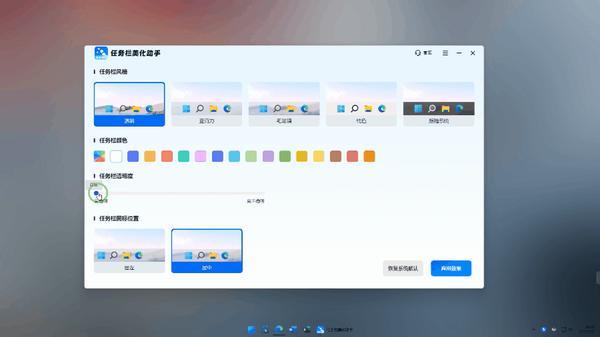
一款專業的任務欄處理軟件,專注於對任務欄進行全方位的美化和個性化設置,可以輕鬆調整任務欄的風格、顏色、主題以及透明度等參數,可以將任務欄按照自己的心意更換色彩。另外軟件還支持多種圖標對齊方式,如居左、居中等,方便用戶按照自己的操作習慣佈局任務欄圖標。

操作也是非常的簡單,只需要打開軟件,在首頁就能看到軟件的實用功能,軟件擁有常見的各種顏色,用戶可以隨意調整任務欄的顏色,選擇一種顏色後任務欄就會實時顯示效果,非常實用。
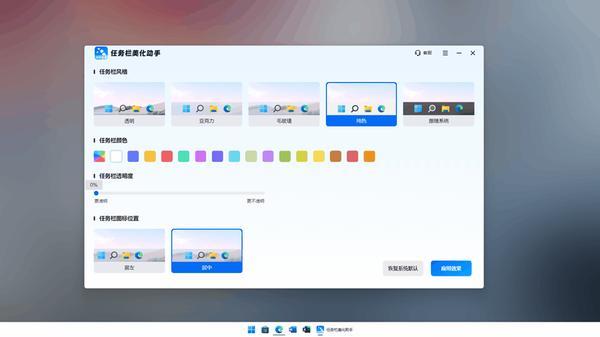
另外軟件還支持調整任務欄的透明度,這個功能和更改任務欄的顏色搭配起來更加實用,能夠起到事半功倍的效果。選好顏色後還能隨意調整它的透明度,讓電腦的任務欄在突出個性的同時使用感更加舒適,適合不同人羣使用。
2、StartAllBack
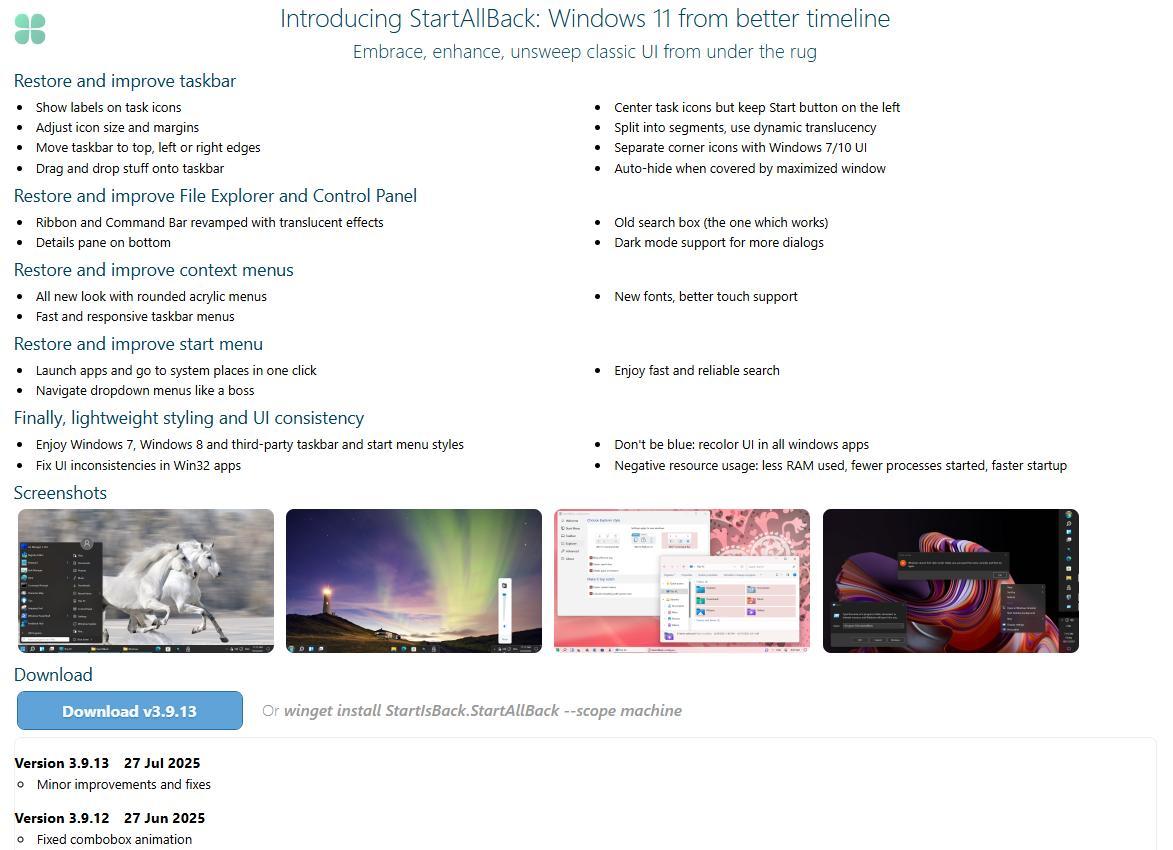
一款專爲Windows 11設計的系統優化工具,可以幫助用戶找回經典操作體驗,支持Win11取消強制合併窗口。軟件可以將開始菜單還原爲Windows 7/10樣式,提供層級菜單結構與自定義圖標大小功能;任務欄可恢復左對齊佈局,支持圖標拖拽、標籤顯示及透明度調節等操作,讓你的任務欄更加符合你的審美。
3、TranslucentTB
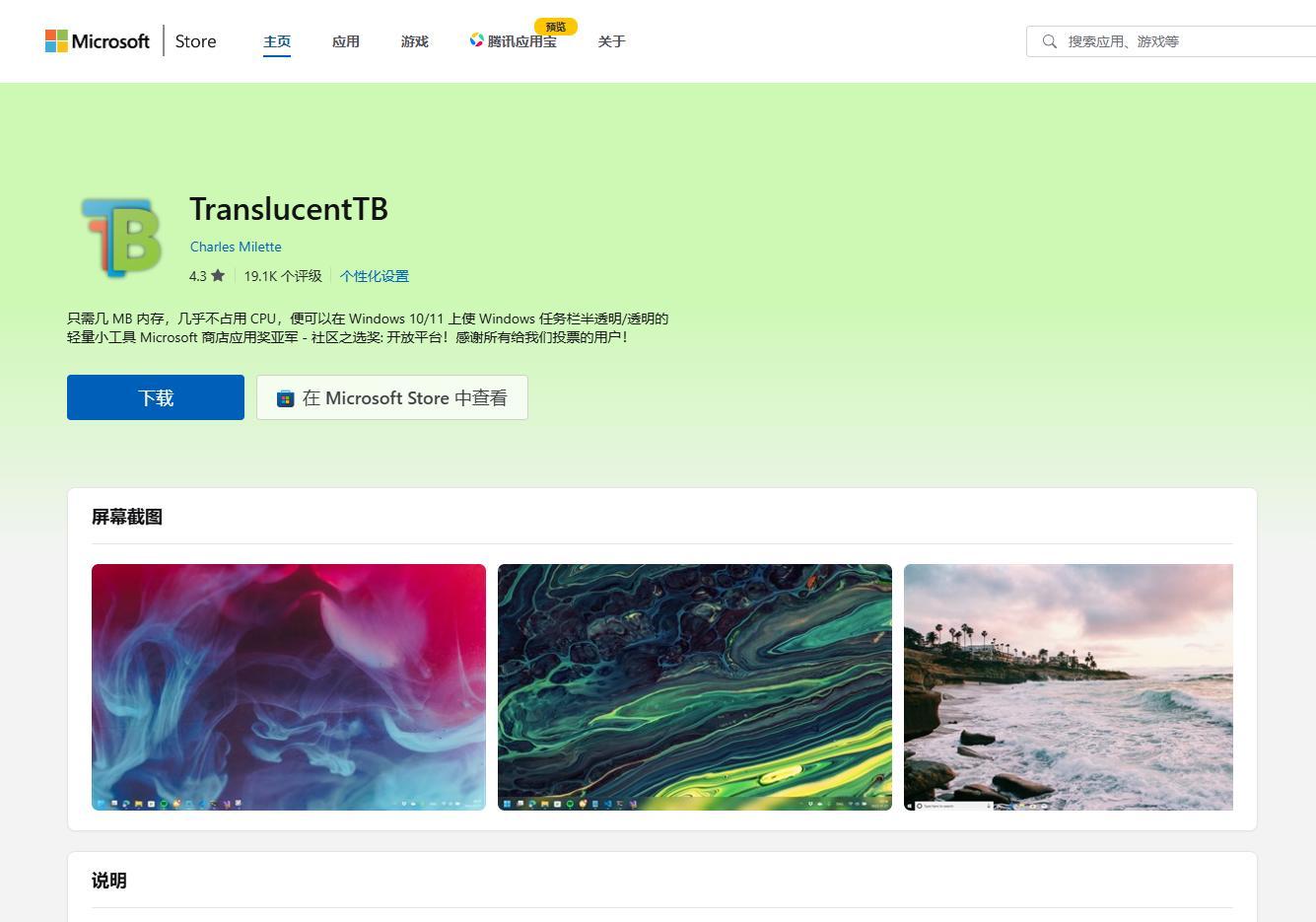
一款輕量開源的 Windows 任務欄美化工具,可以提升桌面個性化體驗,軟件不僅支持任務欄半透明、全透明及亞克力動態效果,還能根據窗口狀態自動切換樣式,兼容性也不錯,Win10和Win11都能用。
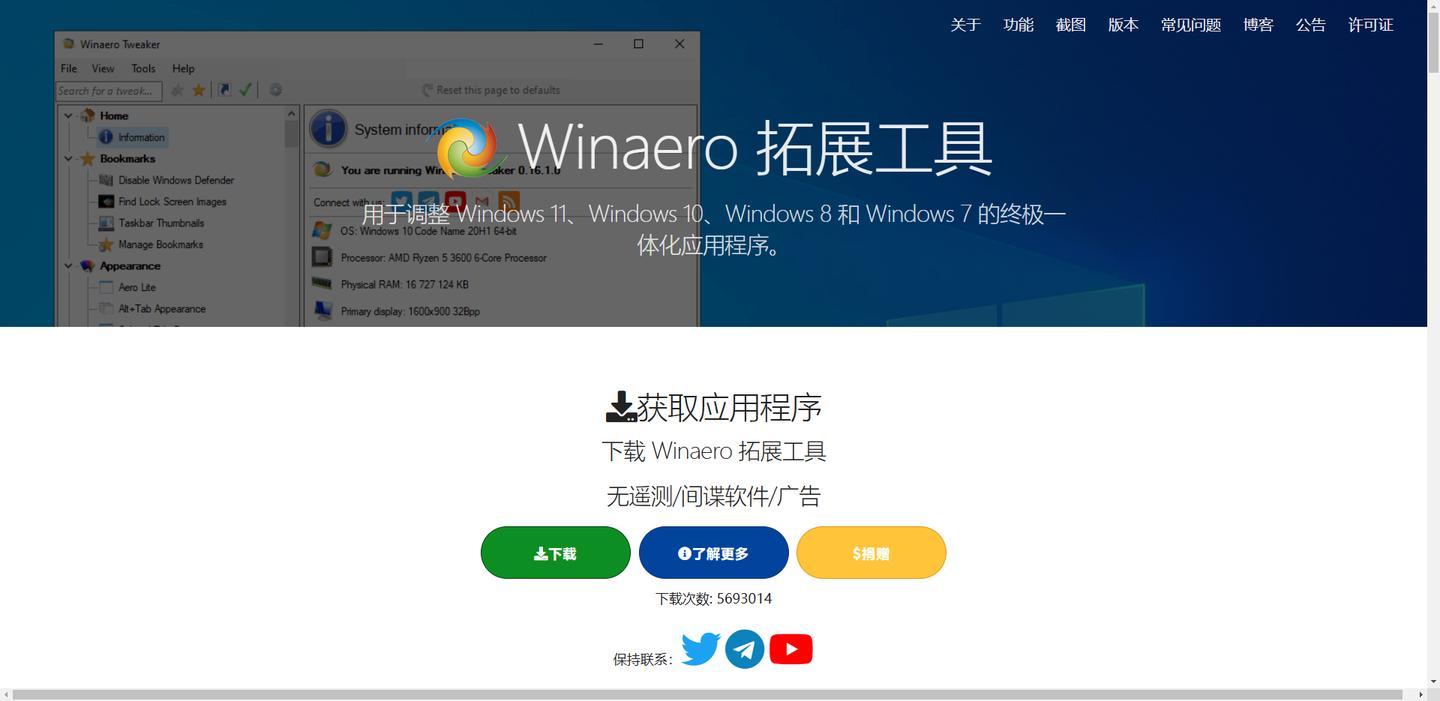
4、Winaero Tweaker
一款高級註冊表修改工具,支持調整外觀、功能、隱私及性能優化。它的功能也很多,可以用來修改開始菜單樣式、禁用 Windows 更新、關閉 telemetry 數據收集以及修復系統功能異常,讓你的系統優化更安全。