Win11任務欄居中,輕鬆打造個性桌面!
來源:
更新:
分享四種任務欄美化工具,可以輕鬆實現任務欄居中,幫你打造理想的任務欄佈局。
1、通過『任務欄美化助手』讓任務欄居中
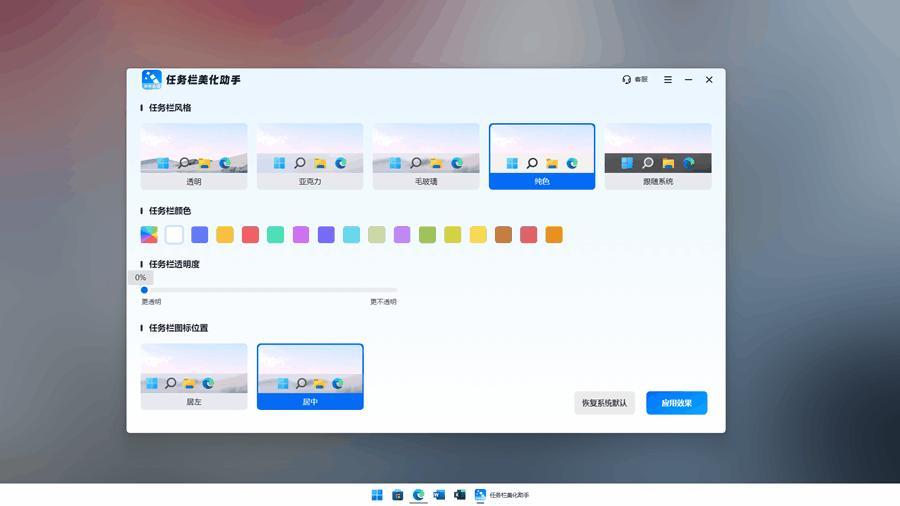
一款轉爲Win11設計的任務欄調整工具,擁有多種實用的功能,可以一鍵使任務欄居中,軟件能實時預覽調整效果,修改時任務欄會同步顯示變化,方便用戶找到合適的佈局,而且軟件界面乾淨簡潔,打開就能找到需要的功能,操作很簡單,新手很容易上手。

下載並打開軟件後,在首頁就能找到【任務欄圖標位置】功能,軟件自帶局左和居中的設置,用戶只需要點擊【居中】,就能快速將任務欄圖標設置在中間位置,非常方便。
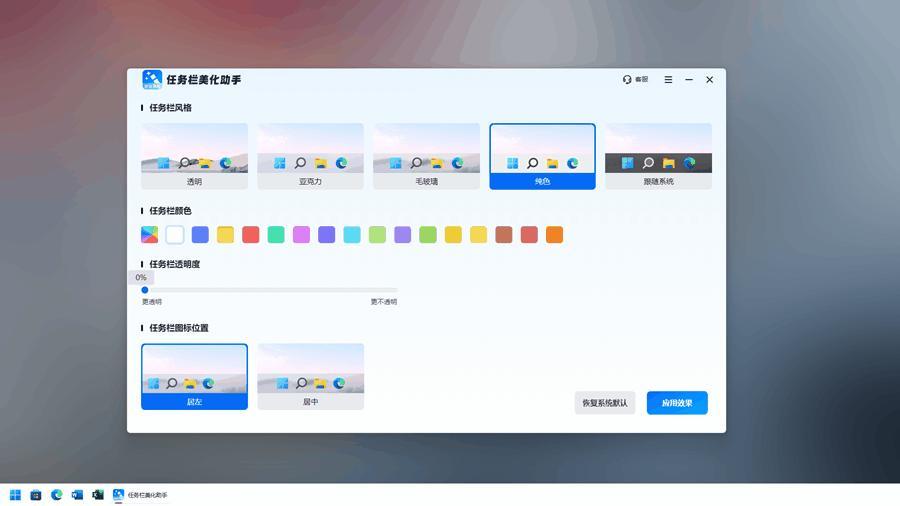
軟件還可以任意更改任務欄的顏色,它內置了各種常用的顏色,只需要點擊即可輕鬆實現任務欄的顏色變更,點擊就能實時觀看更改後的效果,滿意後點擊【應用效果】即可。
2、通過『TaskDock』讓任務欄居中
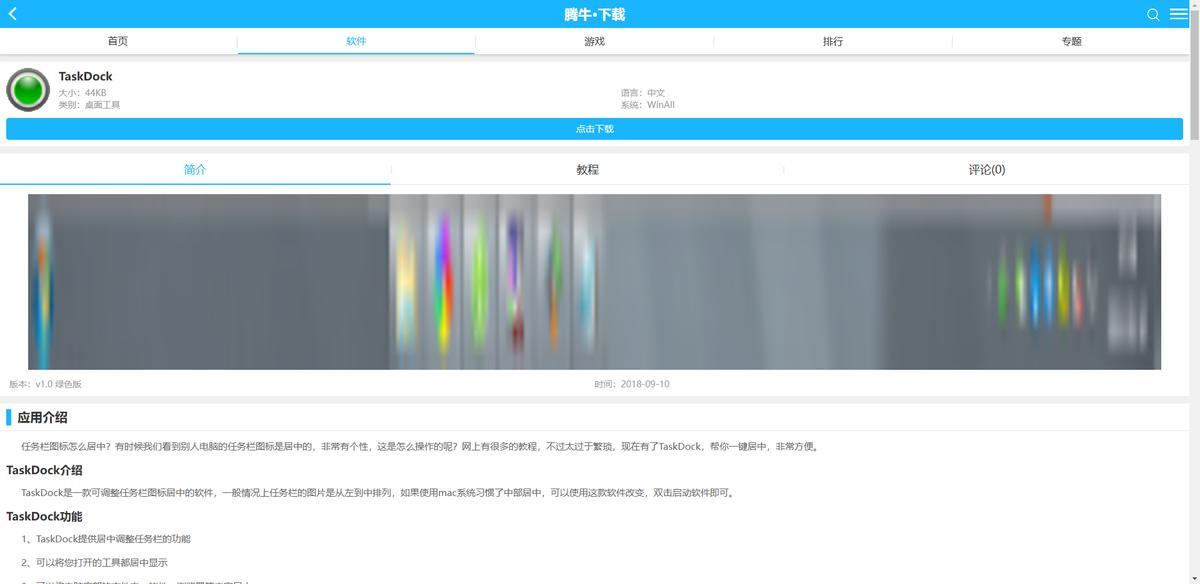
一款體積很小的便攜工具,只有44K,用戶無需修改註冊表或依賴複雜腳本,安裝後一鍵啓用即可生效,還能自定義圖標分組、邊距寬度等細節參數,能夠使Win11的任務欄在居中的同時符合用戶的需求。
3、通過『RoundedTB』讓任務欄居中
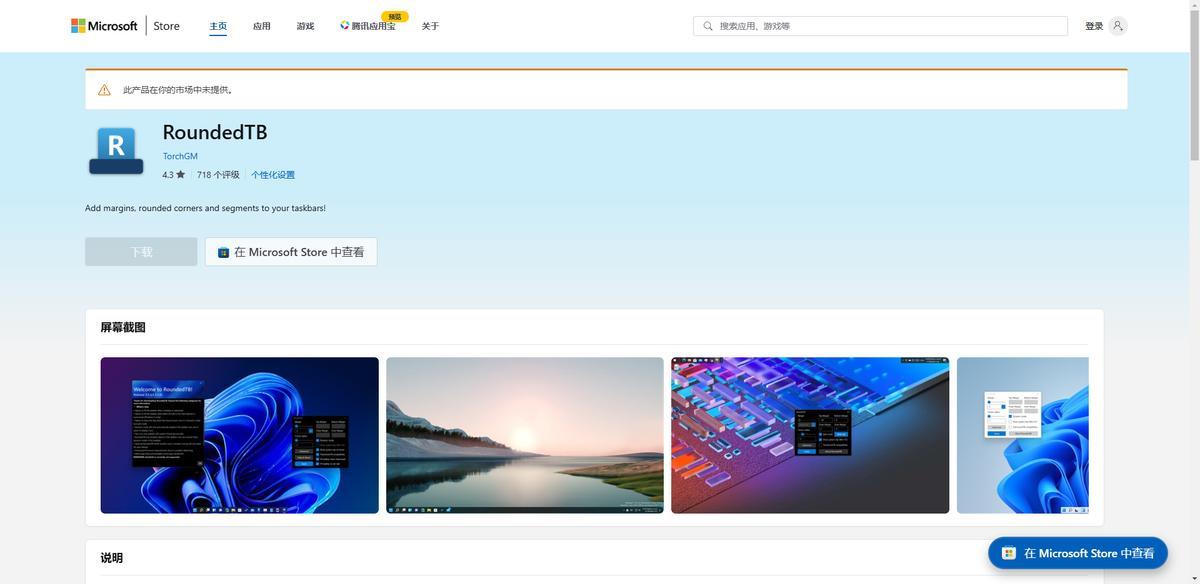
一款微軟商店中的任務欄美化工具,可以改造任務欄形態和位置,使任務欄居中顯示,操作也不難,安裝後通過簡單拖拽滑塊或輸入數值,即可調整任務欄的圓角弧度與圖標位置,輕鬆實現居中佈局。
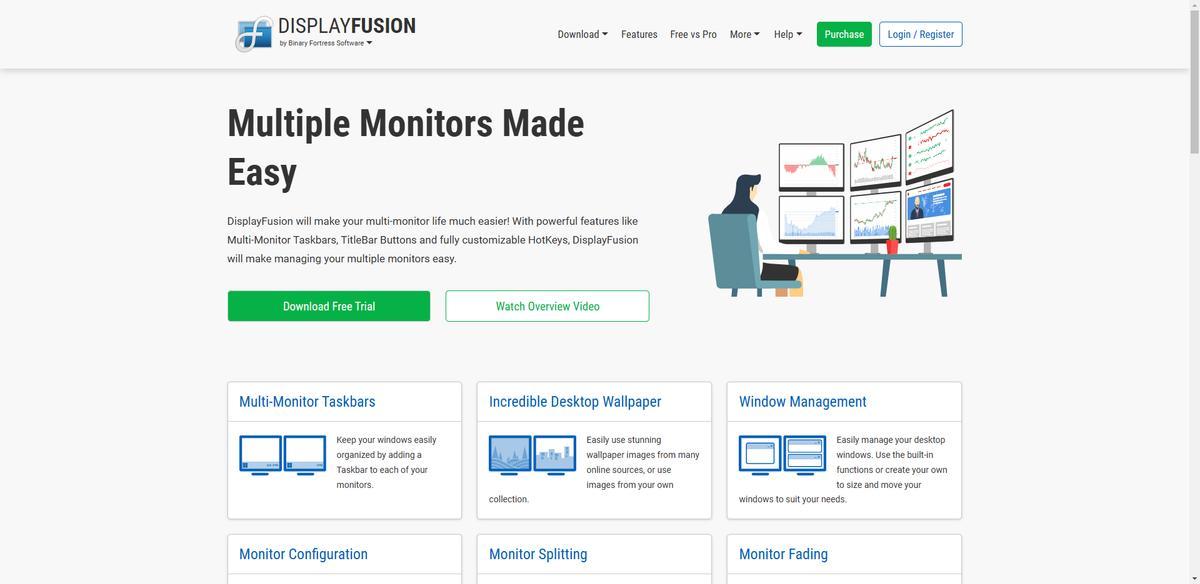
4、通過『DisplayFusion』讓任務欄居中
一款不錯的多顯示器管理工具,支持任務欄居中功能,支持在單個或多個顯示器的任務欄上,將圖標、快捷方式等元素輕鬆居中排列。用戶還可以根據需求自定義任務欄的樣式、透明度及按鈕間距,使你的Win11電腦任務欄更加符合自己的想法。
相關推薦

















