Win11透明底部設置教程來啦,趕快學起來!
Win11 底部的任務欄是日常操作時經常會使用的區域,默認樣式雖簡潔,但缺乏通透感。很多用戶希望通過設置透明效果,讓任務欄與桌面背景更好地融合,提升整體視覺體驗。這裏分享四種任務欄設置工具,有的工具可以自定義設置任務欄的透明度,讓Win11底部變透明。
1、通過『任務欄美化助手』讓Win11底部變透明
一款專注於任務欄個性化的軟件,支持多種任務欄美化的功能,可以自定義設置任務欄的透明度,自定義調整任務欄的風格和顏色,還支持實時預覽效果,調整透明度時任務欄會同步顯示變化,方便找到合適的通透度,目前可以免費使用。
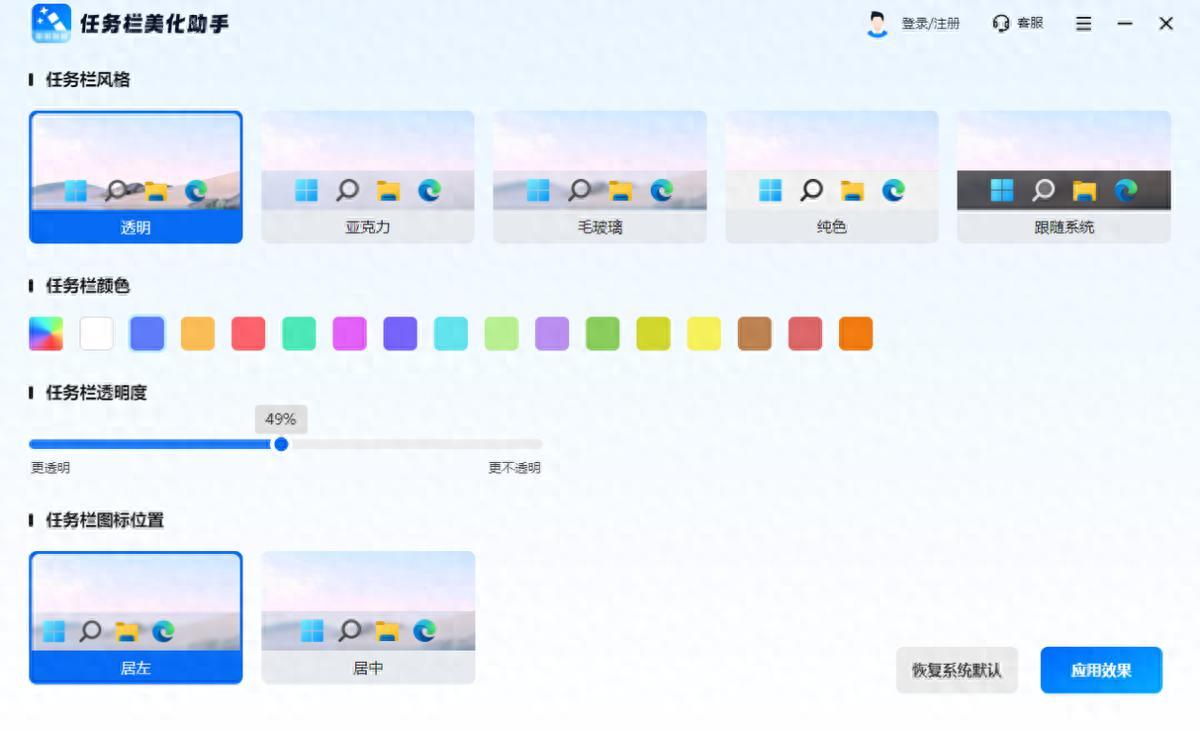
打開軟件,在首頁找到【任務欄透明度】功能,可以通過長按滑塊的方式調整任務欄的透明度,並且下方的任務欄會實時顯示效果,用戶可以很直觀的看到不同透明度帶來的效果,非常方便。
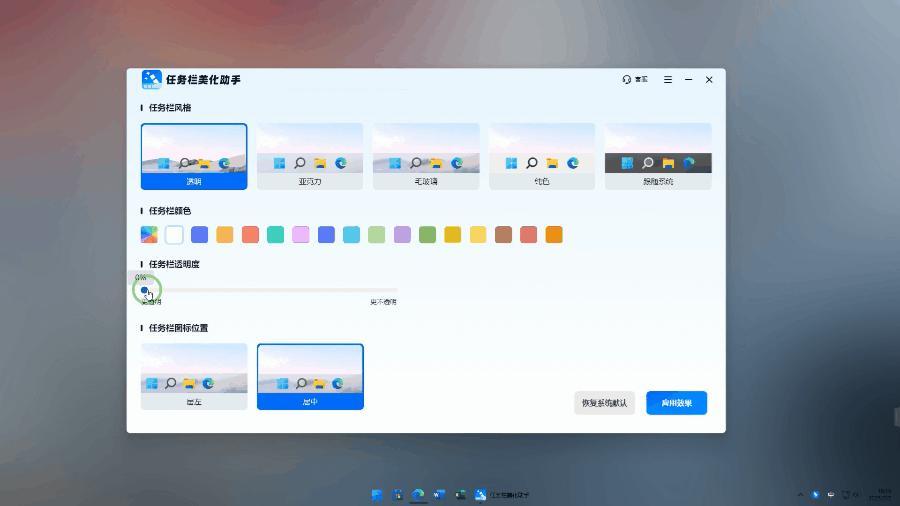
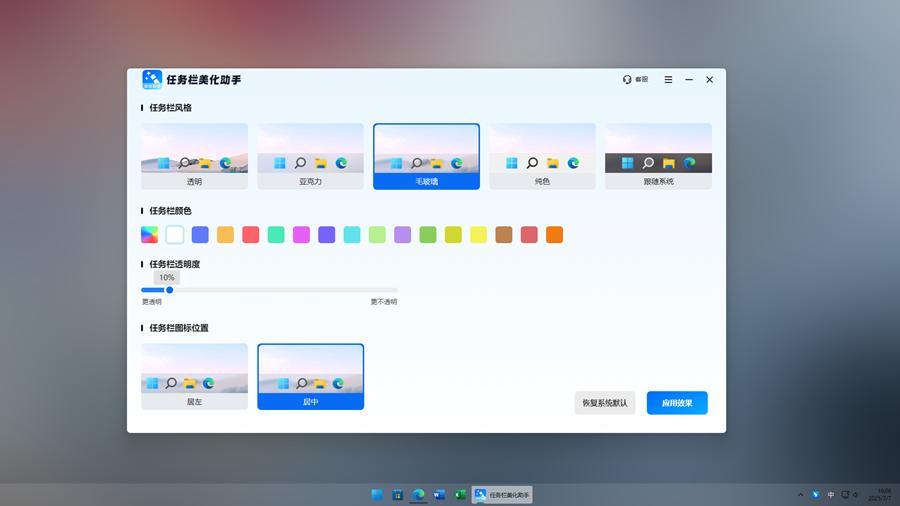
軟件還支持多種有趣又好看的風格,包括透明、亞克力、毛玻璃、純色以及跟隨系統等,這些都能隨意使用,滿足個性化需求,另外,如果想要恢復原樣,還能點擊【恢復系統默認】即可一鍵復原。
2、通過『系統設置』讓Win11底部變透明
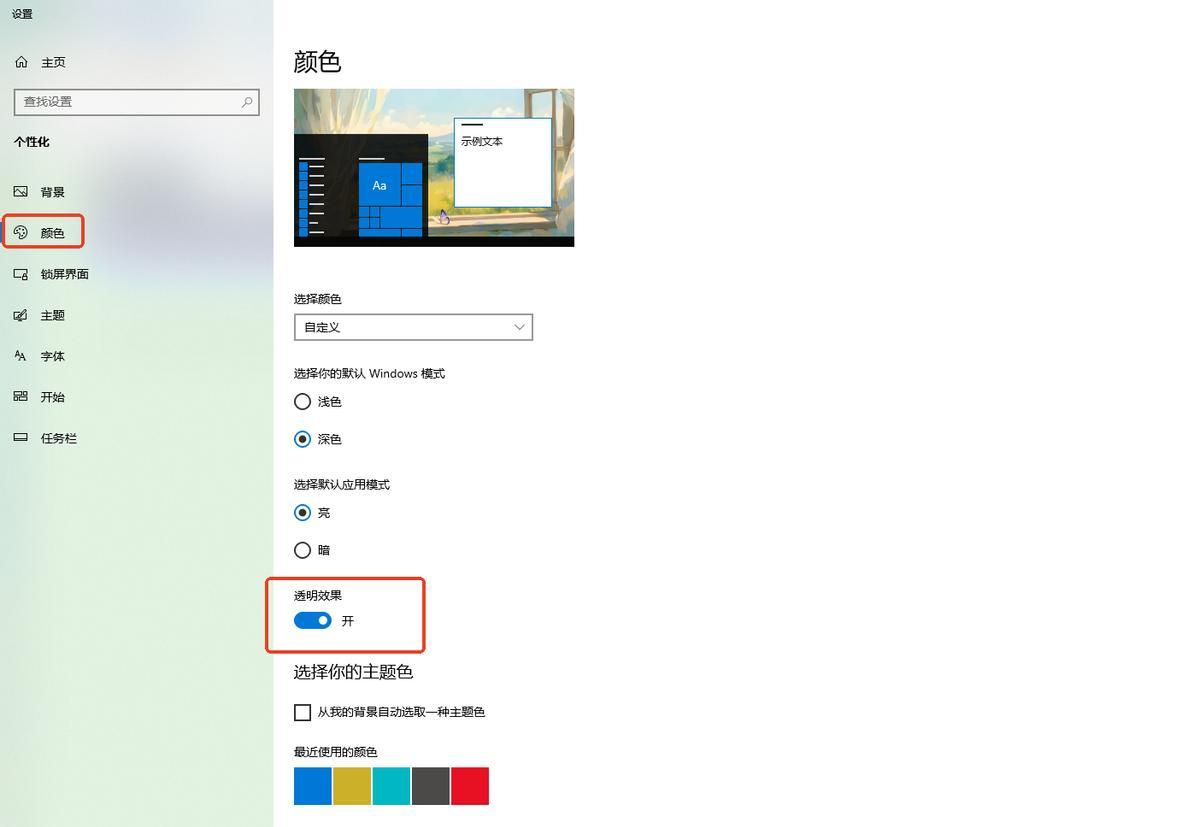
Windows電腦其實也可以調整任務欄的透明度,在設置中就能找到對應的界面,操作較爲簡單,功能較爲單一。在設置中找到個性化,在左側菜單中點擊【顏色】,打開【透明效果】即可。
3、通過『TranslucentTB』讓Win11底部變透明
一款輕量級的工具,僅支持任務欄透明度調節,無附加功能干擾,它提供全透明、動態模糊、磨砂質感、不透明及 根據窗口狀態自動切換五種效果模式,安裝後自動生效,可通過托盤圖標快速切換模式,內存佔用較少,老舊設備也能流暢運行。
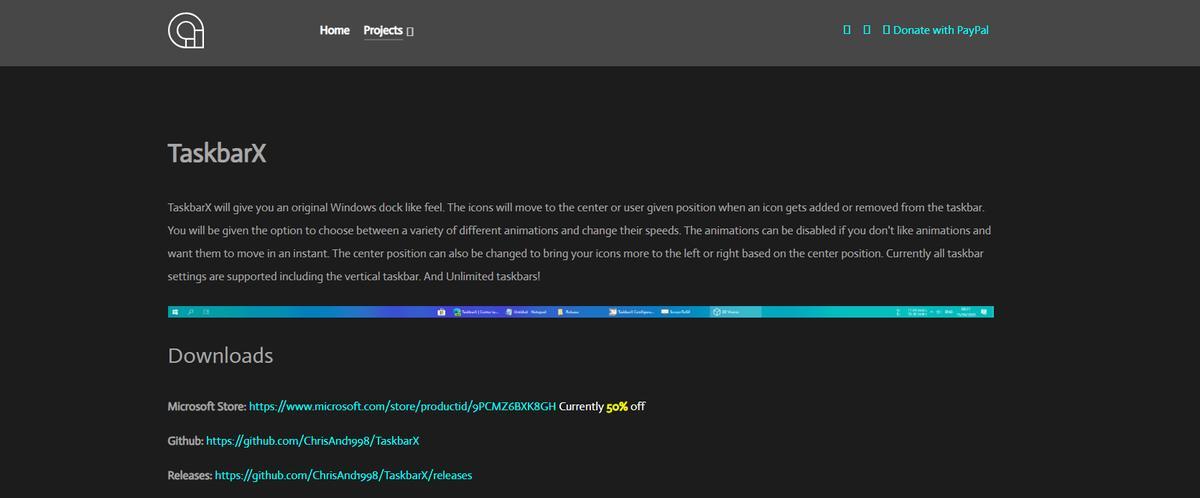
4、通過『TaskbarX』讓Win11底部變透明
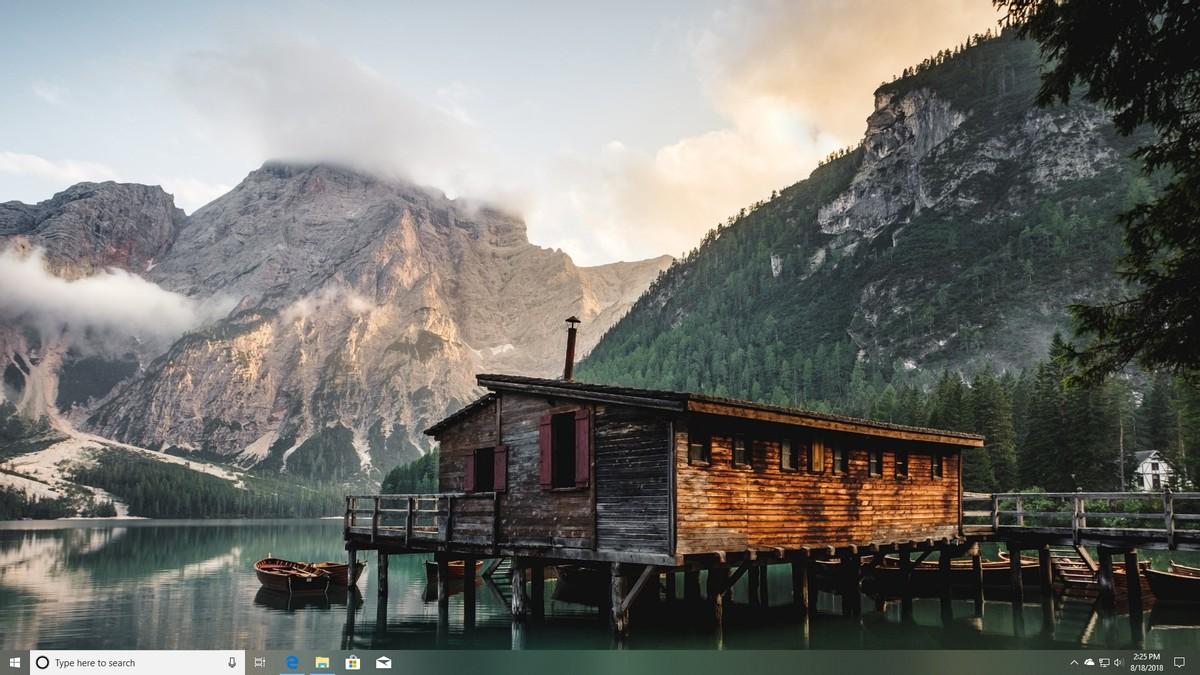
一款專爲 Windows 11 打造的實用任務欄美化工具,能輕鬆讓底部任務欄呈現透明效果,爲桌面增添獨特美感,能夠將任務欄圖標進行居中排列,形成類似macOS Dock的效果,能同步控制透明度與動態效果。