告別繁瑣!快速將開始菜單調到左邊的方法!
來源:
更新:
開始菜單的位置會影響操作習慣,Win11默認居中開始菜單雖具現代感,但部分用戶因操作習慣或效率需求更傾向左側佈局。這裏分享四種很實用的工具,可以快速的幫你靈活調整任務欄位置。
1、通過『任務欄美化助手』把開始菜單調到左邊
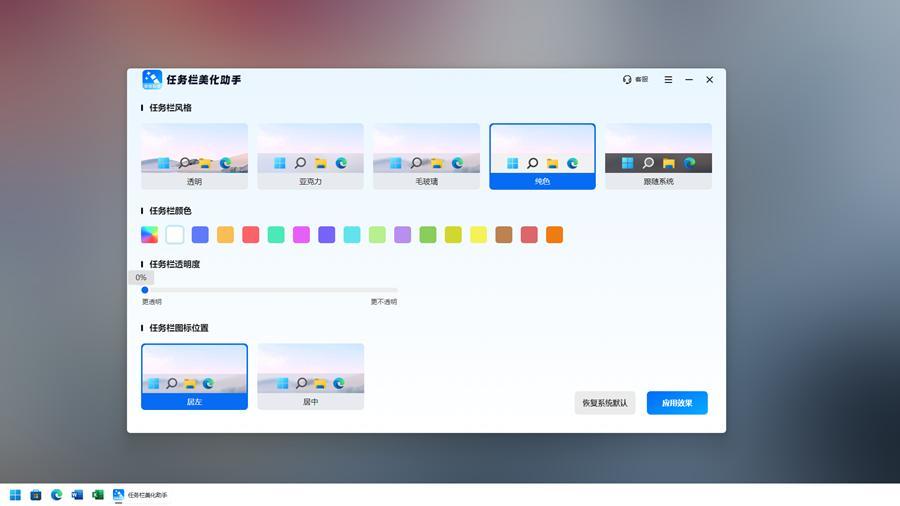
一款專注於任務欄及開始菜單佈局調整的工具,可以直接將開始菜單從默認位置調到左邊,操作時無需修改複雜的系統設置,軟件支持記憶佈局,調整後即使重啓電腦,開始菜單也能保持在左邊位置,非常方便。

具體的操作也非常簡單,只需要打開軟件,將【任務欄圖標位置】選擇爲【局左】,就能實時更改開始菜單的位置,將其放在左邊了。另外軟件還支持調整任務欄的風格、顏色和透明度等參數,一鍵讓你的任務欄更具特色!
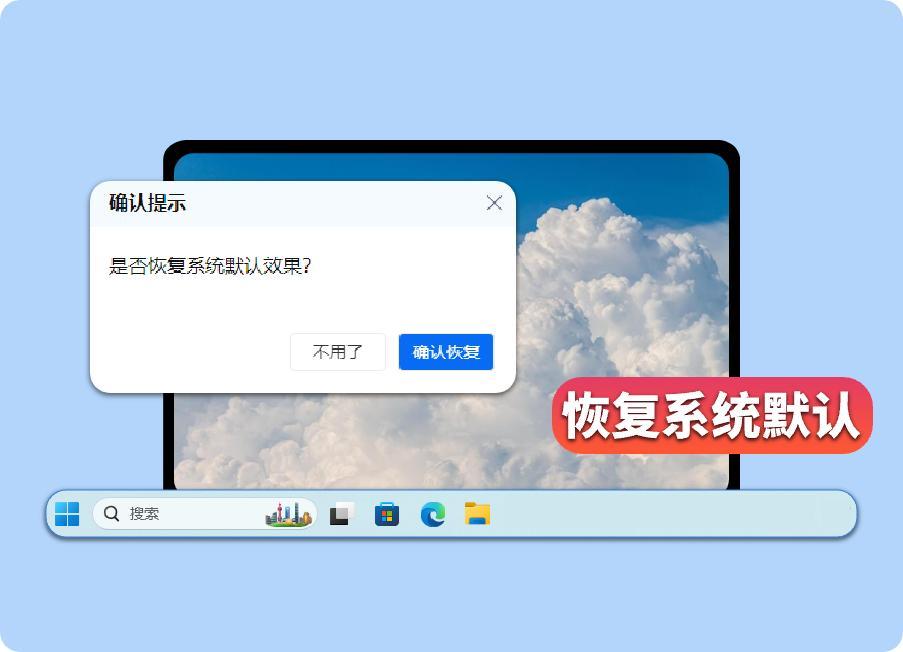
另外,如果不想要調整後的效果了,還可以點擊右下角的【恢復系統默認】,選擇【確認恢復】就能將任務欄的界面恢復到默認的效果了。
2、通過『Windows系統設置』把開始菜單調到左邊
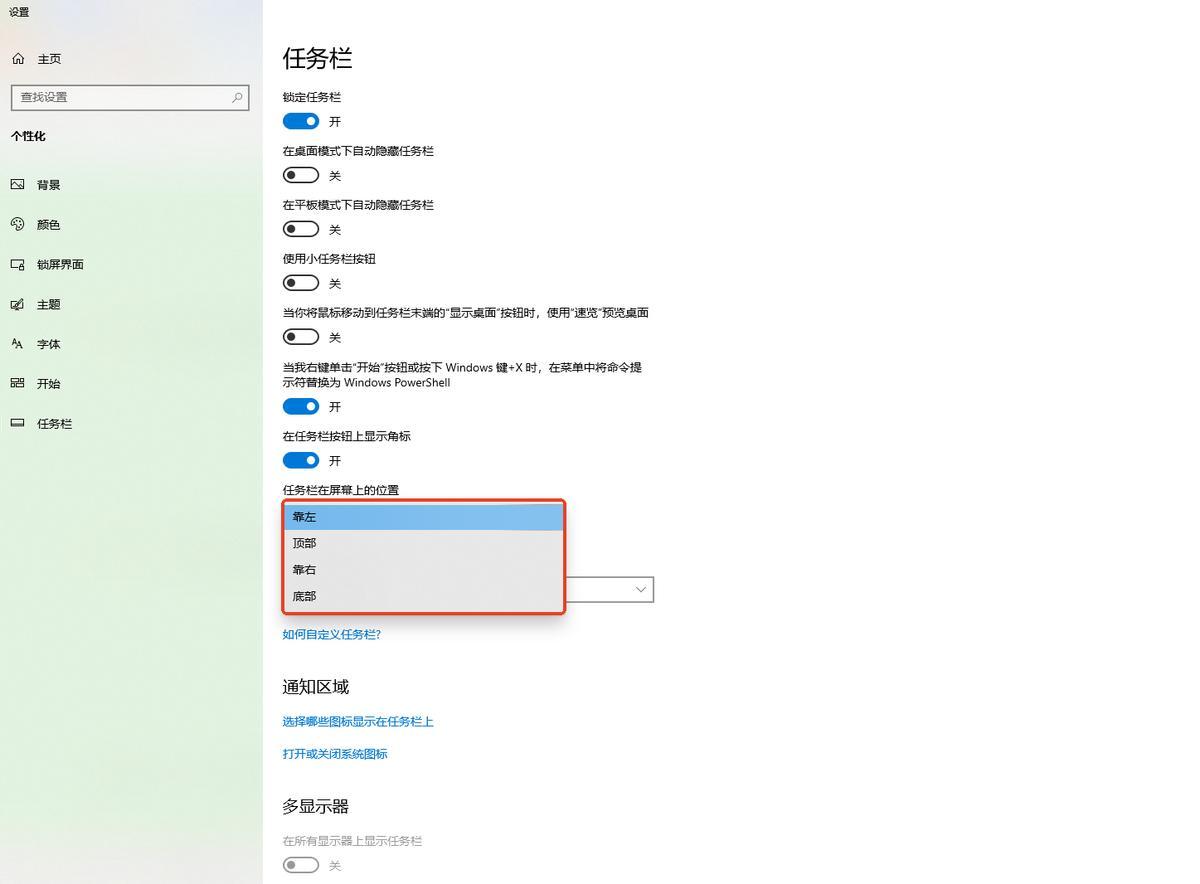
Windows系統中自帶的任務欄修改工具,可以用來移動開始菜單的位置,操作較爲簡單,只需要在【設置】中找到【個性化】,選擇【任務欄】,將【任務欄在屏幕上的位置】設置爲【靠左】即可。
3、通過『StartAllBack』把開始菜單調到左邊
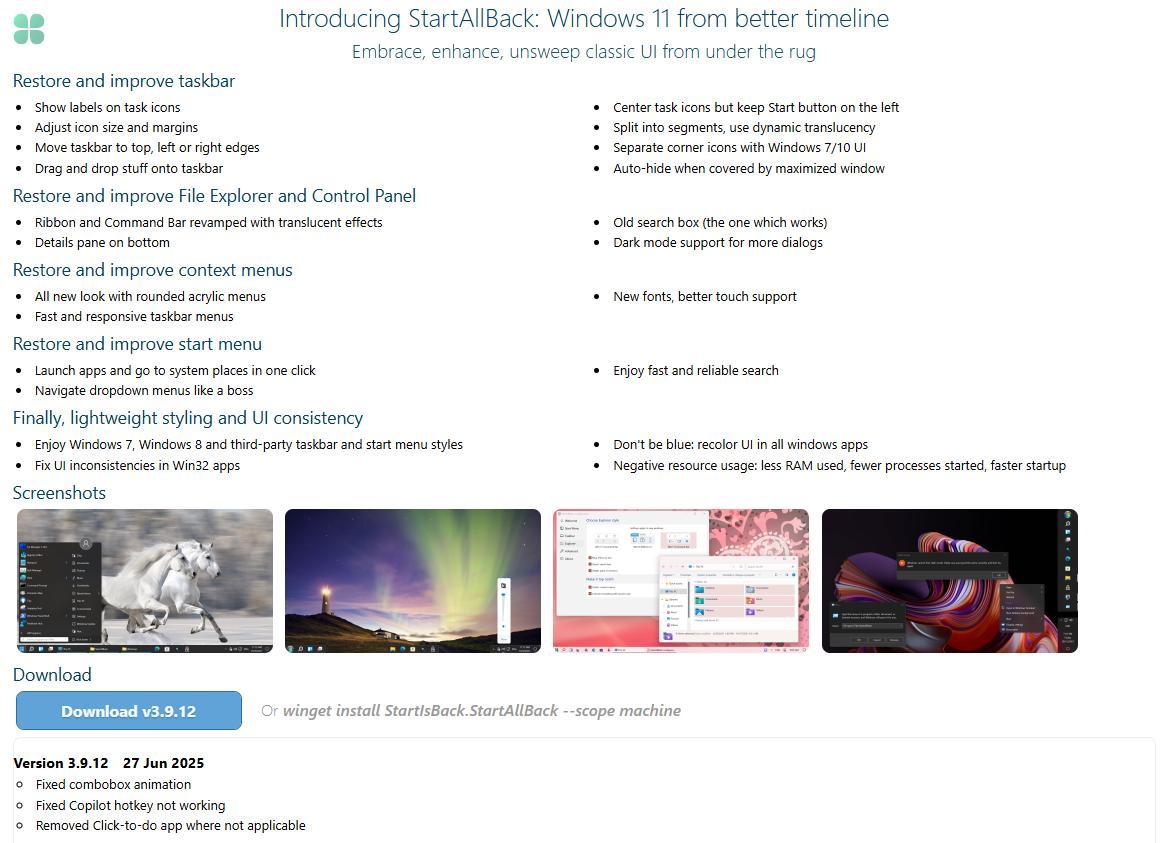
一款專爲 Windows 系統打造的實用工具,能輕鬆將開始菜單調整至屏幕左側,還原經典佈局風格。它不僅適配 Windows 10/11 系統,還支持優化開始菜單的啓動速度,自定義開始菜單的背景顏色和透明度,讓左邊的開始菜單與桌面風格更協調。
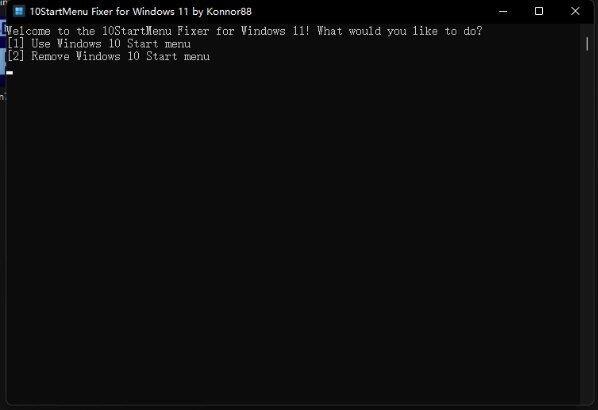
4、通過『TenStartMenuFixer』把開始菜單調到左邊
一款實用的系統工具,只有29KB,可以通過註冊表修改將開始菜單樣式還原爲Win10設計,將開始菜單從默認的居中位置調整至左側,貼合傳統操作習慣,提升使用效率。
相關推薦

















