輕鬆美化win11任務欄,這四個工具你值得擁有!
Win11 任務欄在設計上更簡潔,但默認樣式難免缺乏個性。無論是調整位置、修改顏色,還是添加透明效果、自定義圖標,合適的美化工具都能讓任務欄更貼合個人喜好。這裏分享四種任務欄美化工具,幫你輕鬆打造專屬任務欄風格。
1、通過『任務欄美化助手』美化任務欄
一款專爲任務欄美化設計的本地工具,適配 Win11 系統,它支持調整任務欄位置,提供純色、漸變、透明三種背景樣式,還可以一鍵更換任務欄顏色、透明度及紋理,讓界面更貼合個人審美,軟件佈局清晰,美化功能集中在主界面,新手也能快速上手。
打開軟件,就能看到軟件自帶的豐富又實用的功能,點擊就能使用。
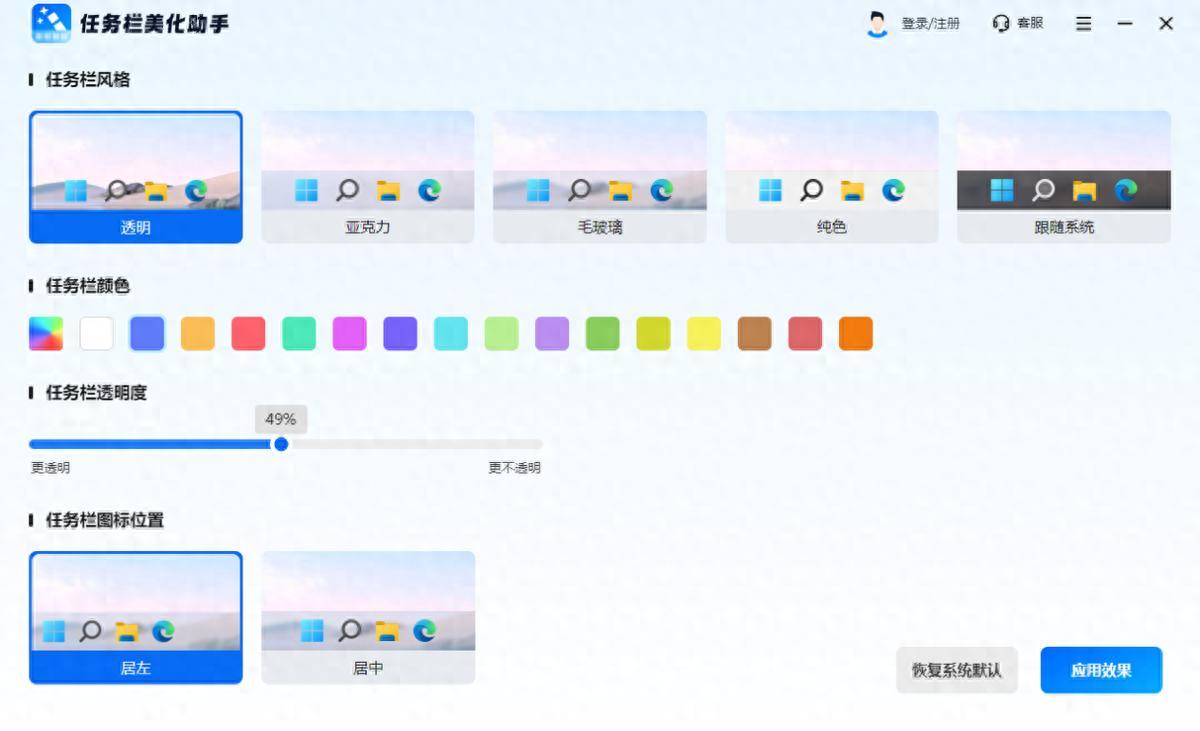
軟件可以自定義調整任務欄的位置,點擊即可一鍵將任務欄靠左或者居中,對於習慣使用以前Windows系統的任務欄靠左,現在更新到Win11不習慣,想要更改任務欄位置的用戶使用。
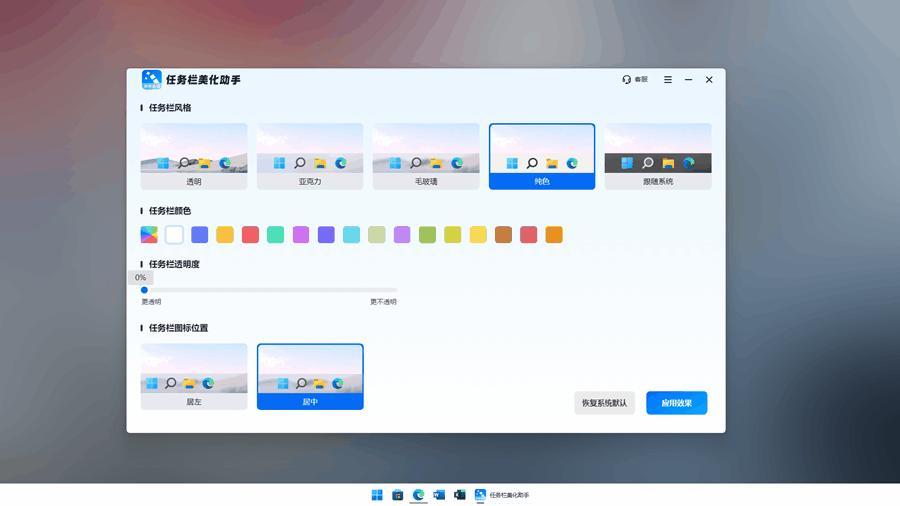
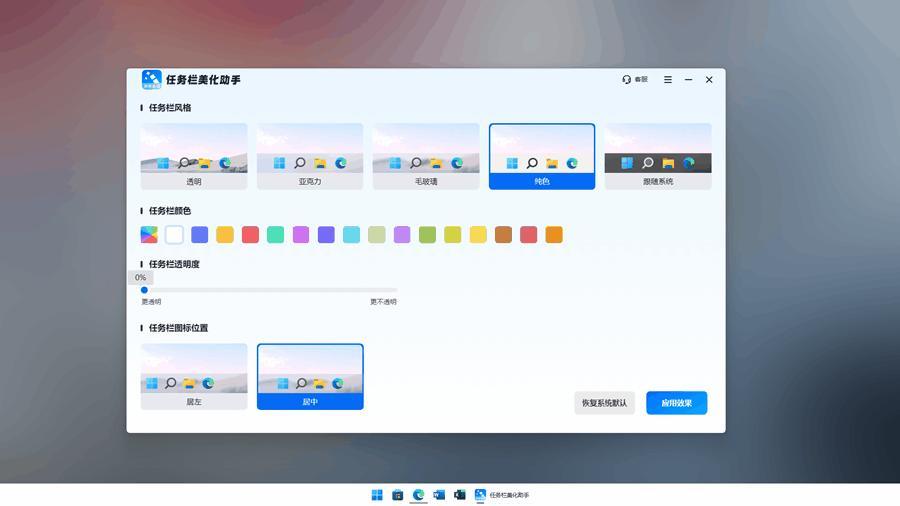
另外軟件還可以隨時調整任務欄的風格、顏色、透明度等參數,可以和任務欄的圖標位置一起修改,這樣可以讓你的任務欄更加煥然一新,每天都不同。
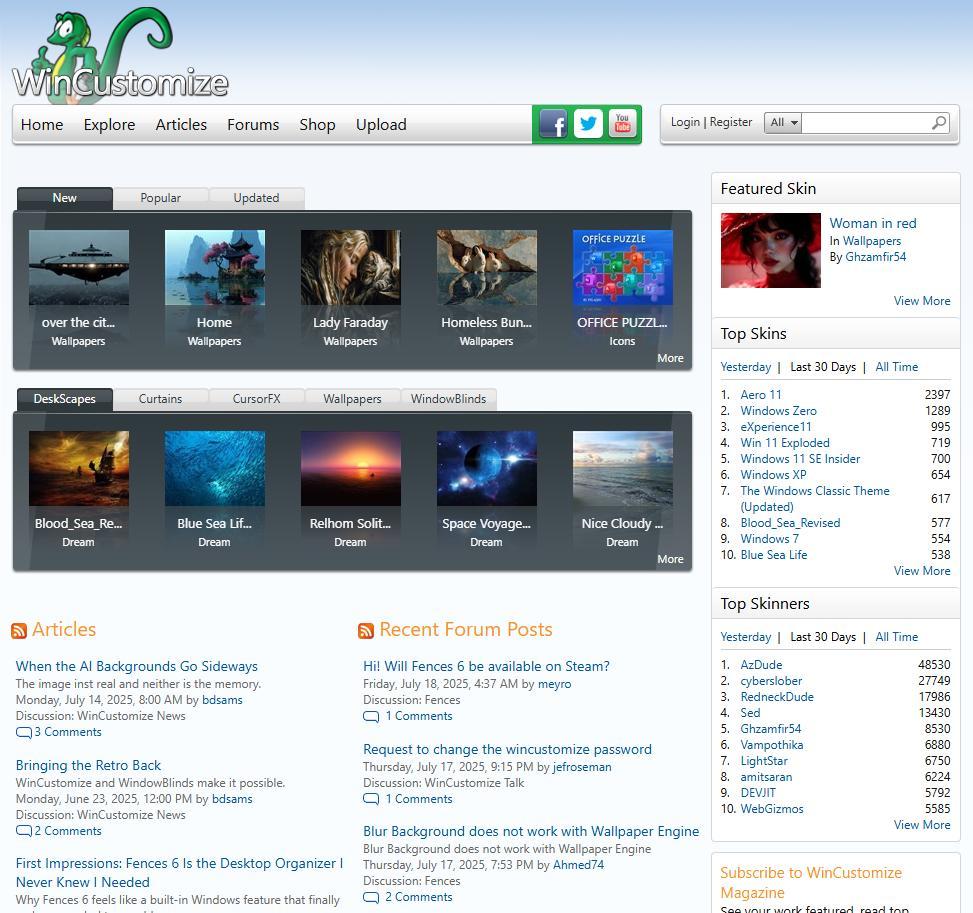
2、通過『WinCustomize』美化任務欄
一款不錯的桌面美化平臺,軟件提供很多具有設計的任務欄主題與皮膚資源,用戶可以根據自己的喜好自由調整任務欄顏色、透明度及寬度,搭配動態光影效果,滿足用戶的個性化需求,讓桌面更加具體特色。
3、通過『Windows系統工具』美化任務欄
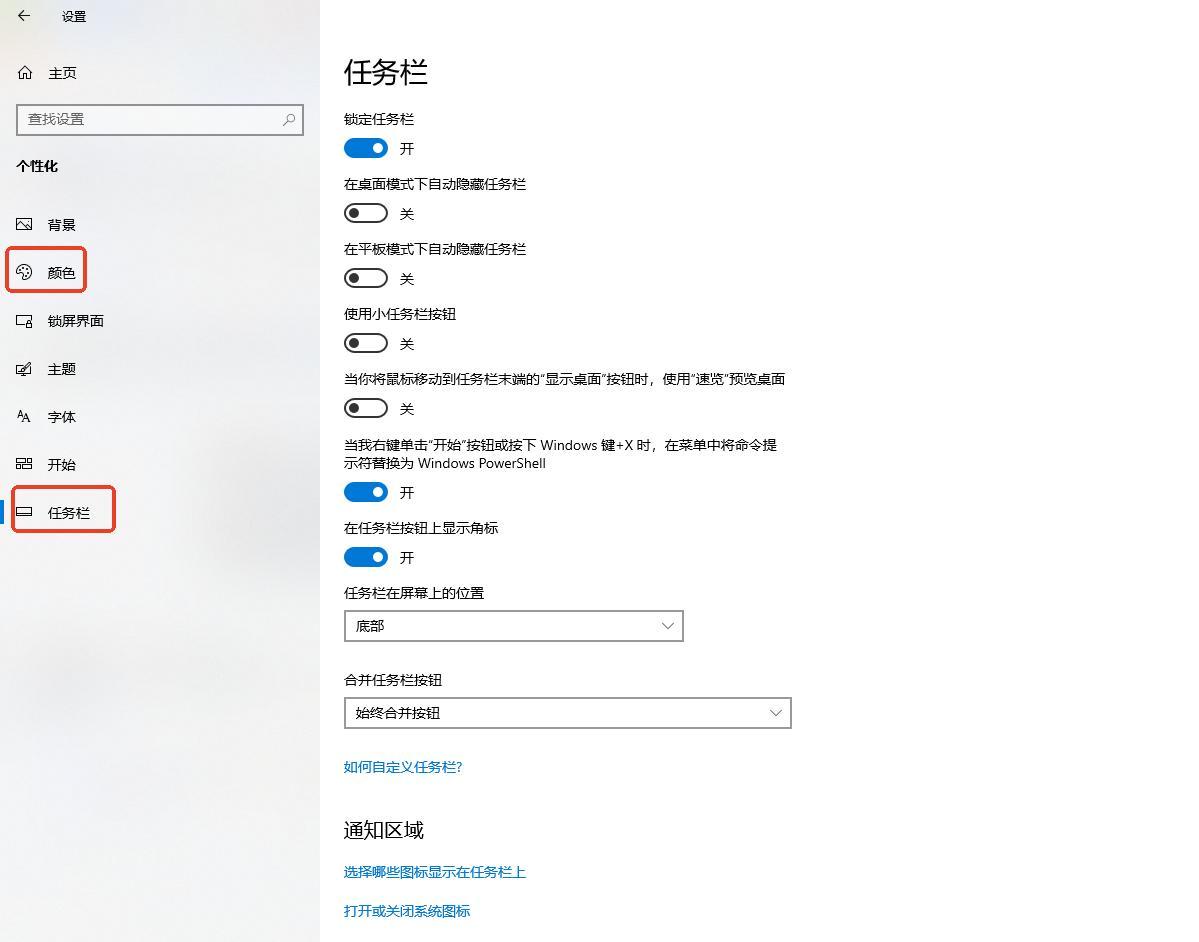
Windows系統自帶的設置中其實就可以美化任務欄,只是功能較少,偏向實用類。在設置中找到個性化,可以在【任務欄】中更改任務欄在屏幕上的位置、合併任務欄等操作,也可以在【顏色】中爲任務欄更改顏色,點擊即可使用。
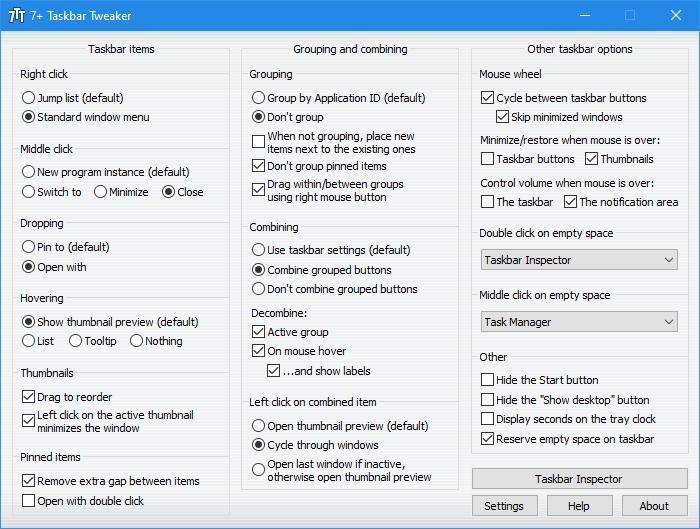
4、通過『7+ Taskbar Tweaker』美化任務欄
一款功能很多的任務欄定製工具,專爲提升Windows桌面美觀與操作效率設計,軟件提供40餘項高級選項,包括圖標分組規則、空白區域填充及中鍵點擊行爲自定義,還可以自由調整圖標大小、間距,能夠滿足不同用戶對桌面美學的追求,