Win11任務欄靠左設置教程,一看就會!
來源:
更新:
Win11系統默認的任務欄居中設計,雖然視覺上更現代,但不少習慣了傳統佈局的用戶還是希望將任務欄調整到左側。這裏分享四種可以調整任務欄的工具,幫你輕鬆將Win11任務欄調整到左側。
1、通過『任務欄美化助手』將任務欄靠左
一款專注於任務欄佈局調整的本地軟件,能輕鬆幫你將 Win11 任務欄調整爲靠左顯示,滿足個性化操作習慣。通過它,無需複雜的手動設置,一鍵即可讓任務欄迴歸左側佈局,讓圖標和系統托盤區整齊排列,快速觸達常用應用,提升操作效率,目前可以免費使用。
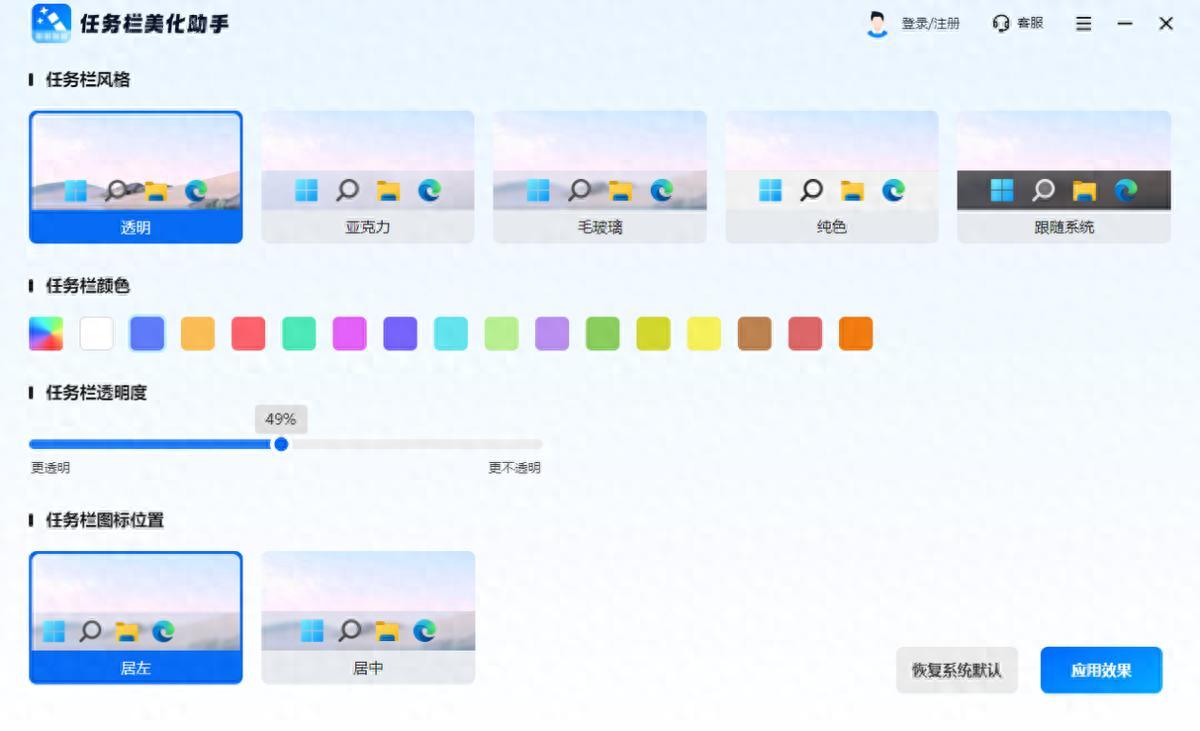
操作也是非常簡單,只需要下載安裝軟件,在首頁就能找到【任務欄圖標位置】,點擊【局左】,軟件就會實時將任務欄調整成靠左的樣式,非常方便。
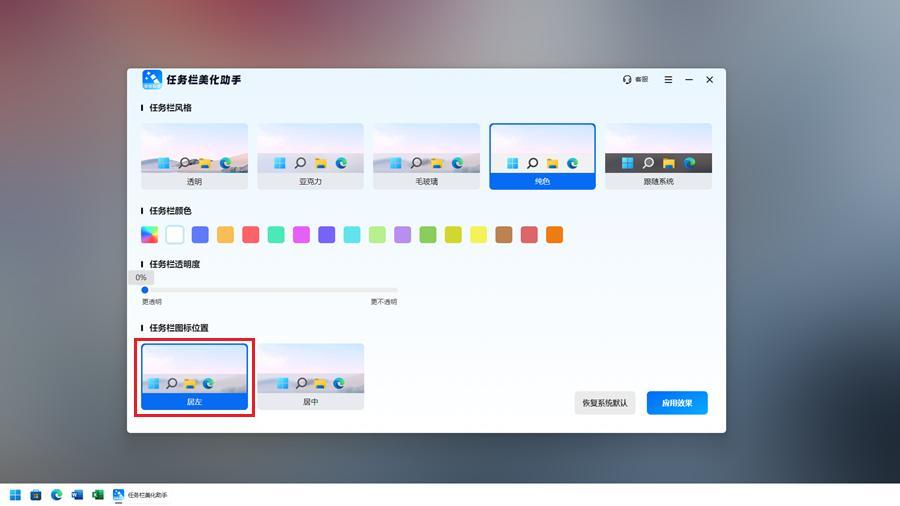
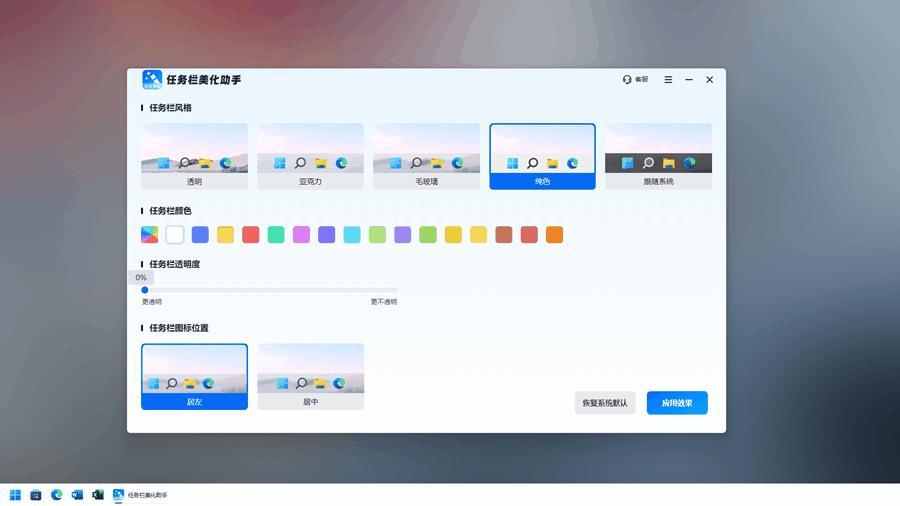
下面就是具體的操作效果圖,非常簡單,而且軟件還自帶更改任務欄風格、顏色、透明度等多種功能,都能隨意使用,快速將任務欄調整成自己喜歡的樣子,滿足不同人羣的個性化需求。
2、通過『Win11系統設置』將任務欄靠左
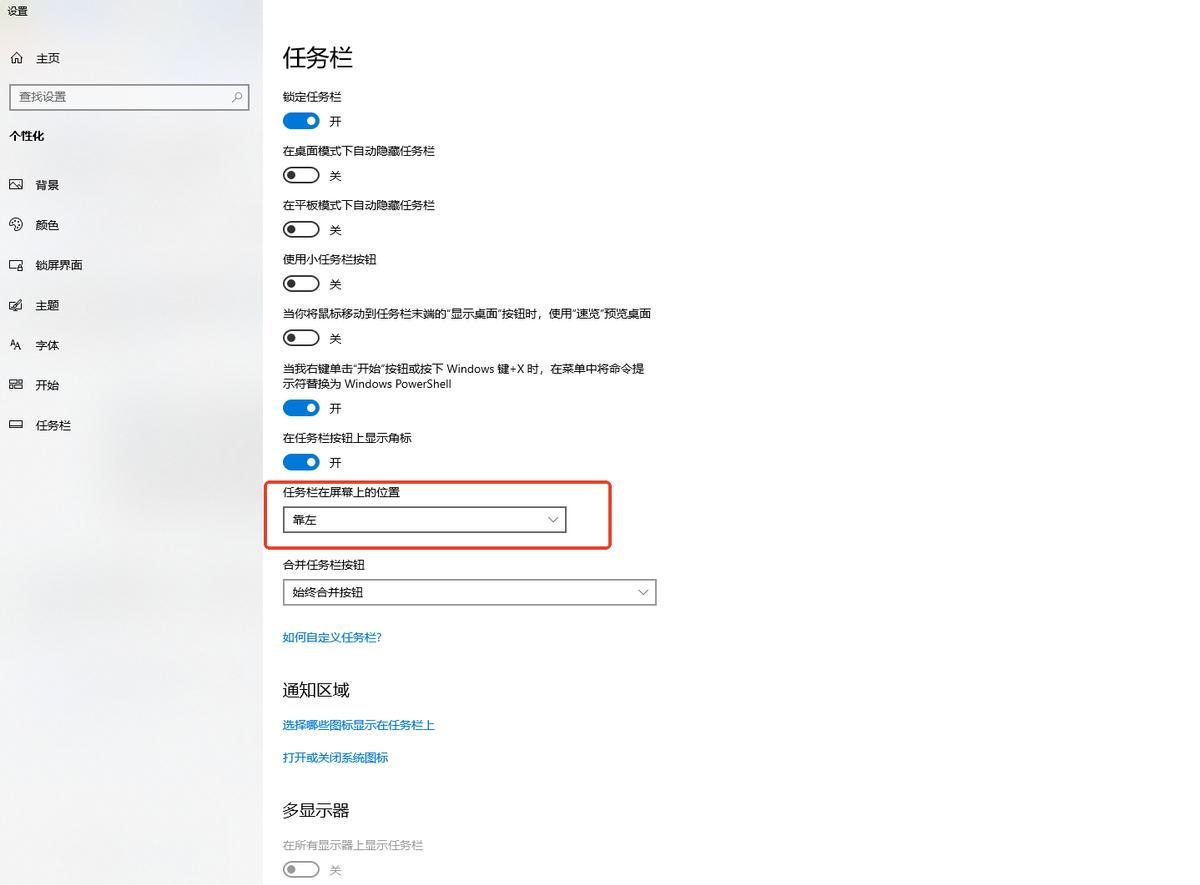
Windows系統其實自帶有更改任務欄的功能,默認情況下,Win11任務欄圖標居中排列,想要將狀態欄靠左的話也不難,只需要將鼠標放在任務欄空白處,點擊右鍵選擇【任務欄設置】,進入設置界面後,將【任務欄在屏幕上的位置】更改成【靠左】即可。
3、通過『桌面圖標管家』將任務欄靠左
一款主要用於管理桌面圖標的工具,它附帶的任務欄設置功能支持將任務欄調整到左側,使用軟件特色【場景記憶】——保存“辦公”“娛樂”等場景的任務欄佈局,切換場景時軟件就會自動將任務欄靠左並調整圖標顯示狀態。

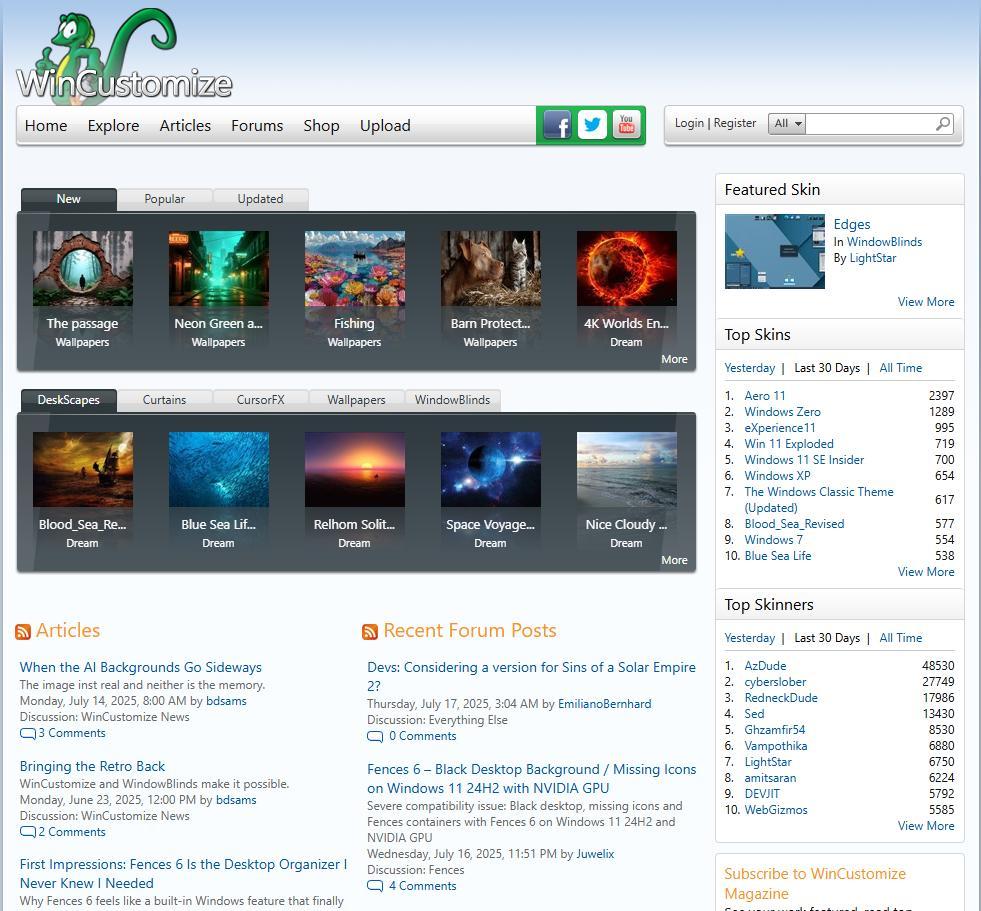
4、通過『WinCustomize』將任務欄靠左
一款不錯的桌面美化軟件,內置多種任務欄皮膚,軟件中有很多皮膚是默認適配左側的佈局,用戶只需要選擇左側任務欄的皮膚,軟件就會自動將任務欄切換到左側並應用皮膚樣式,無需手動調整位置。
相關推薦

















