從零開始,一步步教你gif動圖製作!
來源:
更新:
分享四種可以將視頻轉換成GIF動圖的工具,不僅能夠批量轉換,提高效率,還能自定義調整GIF的各項參數,適用於不同場景下的GIF製作。
1、通過『迅捷視頻轉換器』製作GIF動圖
一款專業的視頻處理軟件,支持視頻轉GIF、視頻壓縮和視頻編輯等常用功能,軟件支持導入MP4、AVI、MOV等視頻,不僅支持批量轉換,還可以對設置GIF的播放速度、尺寸大小等參數,以更好地製作成高質量的GIF。
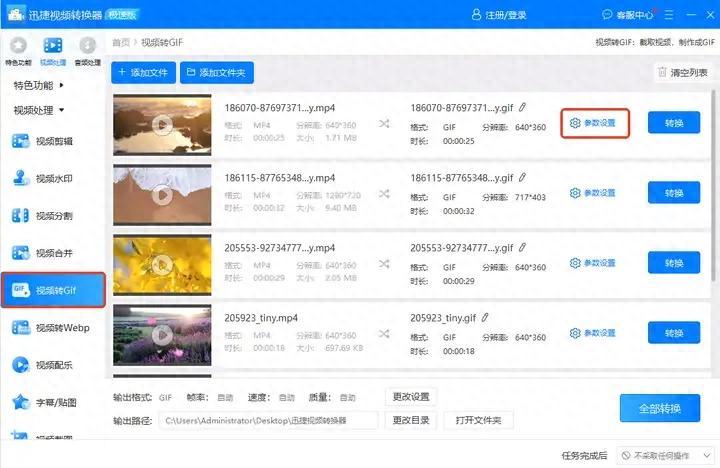
打開軟件,在首頁的【視頻轉GIF】中添加多個視頻,然後點擊視頻右側的【參數設置】,對GIF進行個性化的調整。
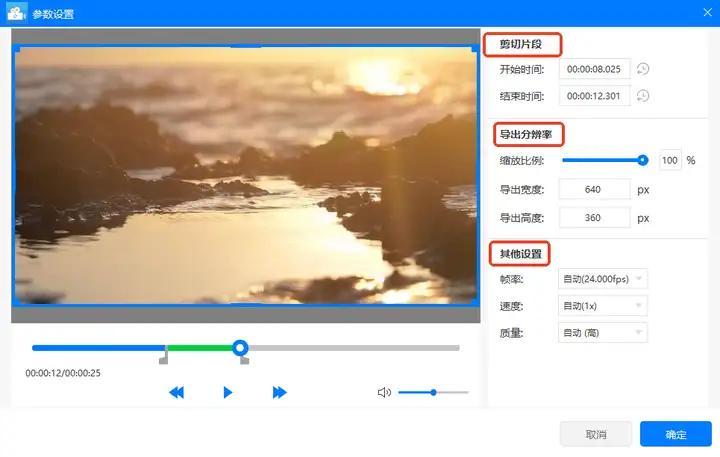
在編輯過程中,用戶不僅可以自定義設置GIF的開始和結束時間、導出寬度和高度、以及幀率等參數,還能調整聲音的大小,完成後點擊【確定】。
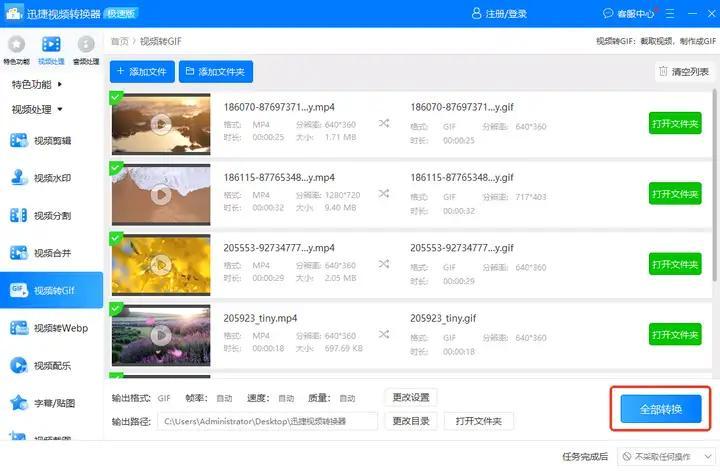
接着對上傳的多個視頻依次進行操作,最後點擊右下角的【全部轉換】即可得到轉換成功的GIF動圖,轉換後的GIF會保存在指定文件夾中,打開桌面就能找到。
2、通過『GIPHY』製作GIF動圖
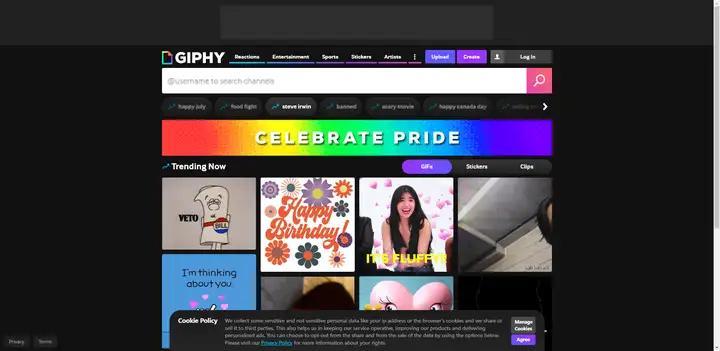
一個在線的GIF製作與分享平臺,支持從本地電腦、YouTube、Vimeo等多種渠道獲取素材,並且在製作的過程中,用戶還能對視頻進行裁剪,得到需要製作出GIF的片段,另外網站還可以對GIF進行添加文字和貼紙等元素。
3、通過『貼圖士』製作GIF動圖
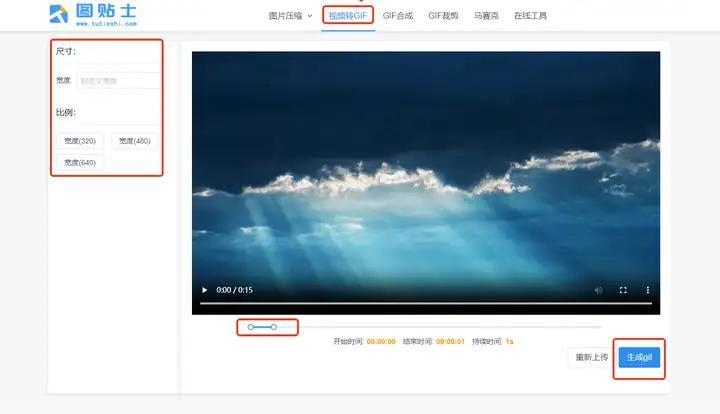
一個便捷實用的在線視頻轉GIF工具,不需要安裝,直接在網頁就能操作,在網站首頁找到【視頻轉GIF】功能,導入視頻後,設置尺寸和比例,選擇GIF的開始時間和結束時間,最後點擊【生成GIF】即可得到GIF動圖。
4、通過『convertio』製作GIF動圖
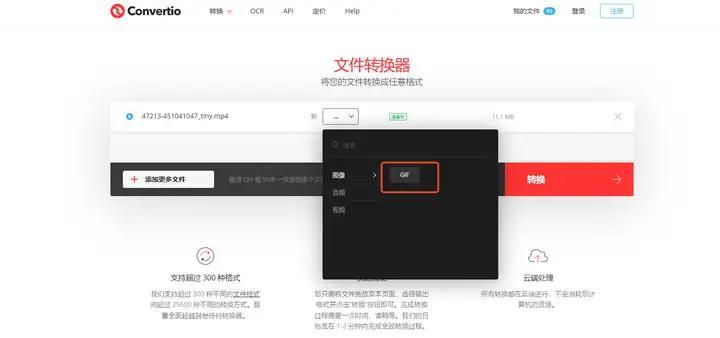
一款不錯的在線文件轉換網站,能夠輕鬆將視頻轉爲GIF格式,網站可以導入MP4、avi等多種格式的視頻,接着只需要在輸出格式中輸入GIF或者點擊【圖像】後選擇GIF,最後點擊【轉換】按鈕,就能快速得到GIF動圖。
相關推薦