輕鬆搞定!如何摳圖去除多餘雜物?
來源:
更新:
分享四種摳圖工具,不僅支持人像、物品摳圖,還支持批量摳圖,可以滿足不同場景下的摳圖需求。
1、通過『改圖鴨』摳圖並去掉多餘部分
一款專業的圖像處理軟件,支持人物、物品摳圖,它能夠快速的識別圖片中的主體與背景,去除雜亂背景,導入照片後軟件就會自動分析並分離出主體,無論是人物、動物還是物品,都能輕鬆摳出,邊緣過度自然,另外軟件還支持批量摳圖,可以有效的提升摳圖效率。
打開軟件,選擇首頁的【人像摳圖】。
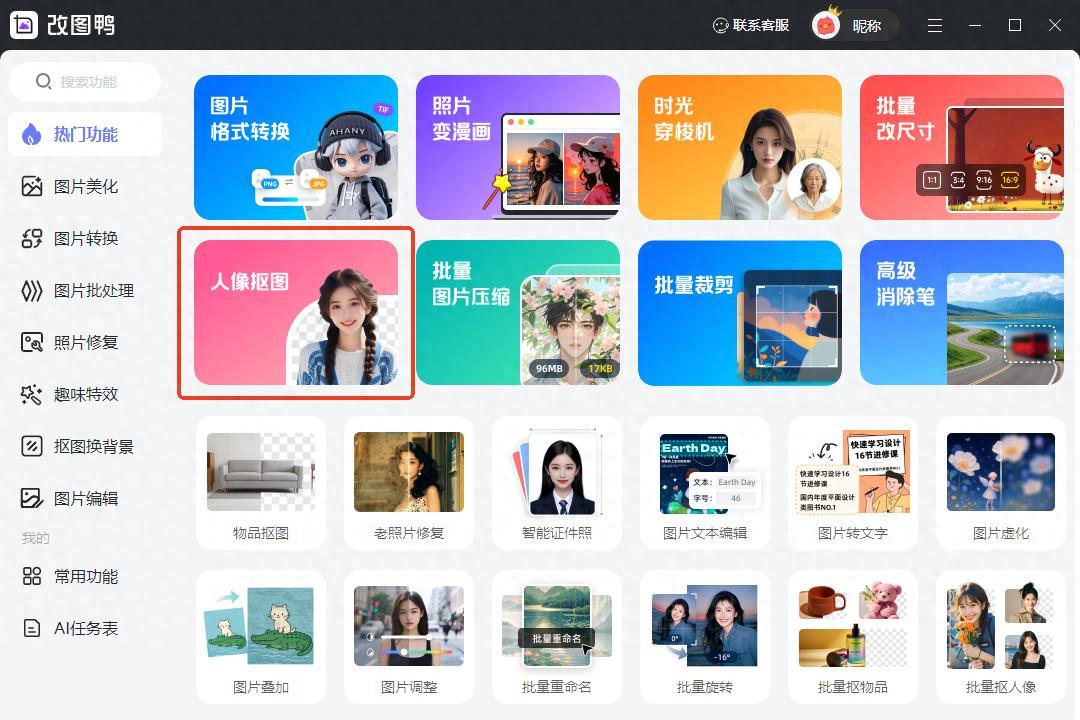
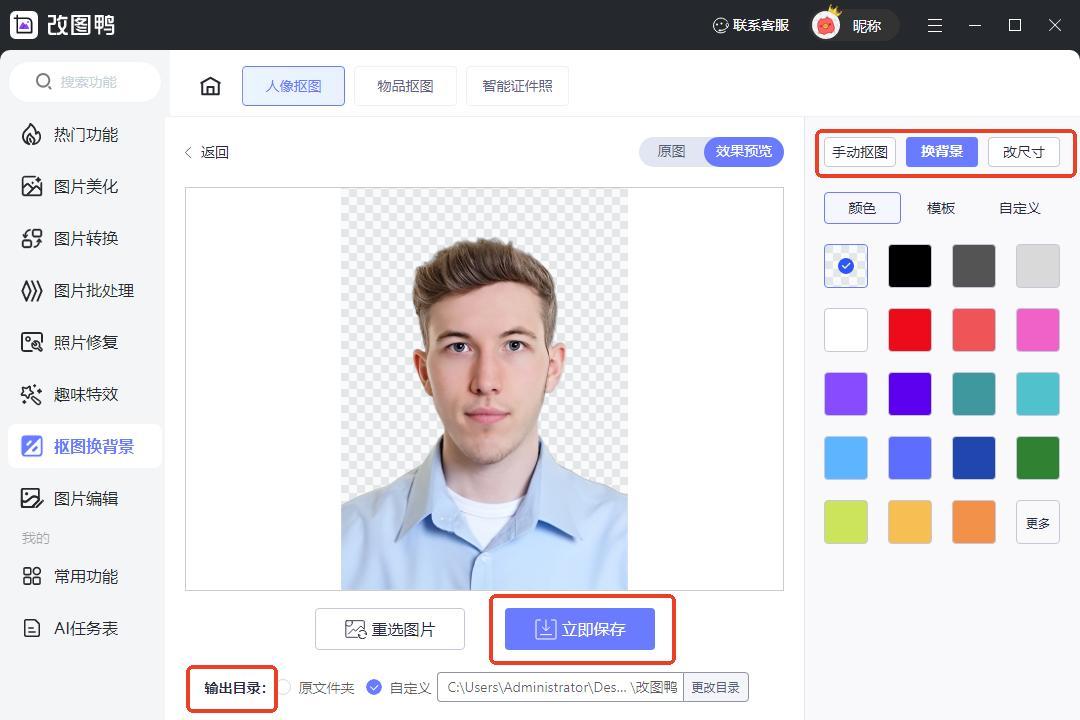
添加照片後就能自動對照片進行摳圖處理,去除無用的背景,保留摳圖後的人物主體,甚至連頭髮絲都能完整的摳出來,軟件還支持換背景、改尺寸等功能。
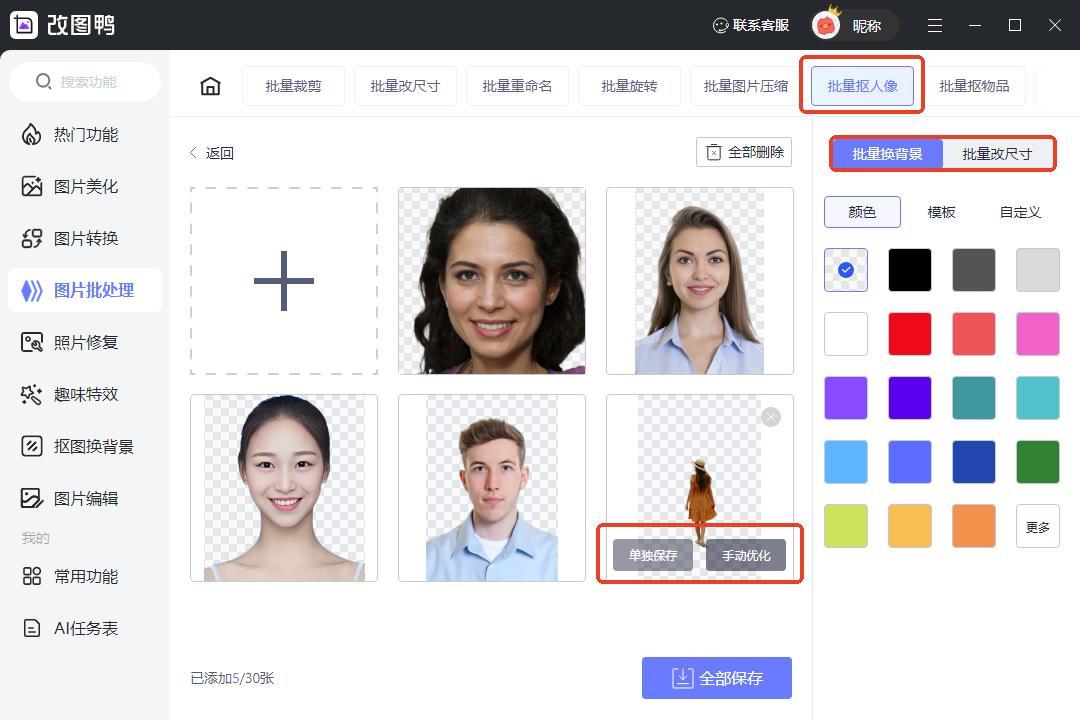
軟件還支持批量摳圖,只需要選擇【批量摳人像】,導入照片後無需手動,軟件就會自動將圖片摳圖成功,保留乾乾淨淨的人物主體,另外還可以對某張圖片進行單獨保存和手動優化,完成後就能將摳圖後的圖片保存下來。
2、通過『remove bg』摳圖並去掉多餘部分
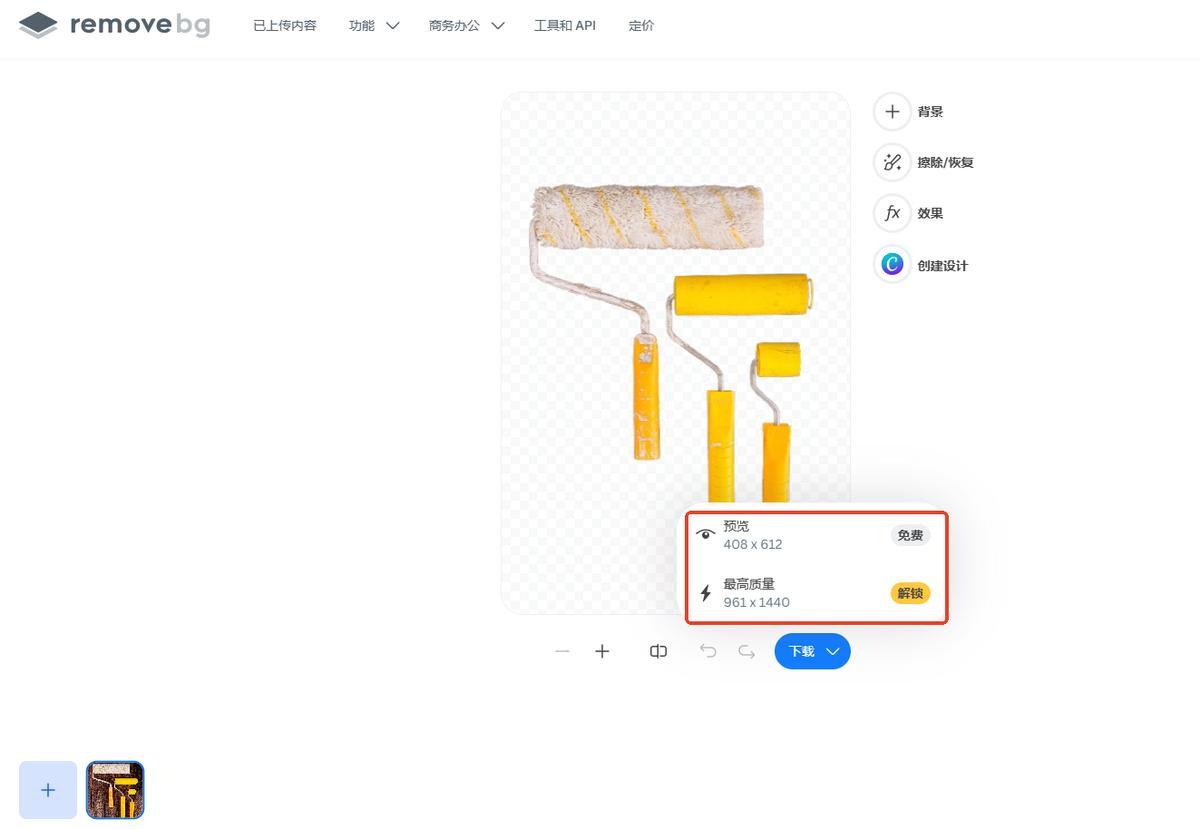
一個在線的摳圖網站,能夠用來對人物和物品的圖片進行摳圖處理,將多餘的部分快速去除,操作也比較簡單,只需要添加圖片,網站就會自動識別圖片主體與背景,快速完成摳圖,不過只能下載畫質普通的圖片,高清圖片需要解鎖後才能下載。
3、通過『PS』摳圖並去掉多餘部分
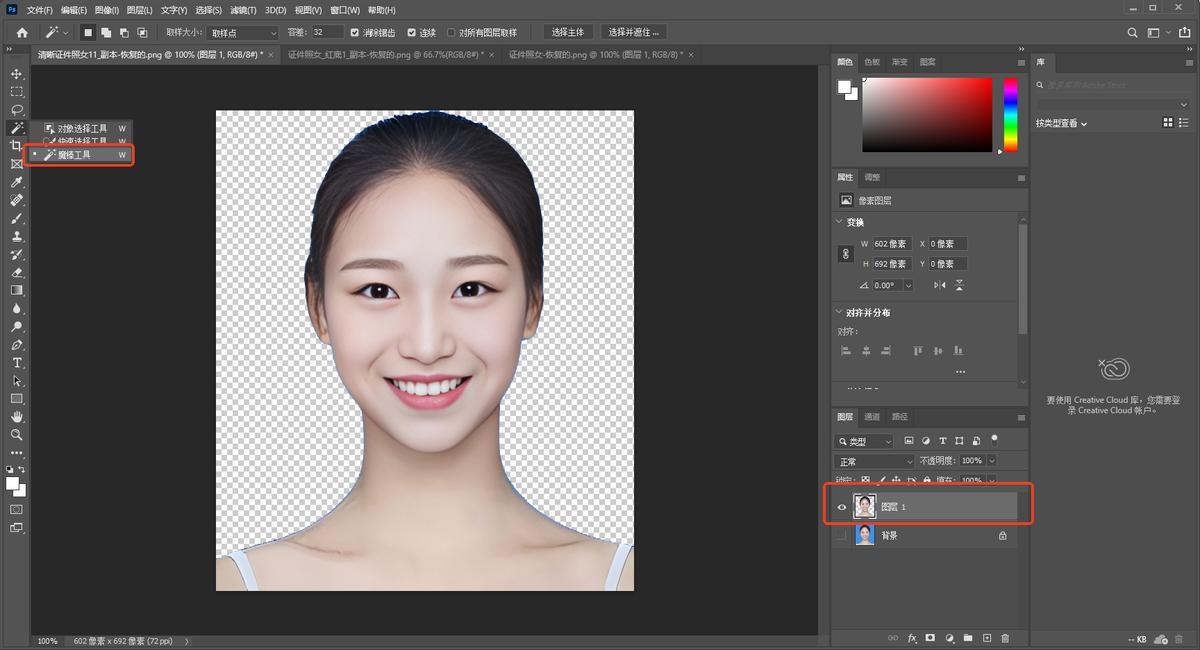
一款專注於圖片編輯的軟件,擁有多種摳圖工具,可以用來摳背景複雜和簡單的圖片,對於背景比較簡單的圖片來說,可以使用魔棒工具,如果背景比較複雜,還能結合通道、蒙版等高級功能摳圖,具體操作需要找教程學習,能夠滿足不同場景下的摳圖需求。
4、通過『inpaint』摳圖並去掉多餘部分
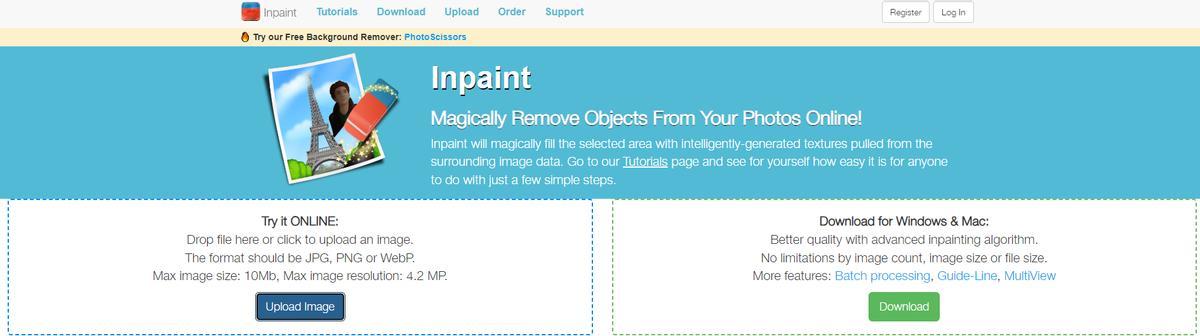
一款好用的摳圖工具,能夠快速去除圖片中的多餘部分,軟件擁有PC端和web端,用戶可以根據需求來選擇。在操作的時候,只需打開軟件並導入目標圖片,利用畫筆或選區工具標記需去除的區域,就能快速進行摳圖處理。
相關推薦

















