摳圖也能這麼輕鬆?教你如何將圖片摳出並嵌入另一張圖!
來源:
更新:
分享四個使用個工具,可以幫助你在不同需求下輕鬆完成摳圖與圖像合成任務。
1、通過『改圖鴨』將摳圖內容添加到另一張圖中
一款操作便捷的圖像處理軟件,專注於人物和物品摳圖,可以輕鬆的對圖片進行摳圖並方在另一張圖上,不僅可以輕鬆將摳取的主體融入新背景,還能對合成圖像進行大小調整、位置移動、旋轉等操作,操作簡單易上手。
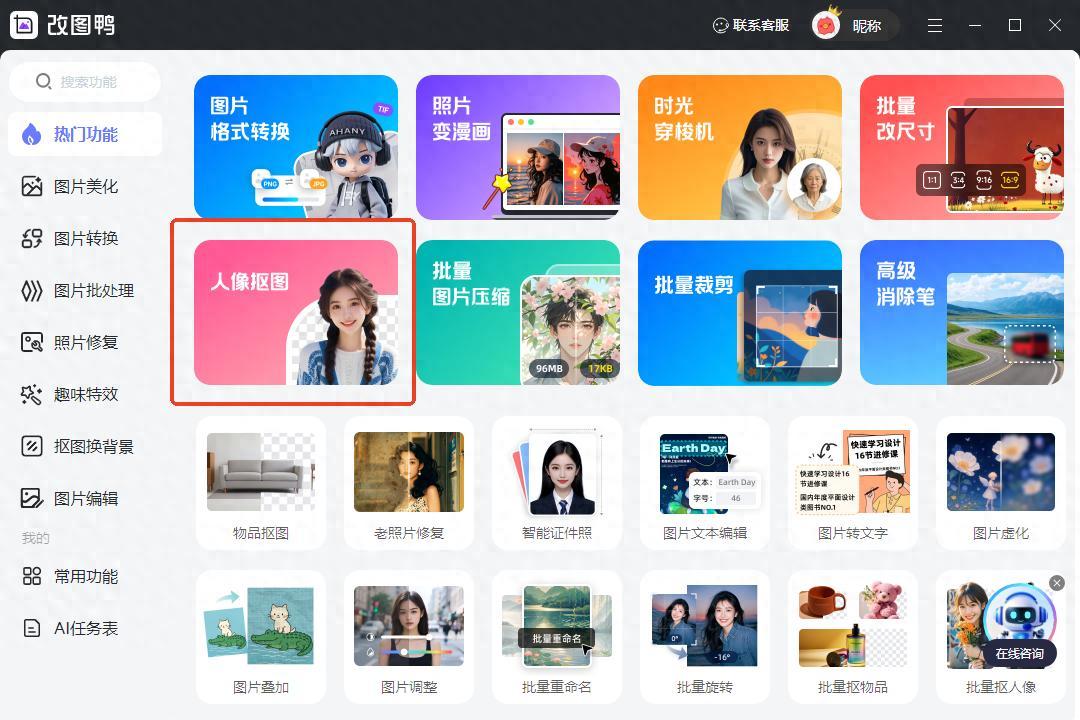
打開軟件,選擇【人像摳圖】。
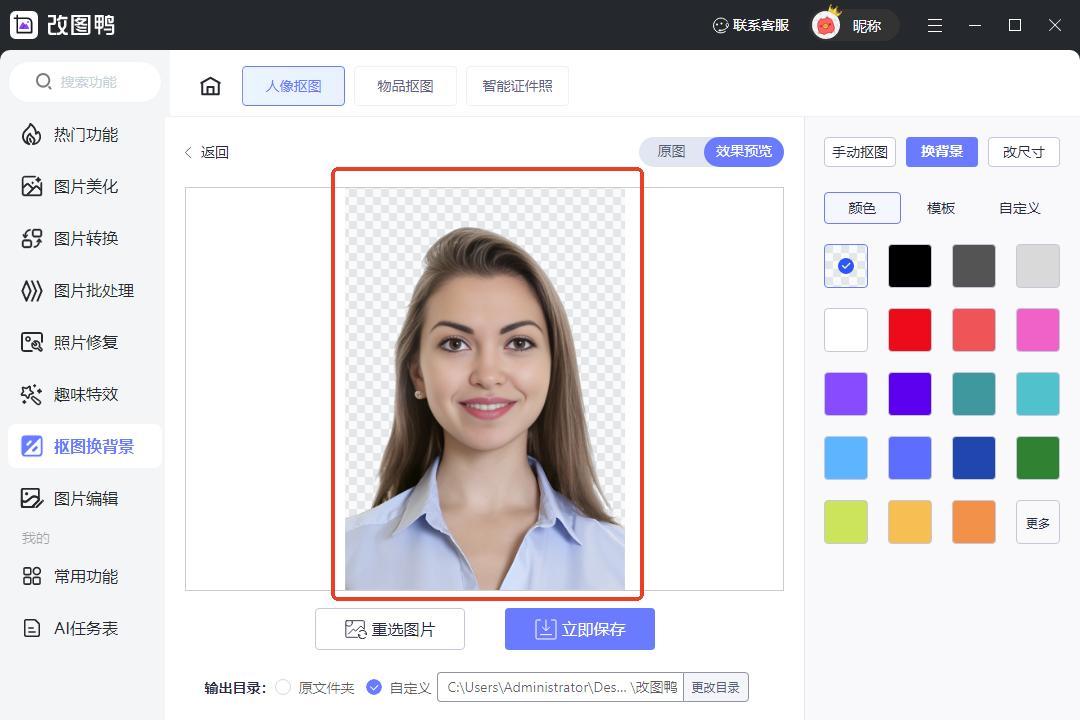
添加圖片後軟件就會自動對人物進行摳圖,去掉不需要的背景,保留人物主體,獲得透明的背景。
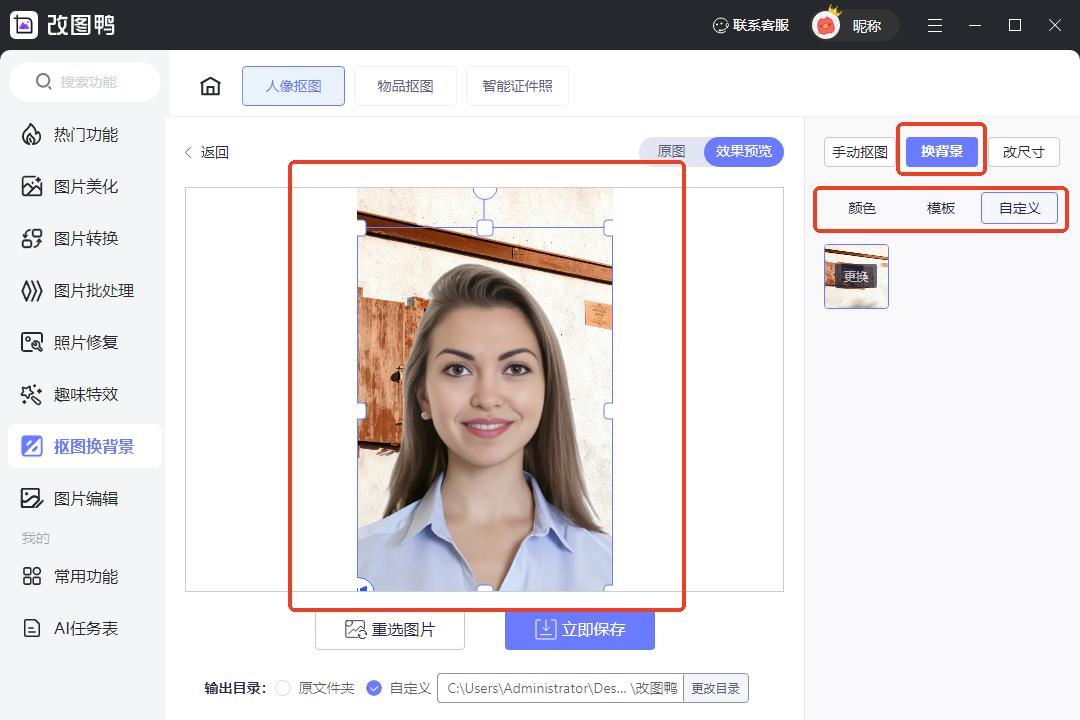
將摳圖內容添加到另一張圖片也很簡單,可以直接添加,無需轉到其他軟件。
接下來只需要點擊【換背景】,軟件擁有豐富的背景模板,也擁有【自定義】添加圖片功能,只需要上傳圖片即可一鍵添加背景,還能任意移動摳圖後的內容,它的融合度也很好,最後下載圖片即可。
2、通過『Adobe Photoshop』將摳圖內容添加到另一張圖中
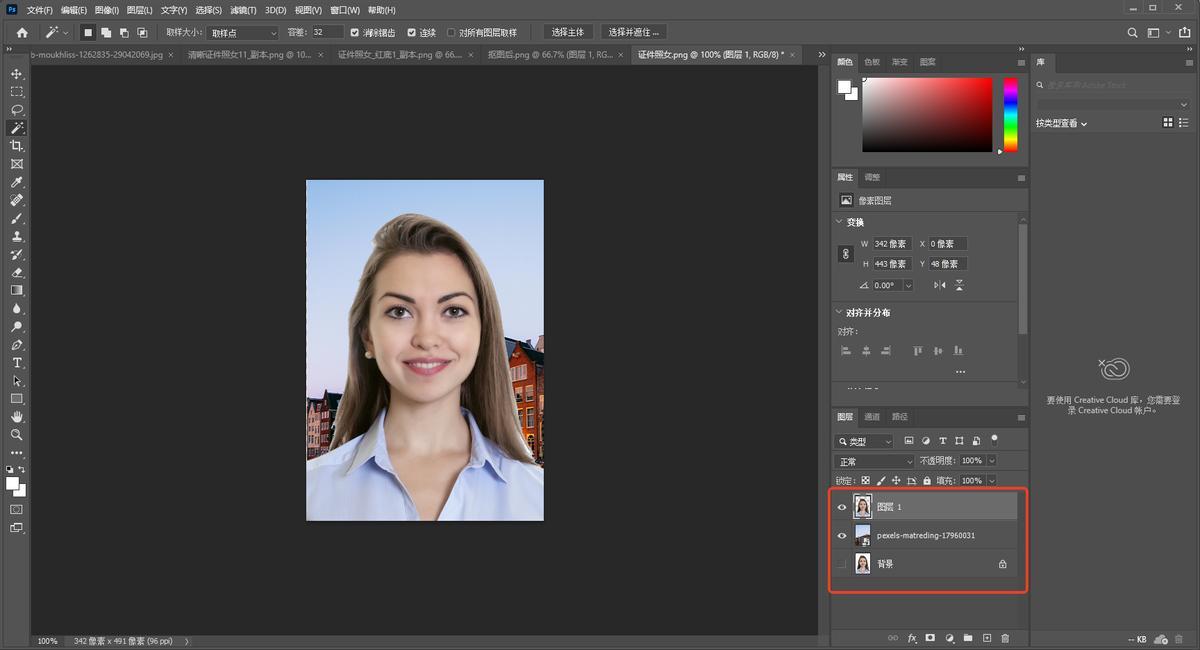
一款好用的圖像處理軟件,可以用來摳圖和圖像合成,軟件提供了多種摳圖工具,這裏簡述一種。
只需要導入圖片,選擇魔棒工具,點擊不需要的背景,接着Ctrl+shift+i反選,Ctrl+j複製,再添加一個圖層導入照片,最後不勾選“背景”圖層,即可將摳圖內容添加到另一張圖中。
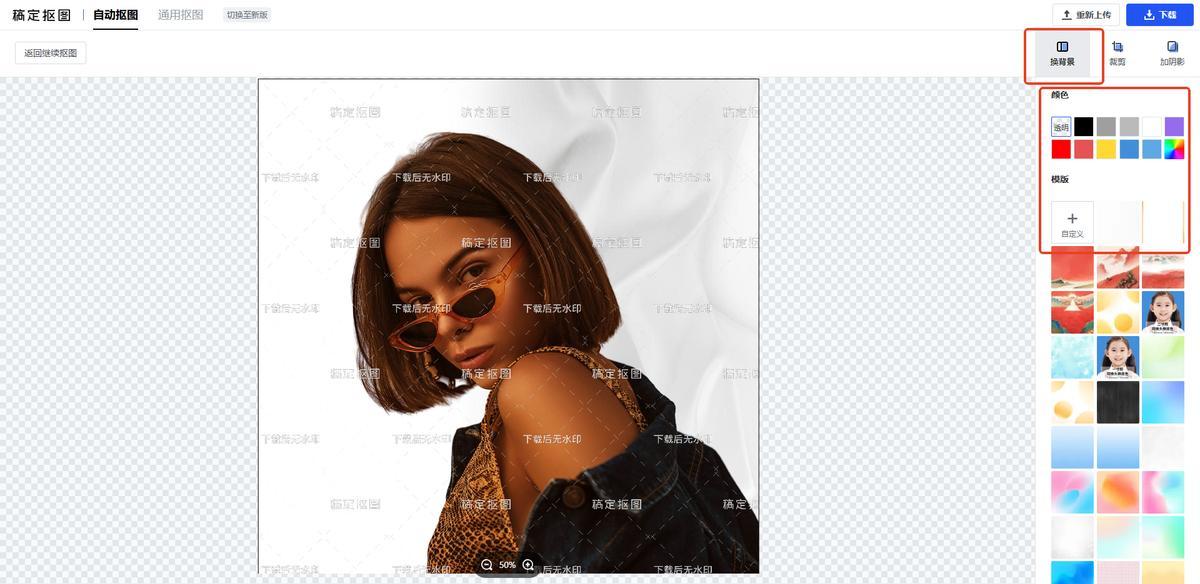
3、通過『稿定設計』將摳圖內容添加到另一張圖中
一個在線的圖片設計平臺,擁有不錯的摳圖工具,能夠快速分離圖像主體與背景,摳圖之後點擊【換背景】,即可使用網站自帶背景或者導入圖片當做背景,對於常見的電商商品圖、人物寫真等,都能快速完成摳圖任務。
4、通過『美圖秀秀』將摳圖內容添加到另一張圖中
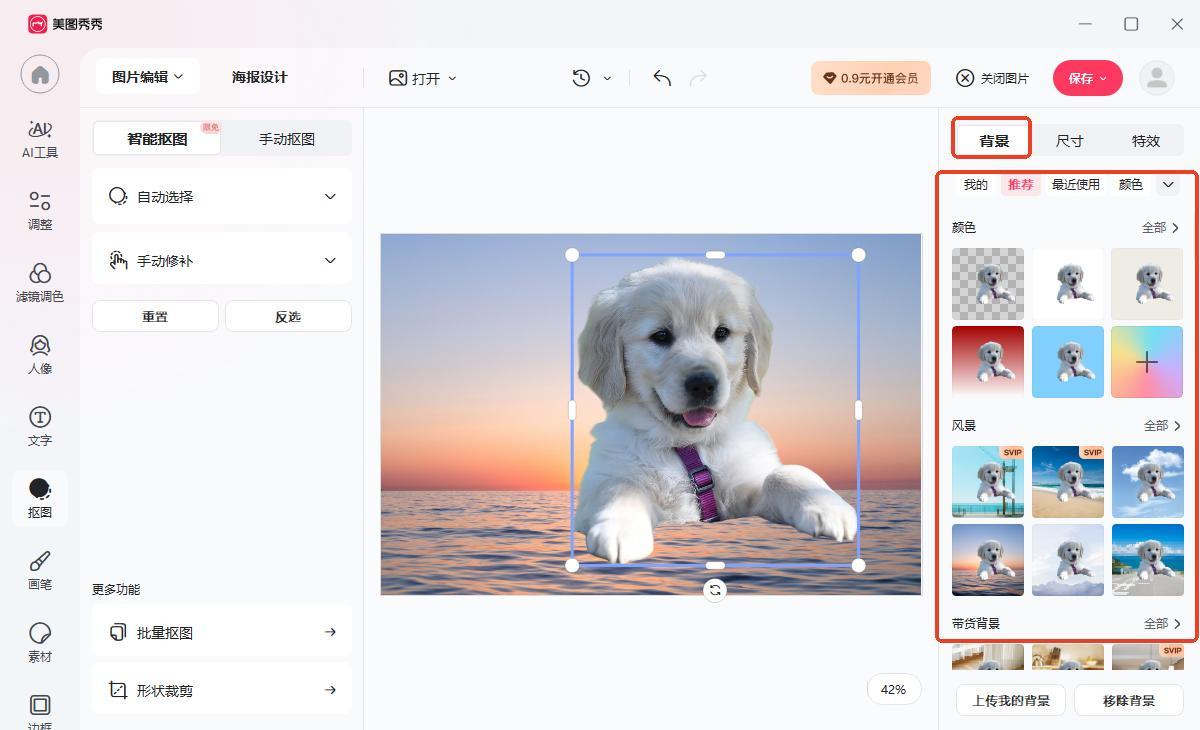
一款常見的圖像處理軟件,支持圖片編輯、摳圖、證件照等功能,軟件可以自動識別圖像主體,能快速完成摳取,對於背景相對簡單的圖片,處理效果良好。摳好圖片之後只需要點擊【背景】,導入照片即可將二者融爲一體。
相關推薦

















