PS快速摳圖大揭祕!讓你輕鬆成爲摳圖高手!
分享5個簡單且實用的摳圖軟件,包括PS,能夠快速實現圖片的快速摳圖,使用戶得到質量很高的摳圖後照片。
1、通過『PS』快速摳圖
一款圖像處理行業好用的工具,在摳圖方面好的功能也有很多,提供了多種適用於不同場景的摳圖方法,覆蓋從簡單幾何圖形到複雜毛髮邊緣的全場景需求,不過操作較複雜。
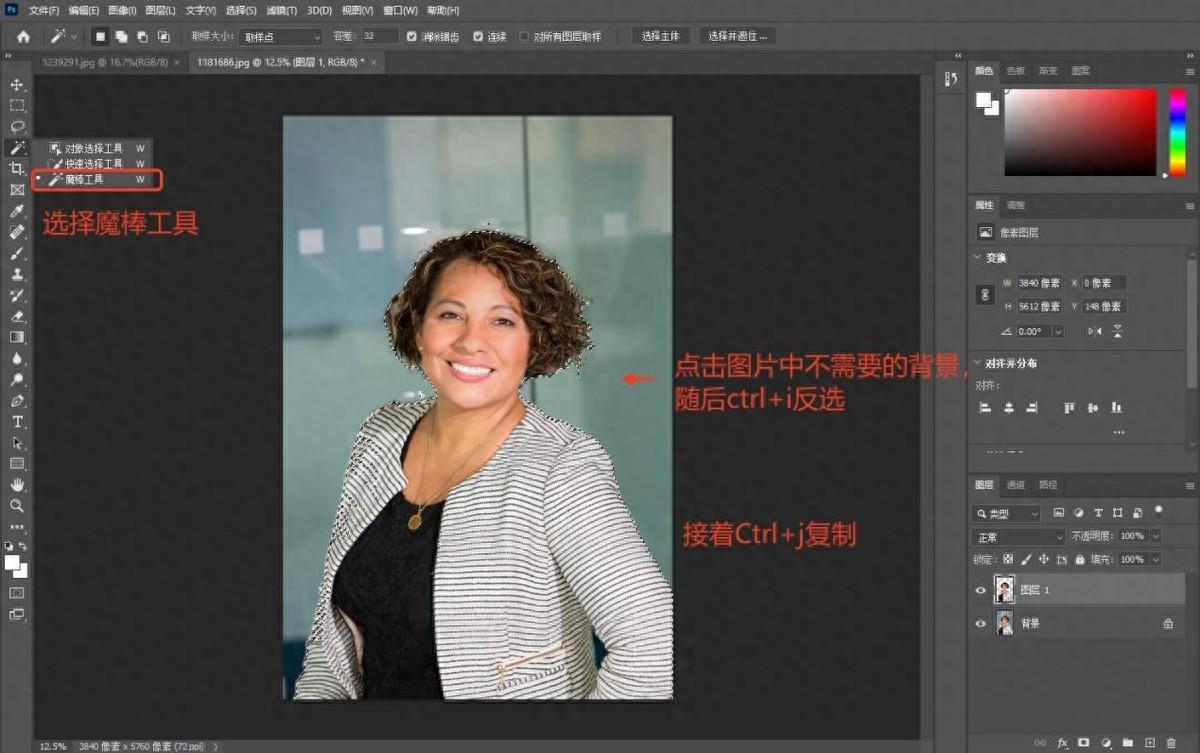
打開軟件,導入圖片,選擇魔棒工具,選中圖片中不需要的背景,然後點擊Ctrl+i反選,接着選擇Ctrl+j複製。
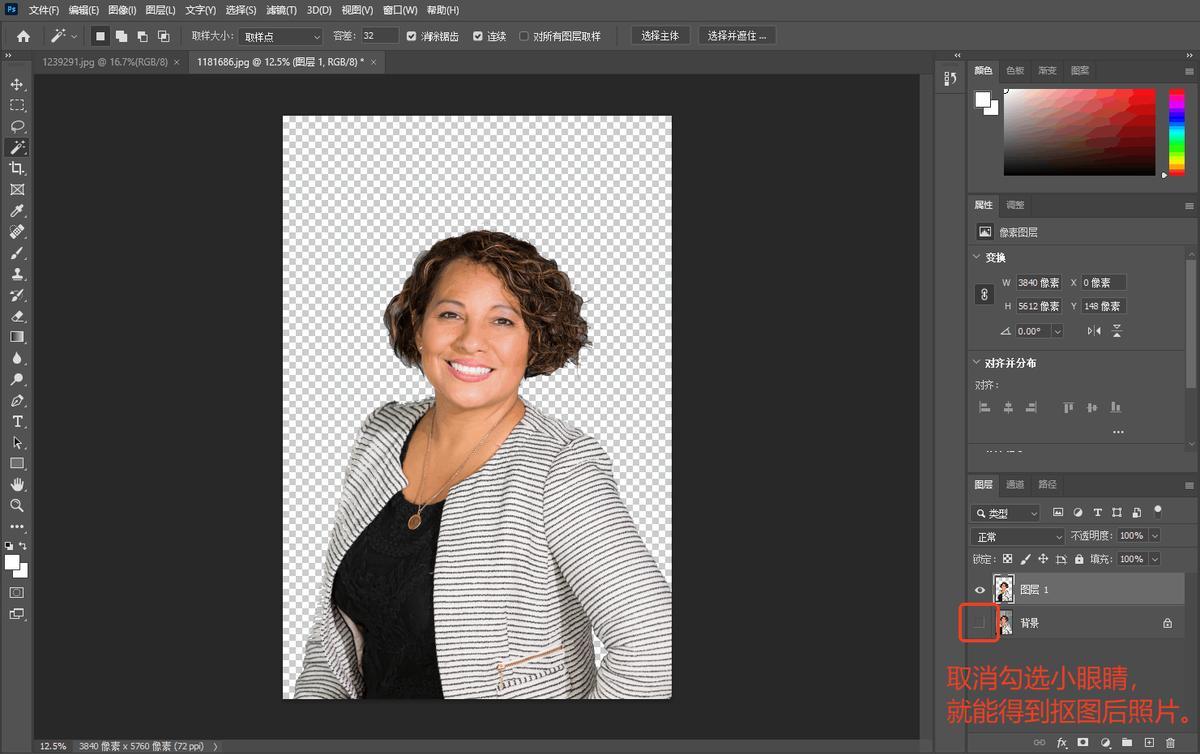
取消勾選背景的小眼睛,然後就可以看到製作出來的圖片了。
2、通過『迅捷圖片轉換器』快速摳圖
一款專業的圖片處理軟件,支持圖片格式轉換、摳圖換背景、圖片編輯等多種實用功能,軟件能夠自動識別圖片中的人物或者物品主體,去除無用的雜亂背景,而且還支持批量處理圖片,能夠大幅提升摳圖效率。
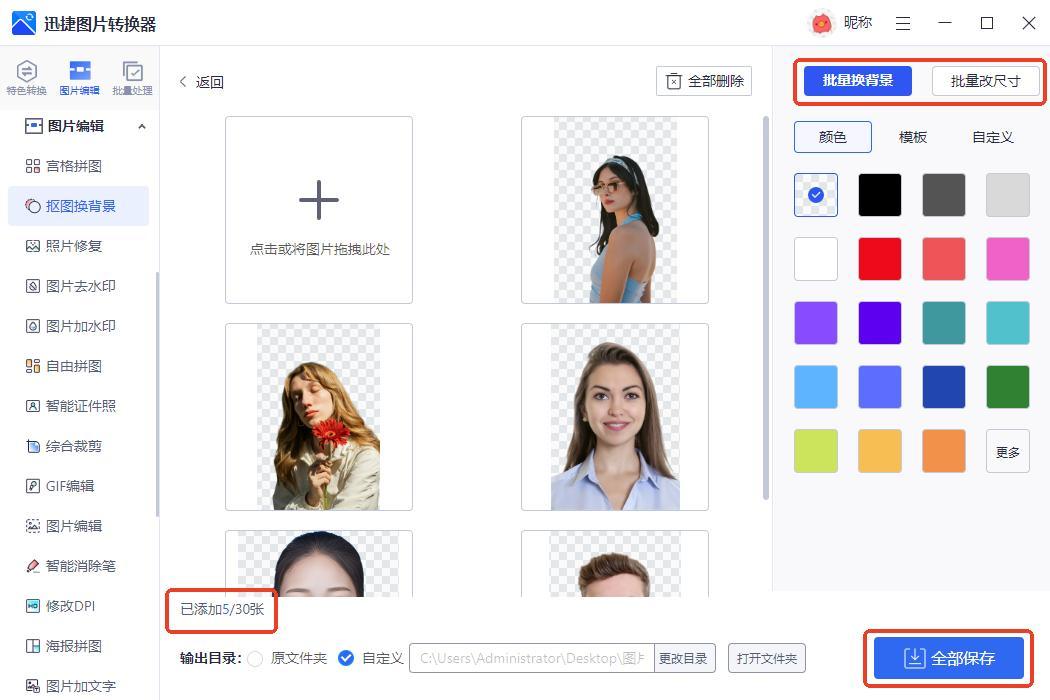
打開軟件,選擇首頁的【摳圖換背景】功能。

軟件支持單張和多張圖片同時摳圖,導入照片後無需多餘操作,軟件就會自動進行一鍵摳圖,快速得到透明背景的人物,而且還能自定義更換背景、修改尺寸等參數。
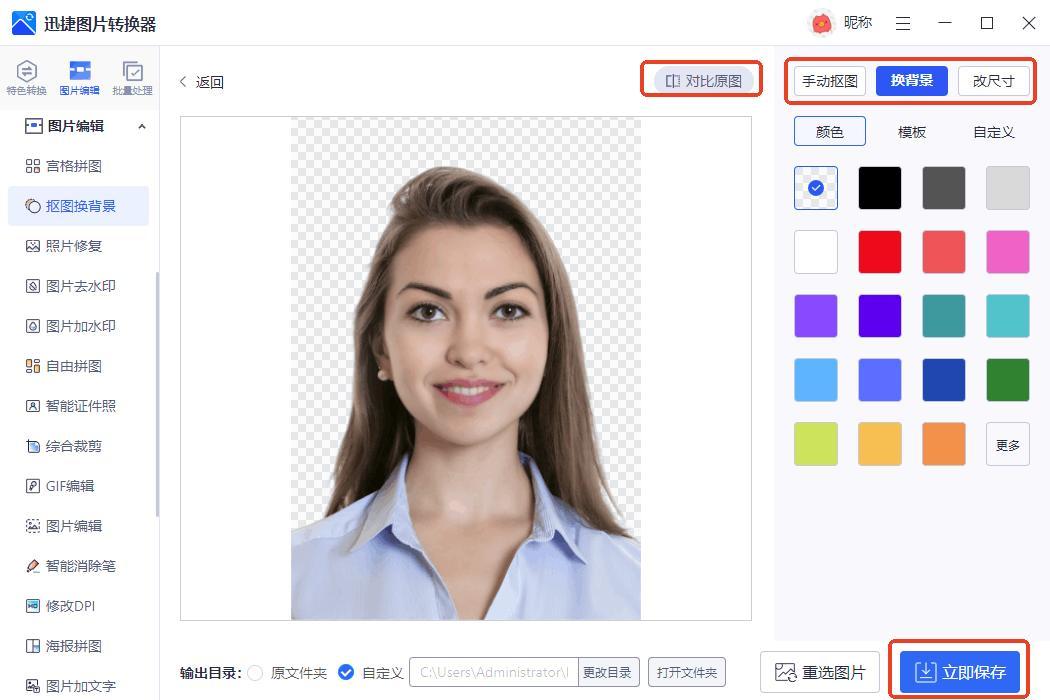
軟件一次可以添加30張圖片,導入圖片後,軟件就會自動對多張圖片進行快速摳圖,操作簡單,摳圖速度快且準確,很適合日常學習和辦公的朋友使用。
3、通過『inPixio』快速摳圖
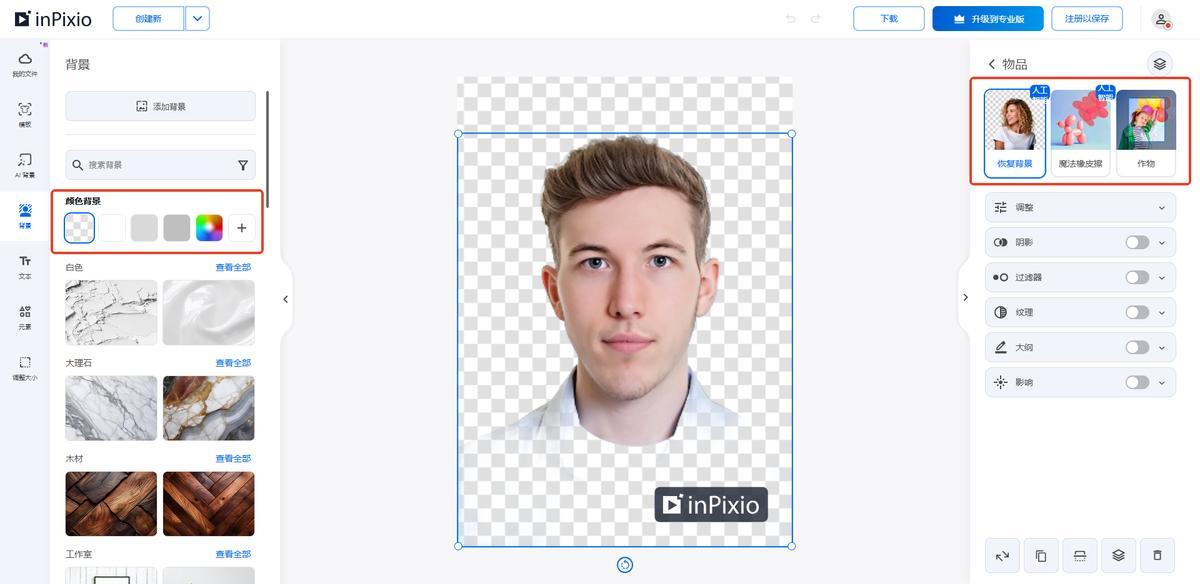
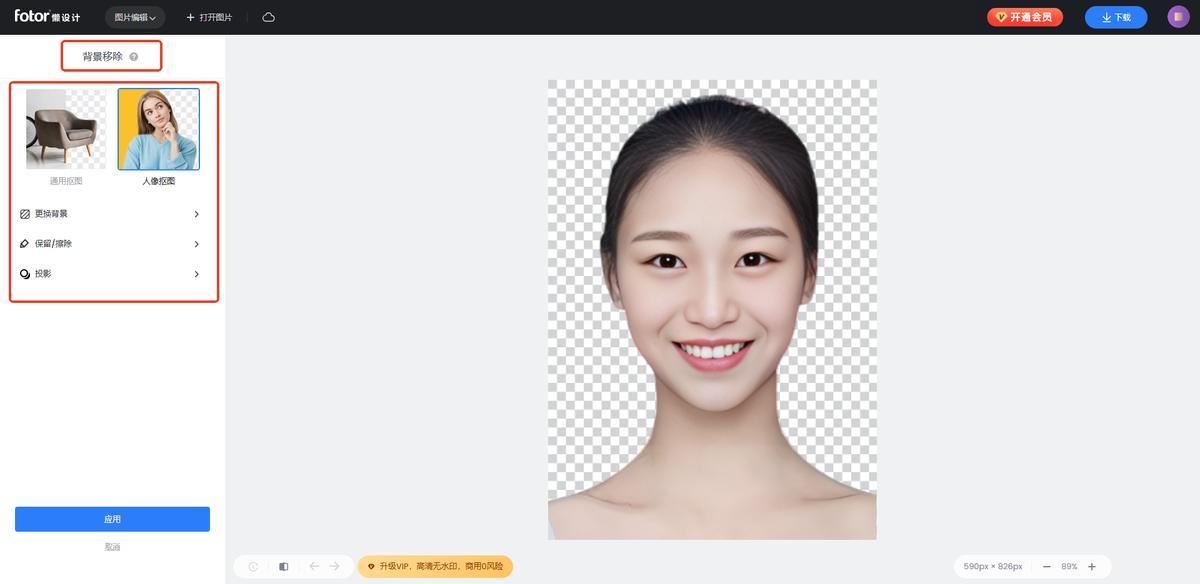
一款功能比較多的在線設計網站,側重模板化操作,可以用來摳圖換背景,操作也不難,打開網站後,登錄賬號,上傳並編輯圖片,根據需求選擇【背景移除】或【智能消除】,然後網站就會去除無用的背景,需要開通會員後才能將設置好的圖片保存下來。
4、通過『remove bg』快速摳圖
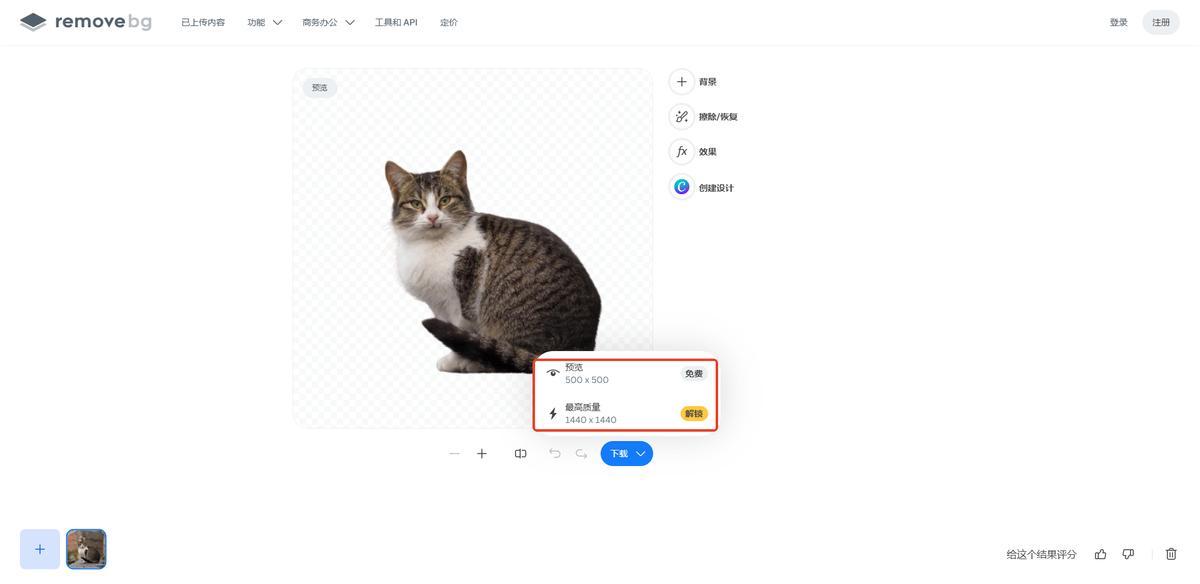
一款專注於背景去除的在線工具,能夠自動識別圖片中的主體並快速去除背景,網站支持人物和產品圖片進行摳圖,只需要導入照片,網站就會自動去除圖片中的背景,保留主體,能夠預覽和下載畫質較普通的圖片,畫質較高的圖片則需要解鎖後才能下載。
5、通過『inPixio』快速摳圖
一款便捷的摳圖工具,操作十分簡單,只需要在官網中找到【Try it now】進入在線摳圖頁面,再點擊【CHOOSE AN IMAGE】按鈕上傳需要處理的圖片,然後網站就會自動識別並去除圖片背景,呈現出透明背景效果,適應不同場景下的摳圖需求。