騰訊會議錄屏全攻略,一看就會!
分享4個錄屏工具,幫你快速記錄會議內容。
1、通過『迅捷屏幕錄像工具』進行錄屏
一款專業的本地錄屏工具,兼容性很好,可以在Windows和Mac系統中使用,支持全屏錄製、區域錄製等多種模式,很適合需要捕捉畫面的場景,基本上日常和專業情況下都能用它輕鬆錄屏。
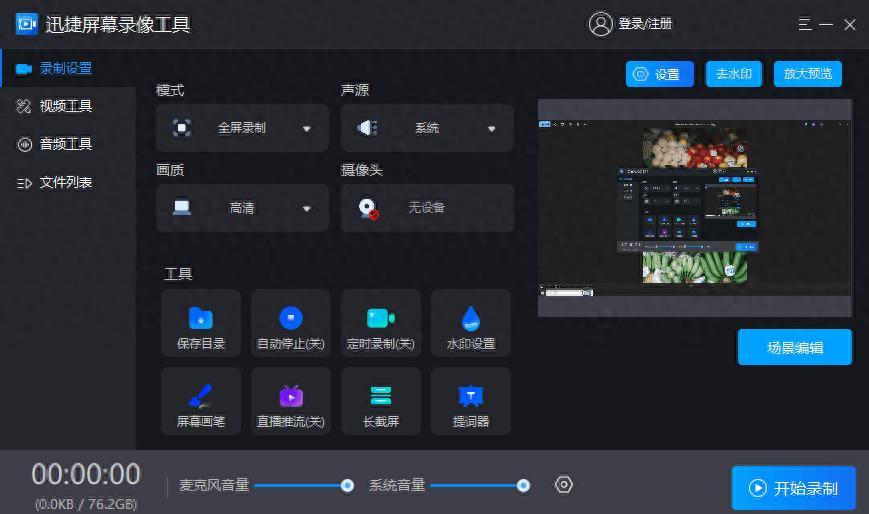
打開軟件,在首頁的【錄製設置】中選擇錄屏的參數,包括錄製的區域、錄屏的畫質和聲音,以及攝像頭等,然後點擊【開始錄製】就能直接錄屏了。
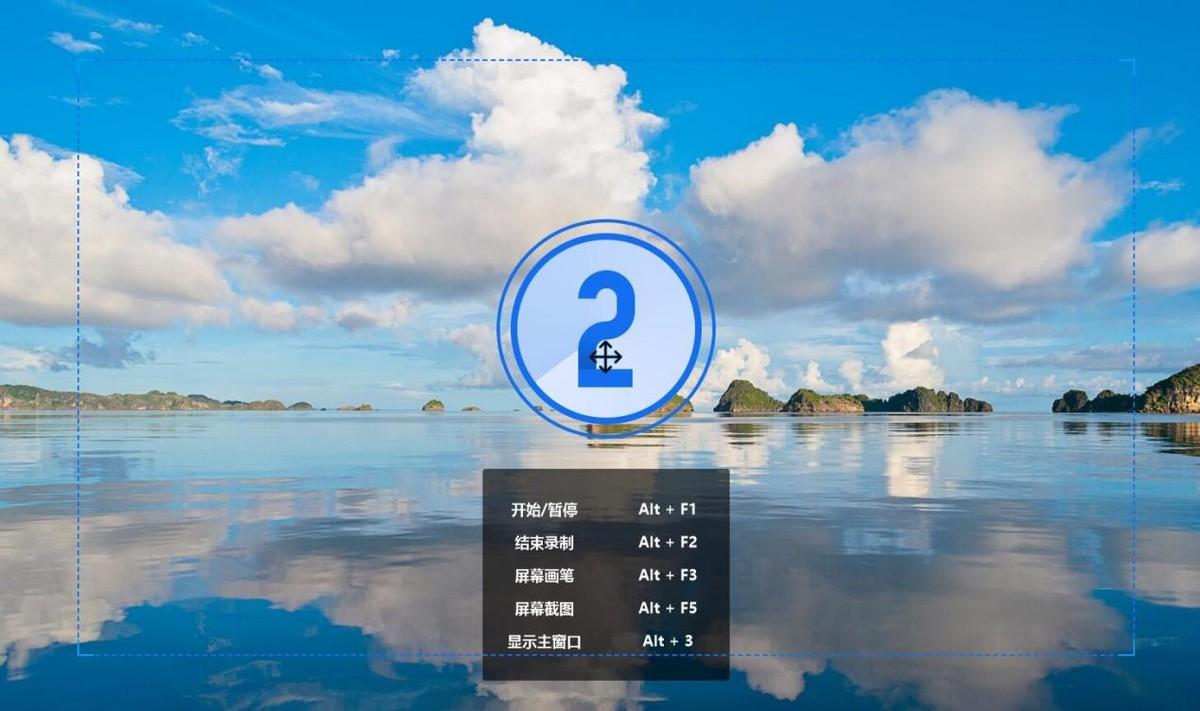
點擊錄製的按鈕後,會倒數三個數進入錄屏,可以使用快捷鍵alt+f1開始和暫停錄屏,暫停錄屏後還能繼續錄製;使用alt+f3可以調出屏幕畫筆功能,很適合用來標註畫面重點。
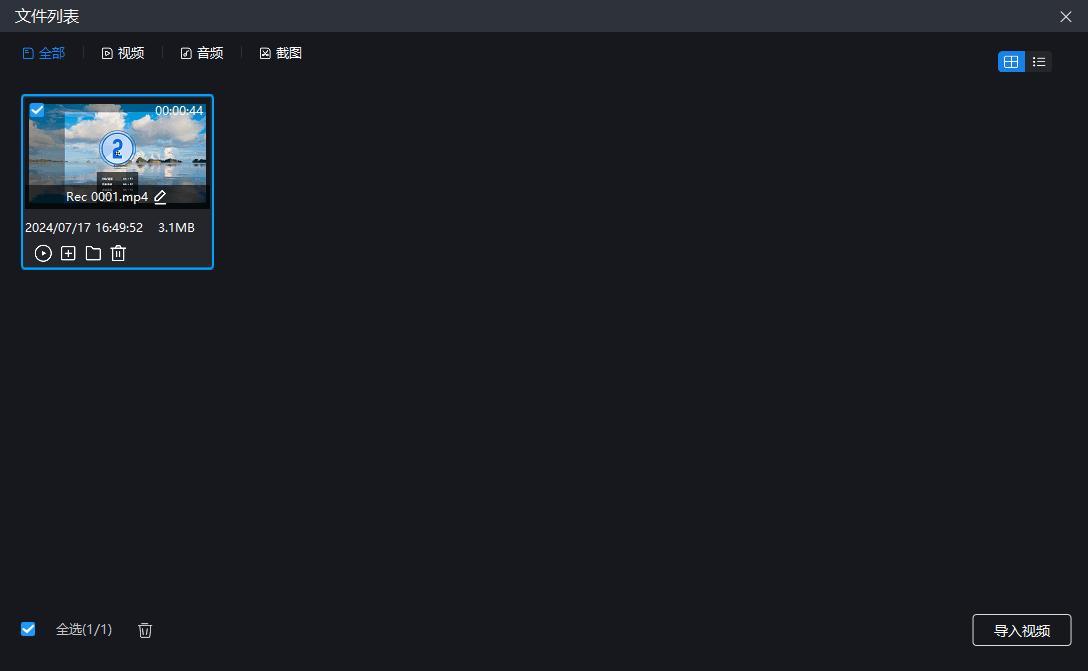
錄製成功後,還可以對視頻進行剪輯,包括視頻格式轉換、裁剪、配樂、字幕等等,這些功能都能在這裏找到,而且操作簡單,新手也能快速掌握,製作成高質量的視頻。
2、通過『騰訊會議』進行錄屏
一款雲視頻會議軟件,支持高清流暢的遠程音視頻會議,最多可讓2000人同時參會,滿足大中小會議全場景需求,軟件內置了錄屏功能,適合會議參與者直接使用,無需額外安裝工具。
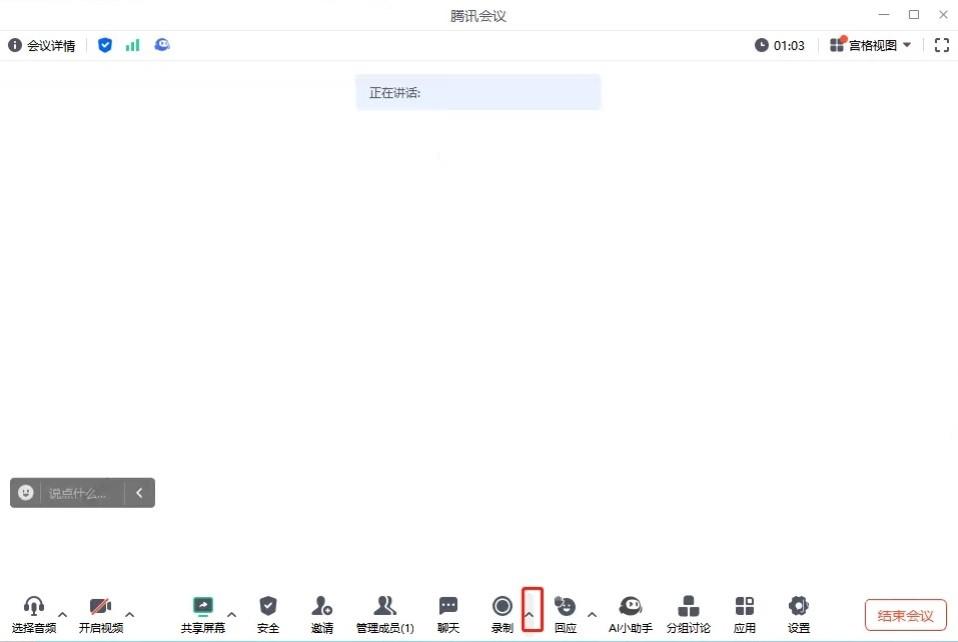
打開會議,點擊錄製按鈕右邊的下拉菜單,選擇允許全體成員錄製,就能錄屏了,之後點擊【錄製】後界面會出現以前錄製的視頻。
3、通過『OBSStudio』進行錄屏
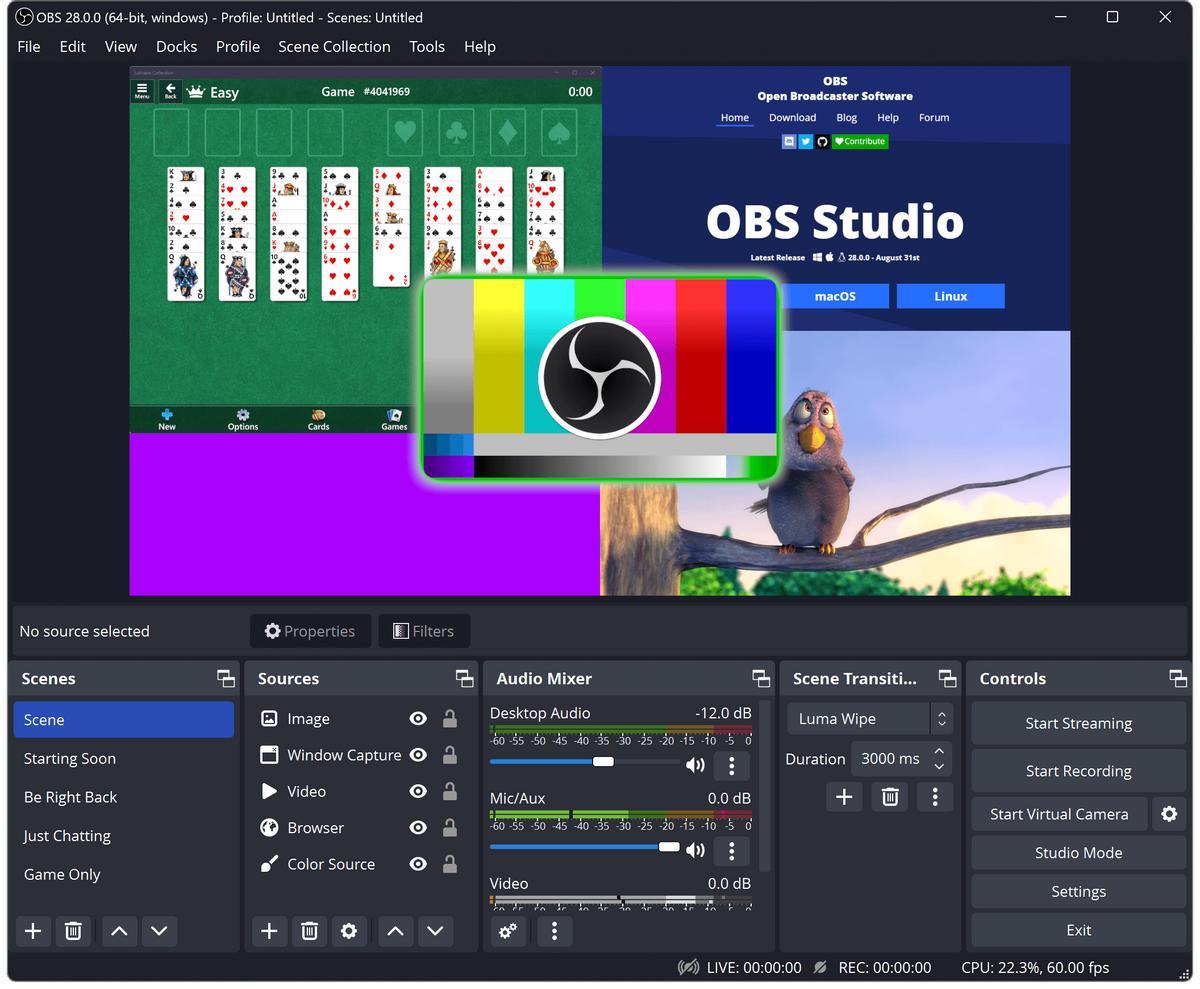
一款開源的錄屏軟件,支持在Windows、Mac等系統上使用,可自定義添加騰訊會議窗口爲錄製源,同時支持實時剪輯,滿足日常和辦公的錄製需求,適合對錄屏有較高要求的用戶。
打開軟件,點擊【來源】下方的加號,選擇【窗口捕獲】並選中需要錄製的區域,然後在設置中調整錄屏參數,最後點擊【開始錄製】即可開始錄屏。
4、通過『QQ』進行錄屏
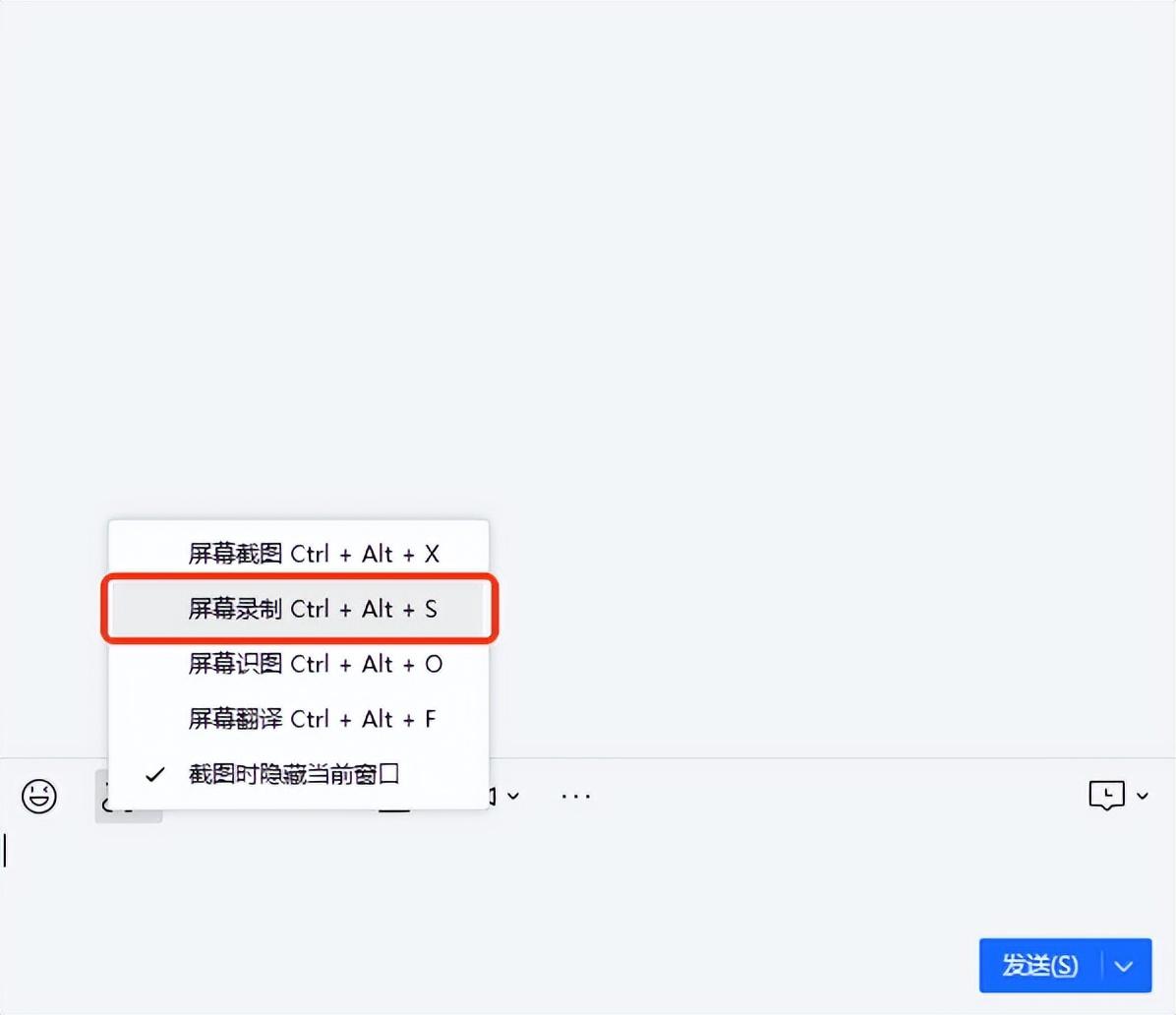
QQ不僅是一個社交軟件,它內置了很多實用的功能,包括錄屏、截圖、識別圖片中的文字等等,只需要在任意對話框中找到【屏幕錄製】按鈕,可以輕鬆選擇全屏或自定義區域錄製,還能自定義設置系統聲音和麥克風聲音,錄製完成後,視頻自動保存爲MP4格式