錄屏無聲?這些可能是“罪魁禍首”!
一、錄屏無聲的常見原因及排查路徑
1、軟件設置錯誤:沒勾選系統聲音或麥克風,或音頻格式設置不兼容
2、系統權限限制:操作系統未授權錄屏軟件訪問麥克風或揚聲器
3、音頻設備衝突:麥克風未連接、接口鬆動,或系統默認聲卡設置錯誤
4、驅動故障:聲卡驅動版本過舊、損壞,或與當前系統不兼容
5、資源佔用衝突:其他程序(如音樂播放器、語音通話軟件)獨佔音頻通道,導致錄屏工具無法捕獲聲音
這裏分享幾個好用的專業錄屏工具,幫助用戶快速錄屏擁有聲音的高質量視頻。
二、使用專業的錄屏工具錄製有聲音的視頻
1、通過『迅捷屏幕錄像工具』錄製有聲音的視頻
一款專業的錄屏軟件,支持區域錄製、遊戲模式及音軌分離,支持系統聲音與麥克風聲音同步錄製,能夠輕鬆錄製電腦內部和環境中的聲音,還能獨立控制音頻通道,分別調節系統音量與麥克風,適合需要平衡背景音與發言聲的場景。
操作步驟:
●打開軟件,在【錄製設置】中選擇需要的錄屏參數,包括錄屏的聲源、畫質、模式等等,支持設置僅系統聲音、僅麥克風聲音、系統聲音和麥克風以及不錄聲音,選擇之後點擊【開始錄製】按鈕就能開始錄屏。

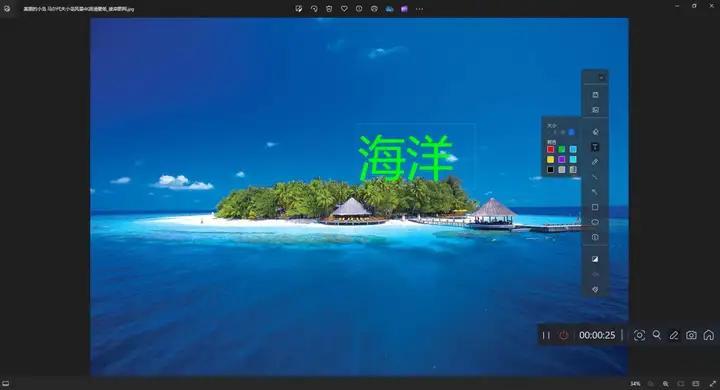
●在錄製的過程中還能調出屏幕畫筆功能,可以通過它在畫面中添加文字、手寫文字、畫圖、上傳圖片、框選重點等功能,很適合進行互動性較強的視頻錄製,錄製完可以點擊結束的按鈕結束錄屏。
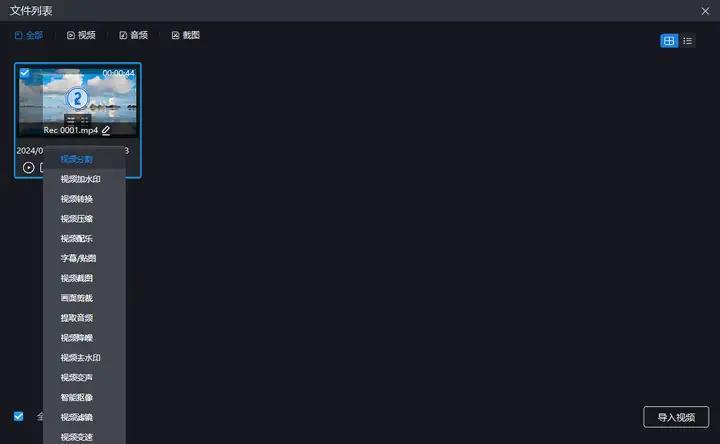
●錄製完成之後會自動保存到文件列表中,在這裏可以對視頻進行專業且簡單的剪輯,包括視頻分割、視頻配樂、添加字幕、提取音頻等等,一站式完成錄屏到高質量視頻成品,節省用戶的時間和精力。
2、通過『Xbox Game Bar』錄製有聲音的視頻
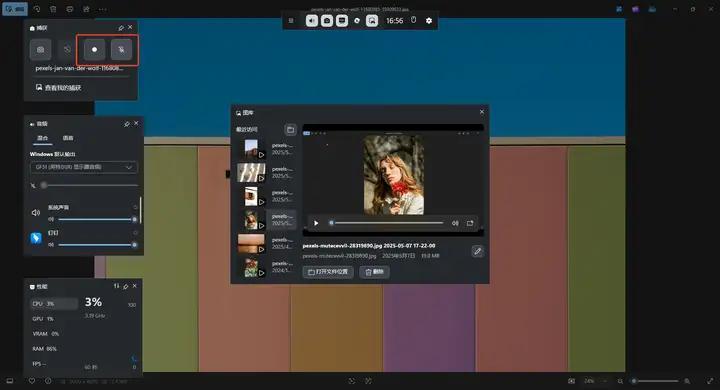
Windows其實自帶錄屏功能,Xbox Game Bar可以錄製有聲音的視頻,如果沒有聲音,可能是系統音頻服務未啓動導致,打開麥克風按鈕,在錄製的時候就能錄製到聲音了。
操作步驟:
●使用快捷鍵【Win+G】調出錄屏界面;
●點擊開始錄製和錄製時打開麥克風的按鈕,就能錄製有聲音的視頻了。
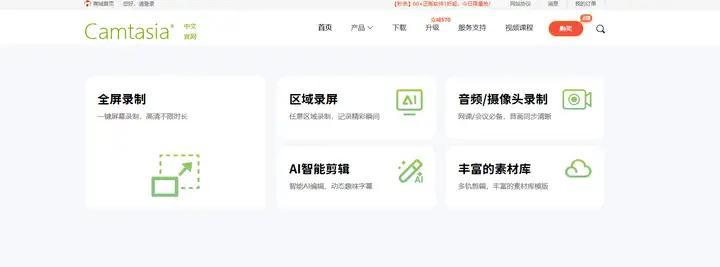
3、通過『Camtasia』錄製有聲音的視頻
一個擁有錄製與編輯一體化的軟件,可以錄製帶有聲音的視頻,同時軟件提供模板化剪輯功能,結束錄製自動導入時間線,可以快速剪輯視頻,很適合製作課程視頻或產品演示時使用。
操作步驟:
●新建項目後點擊【錄製】按鈕;
●設置錄屏的參數,在音頻選項卡中勾選【系統音頻】;
●點擊REC鍵就能開始錄屏,錄製後可以對視頻進行簡單的剪輯。
4、通過『PPT』錄製有聲音的視頻
PPT不僅可以演示內容,也可以錄製視頻,它自帶的錄屏功能用來錄製幫白講解、課程、直播等,也能自定義設置錄屏的參數,讓錄製後的視頻擁有聲音。
操作步驟:
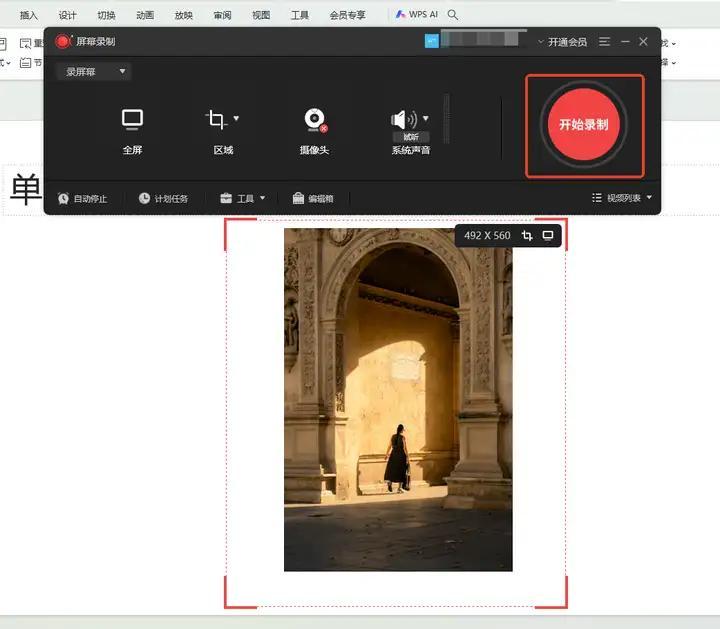
●打開PPT,點擊【會員專享】中的【屏幕錄製】;
●接着設置錄屏的參數,調整需要的聲音來源、錄屏區域等,然後點擊【開始錄屏】按鈕就能開始錄屏了;
●然後點擊錄製結束的按鈕就能結束錄屏。