別再找了!Windows和Mac筆記本錄屏的快捷鍵都在這裏!
在使用筆記本電腦進行學習、工作或娛樂時,屏幕錄製是一項高頻需求,便捷的錄屏方式都能大幅提升效率。
這裏分享6個Windows和Mac筆記本錄屏的快捷鍵以及3個專業的錄屏軟件,幫助大家根據使用場景選擇合適的錄屏方案。
1、通過『筆記本自帶錄屏功能』錄製視頻
Windows和Mac系統的電腦都自帶錄屏功能,這裏分享6個可以直接錄屏的快捷鍵。
Windows
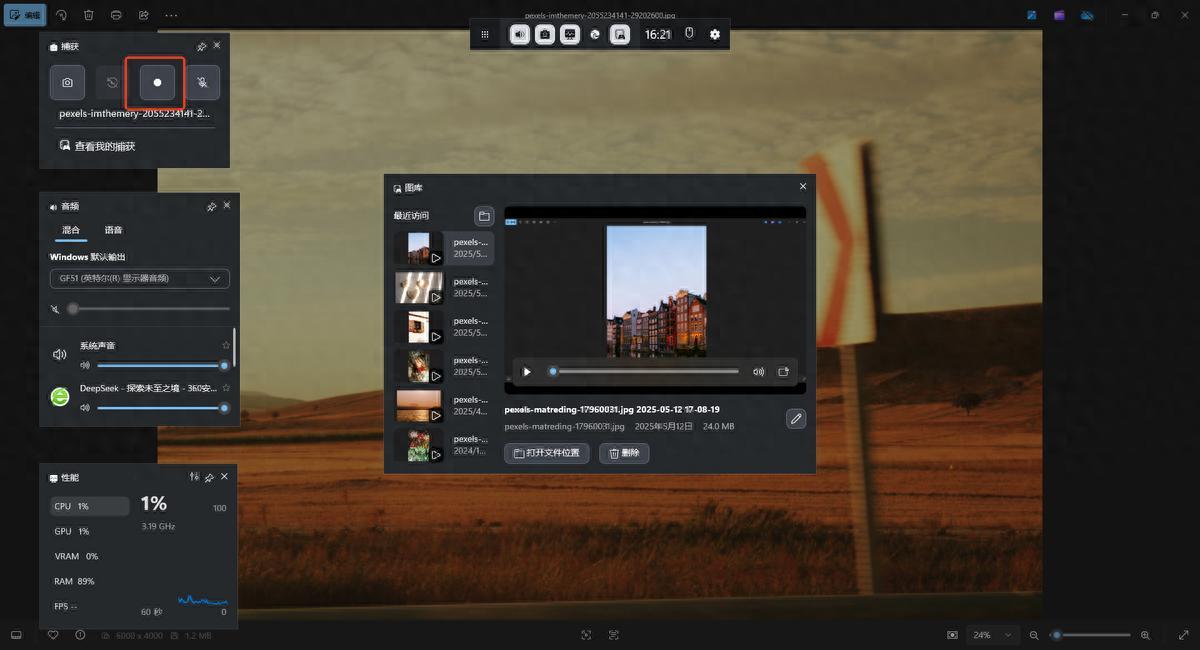
1)按下【Win+G 】快捷鍵就能快速調出 Xbox Game Bar 錄屏界面,點擊【開始錄製】即可直接錄屏,適合遊戲錄屏或日常簡單錄製。
2)點擊【win+shift+S】,在截圖工具中找到錄像的圖標,選擇需要錄屏的功能就能開始錄屏了,打開【所有程序】也能找到“截圖工具”功能。另外,因爲電腦的系統不同,有的筆記本在該界面可能不會出現錄屏功能。
3)直接點擊鍵盤上的【PrtSc】,接着點擊開始按鈕,選擇錄屏範圍和聲源即可錄屏。
Mac
1)在macOS桌面或任一應用中,按下鍵盤上的【Cmd + Shift + 5】組合鍵,然後點擊工具條上的錄屏圖標,選擇需要錄製的部分,點擊工具條上的【錄製】按鈕就能開始錄製。
2)打開啓動臺,在其他裏面找到【QuickTime player】並打開,接着在頂部的菜單欄中找到【文件】,選擇【新建屏幕錄製】,設置錄屏參數後即可開始錄製屏幕即可。
3)設置編輯好自己的郵件慘淡,在桌面或者其他的地方右鍵單擊,選擇屏幕錄製即可。
不過一般電腦自帶的錄屏功能較少,甚至不能暫停後繼續錄屏。這時我們可以使用一些專業的錄屏工具進行錄屏,來提高錄製的效率和視頻畫質,適合對錄屏要求較高的朋友使用。
2、通過『迅捷屏幕錄像工具』錄製視頻
一款專業的本地錄屏工具,兼容性很好,能夠對Windows和Mac系統的電腦畫面進行錄屏,軟件支持全屏錄製、區域錄製、攝像頭錄製等多種模式,能夠錄製高清的MP4視頻,錄製之後還能進行視頻剪輯,使錄屏和剪輯一站搞定,無需轉到其他軟件二次編輯,適用於辦公培訓、網課錄製等多種場景。
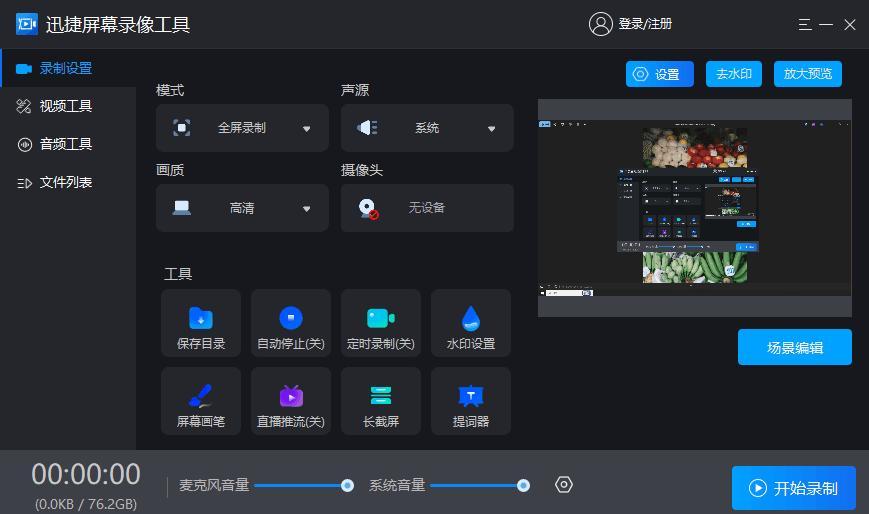
打開軟件,在首頁的【錄製設置】中調整錄屏的參數,例如錄屏的區域、畫質、攝像頭以及聲源,完成後點擊【開始錄製】就能直接錄屏。
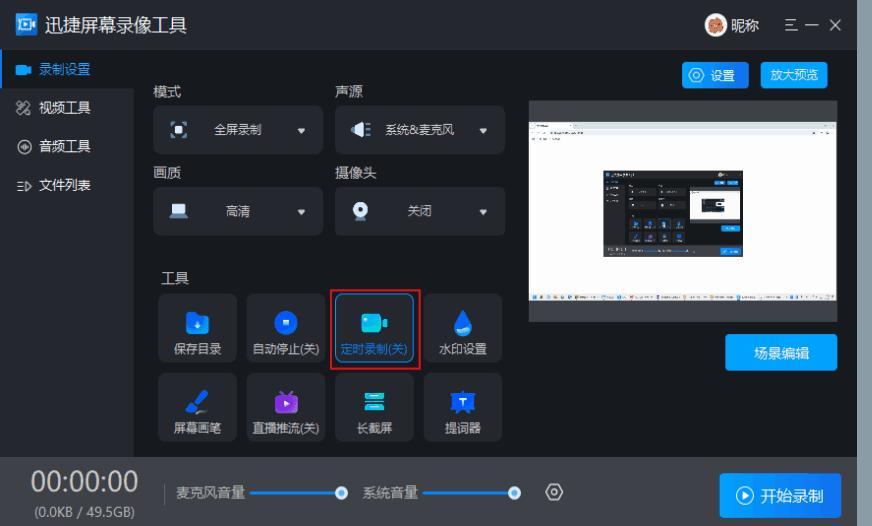
軟件還擁有很多實用的功能,例如定時錄製,可以根據自己的需求來選擇是否打開定時錄製功能,打開的話能夠設置開始和結束時間,無需在電腦前等待錄製結束,能夠有效節省用戶的時間和精力。
軟件還自帶放大鏡效果,點擊快捷鍵【Alt+P】即可一鍵啓用,在錄屏的過程中很適合用來標註重點以及強調內容,也是一個很常用的功能。

3、通過『PPT』錄製視頻
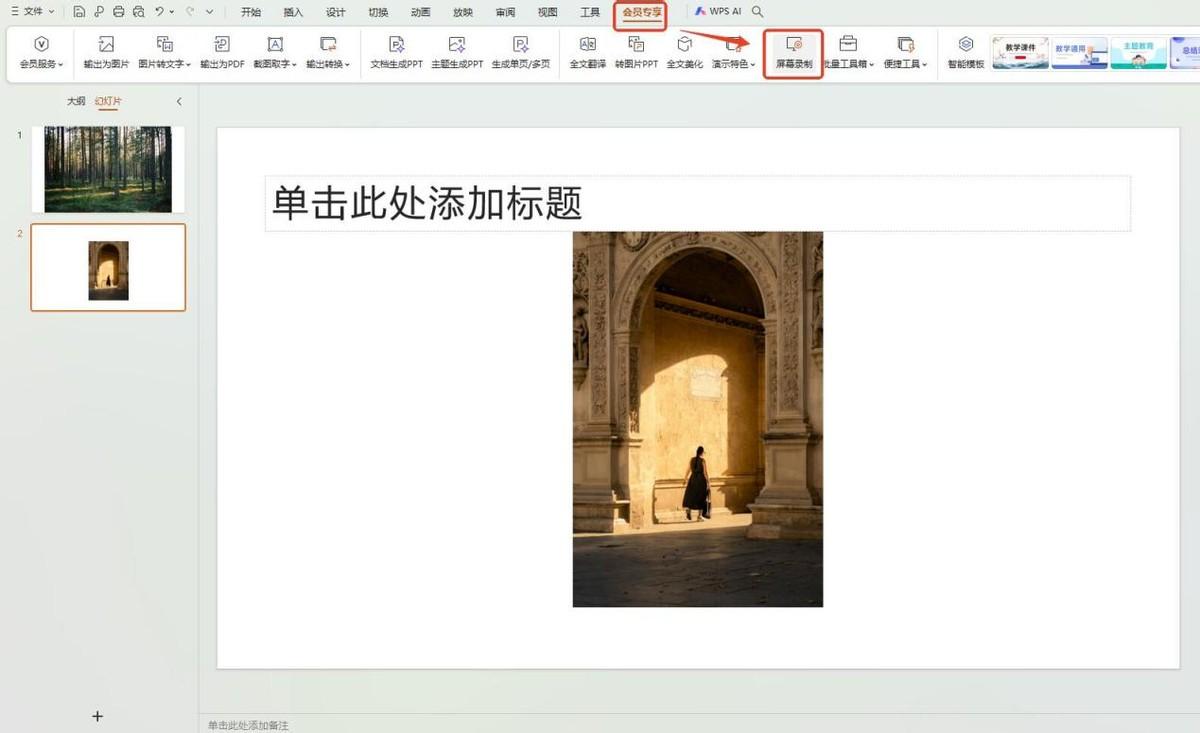
PPT其實具有錄製視頻功能,操作也不難,打開PPT文檔,選擇【會員專享】中的【屏幕錄製】,設置一下錄製參數就能開始錄製了。
例如在錄製的過程中,用戶可以根據需求自由選擇全屏或區域錄製模式,靈活調整錄製範圍,還能同步錄製系統聲音與麥克風聲音,方便後期解說,這個功能很適合用來講解PPT的內容、記錄線上會議要點時使用。
4、通過『ShareX』錄製視頻
一款開源的Windows平臺工具,可以用來截圖、錄屏、圖片編輯、上傳文件等,軟件支持多種屏幕錄製模式,包括錄製爲視頻文件或GIF動畫,還能根據需求自定義快捷鍵,在軟件界面中對應的錄製按鈕就能快速錄屏。