PDF怎麼轉爲PPT
分享幾種好用的PDF轉PPT工具,讓你輕鬆完成文檔轉換工作,提高辦公效率。
1、通過『迅捷PDF轉換器』將PDF轉爲PPT
一款功能豐富的本地PDF轉換工具,支持多種文件格式的相互轉換,在轉換過程中能較好地保留 PDF 原有的格式和內容,包括文字、圖片、表格等元素,使轉換後的 PPT 與原 PDF 在視覺上保持較高的一致性。
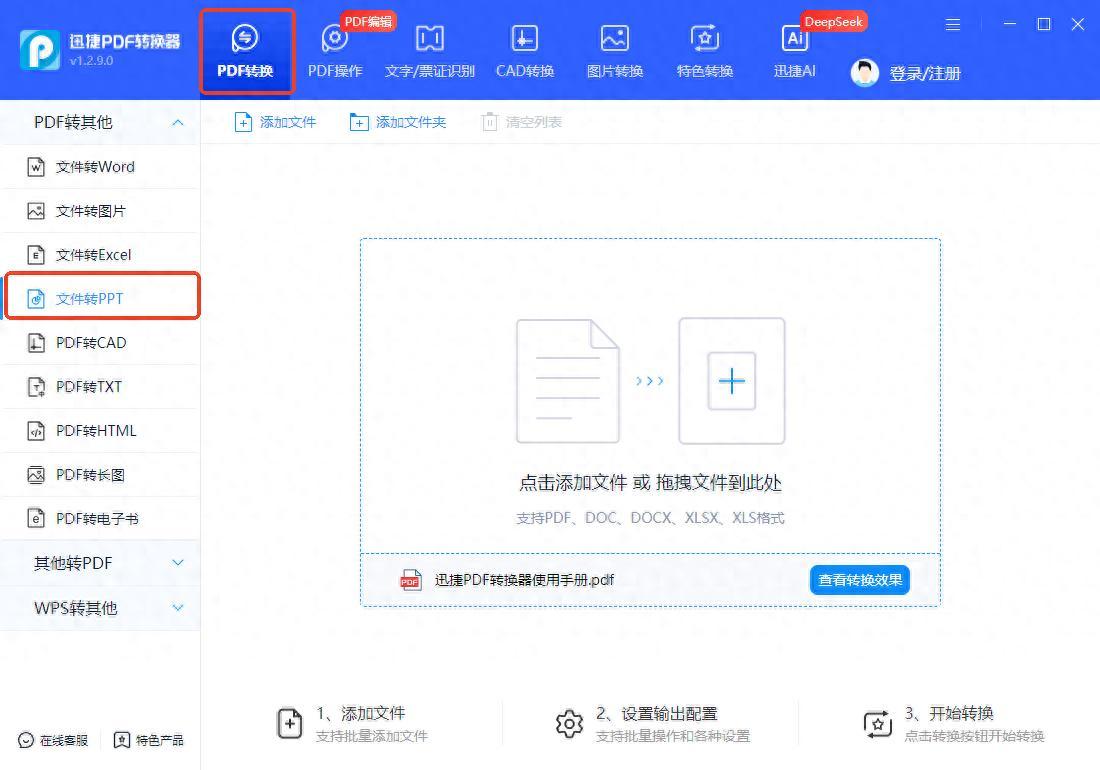
操作也不難,打開軟件首頁,找到【PDF轉換】,選擇【PDF轉其他】中的【文件轉PPT】,軟件支持批量轉換,可以一次上傳多個PDF文件。
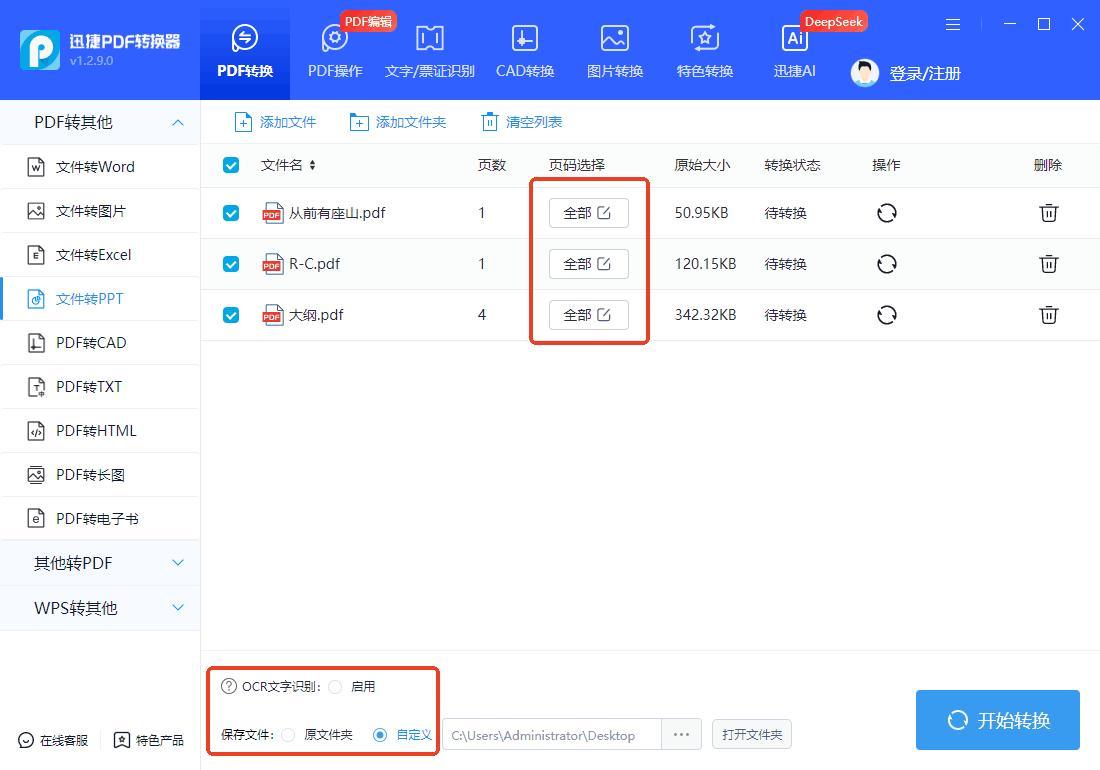
設置需要轉換的文件頁碼,設置是否啓用OCR文字識別以及保存目錄,OCR文字識別可以更加準確的識別文檔中的文字、圖片和格式等,讓轉換後的PPT更加符合原PDF的樣式。
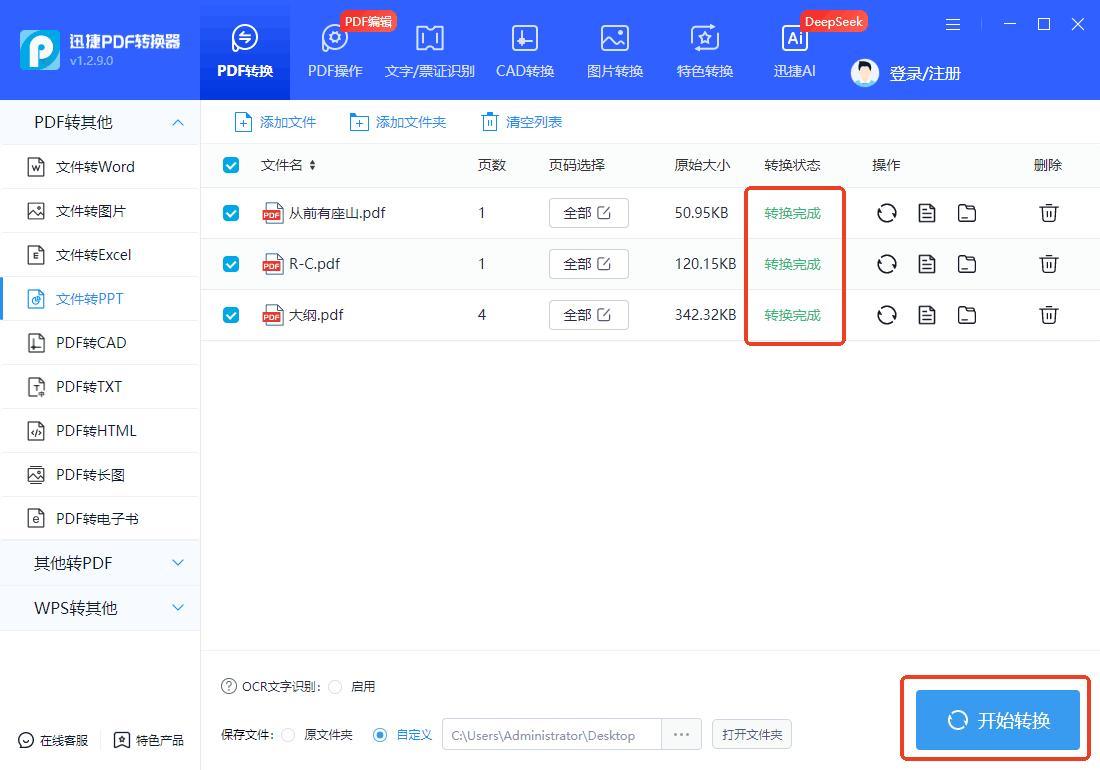
最後點擊右下角的【開始轉換】,等待【轉換狀態】更改爲“轉換完成”,就可以在指定文件夾中找到轉換後的PPT文件了。
迅捷PDF轉換器在線網站
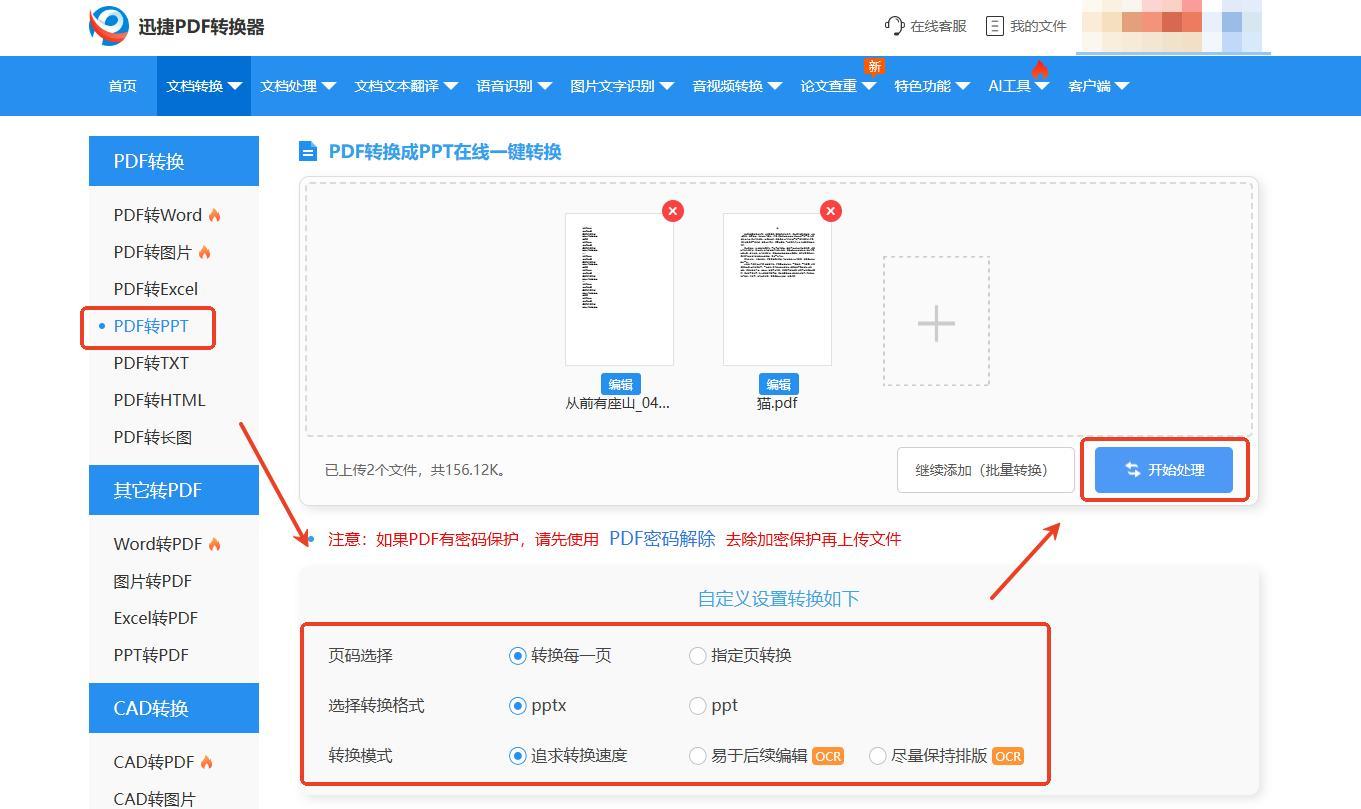
它的同源網站也很好用,功能非常多,而且無需下載,在線就能將PDF轉換成PPT,適合臨時需要轉換PDF格式的朋友使用。選擇【文檔轉換】中的【PDF轉PPT】,導入PDF後設置轉換參數,接着點擊【開始轉換】後就能得到轉換成功的PPT文件了。
2、通過『iLovePDF』將PDF轉爲PPT
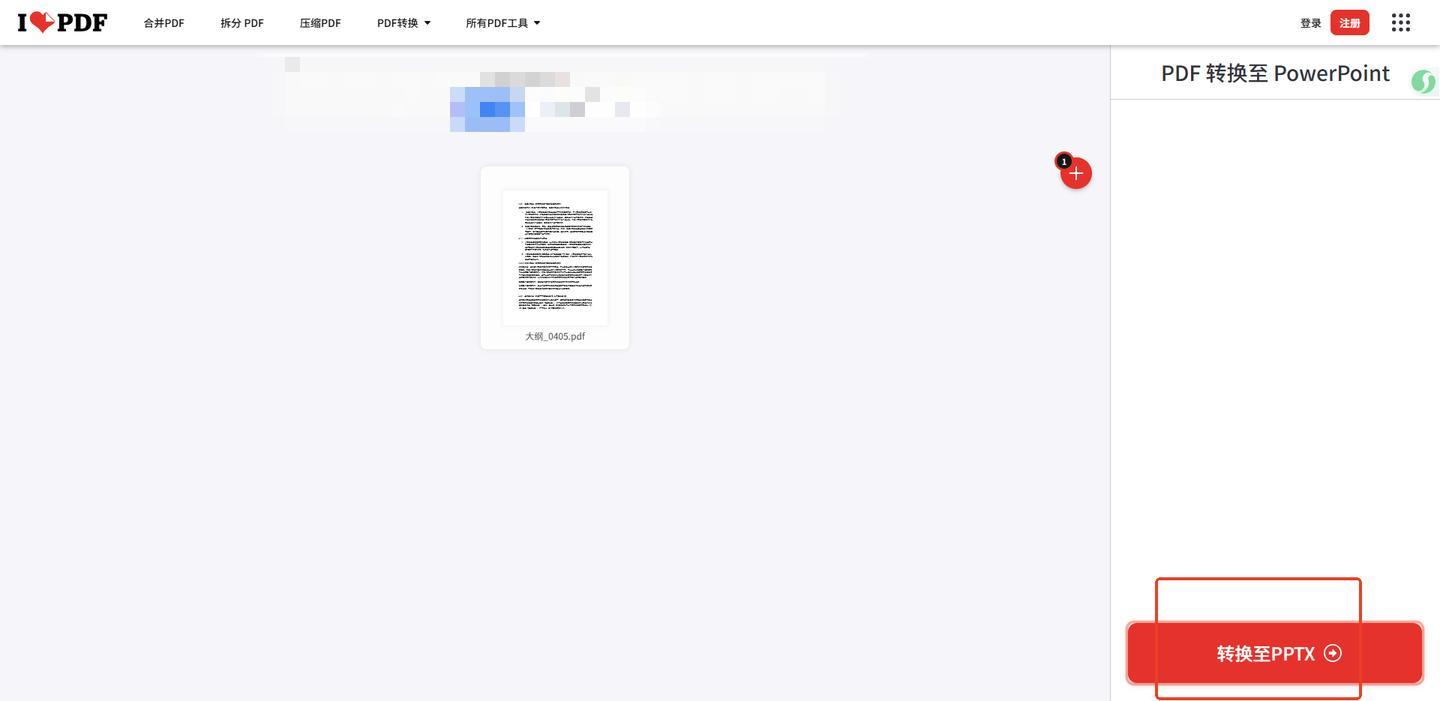
一款在線 PDF 處理工具,提供了多種 PDF 相關的功能,PDF 轉 PPT 就是其中之一。操作簡單易懂,在官網中找到【PDF轉PPT】功能,上傳需要轉換的PDF,一次可以轉換一個文檔,最後點擊【轉換至PPT】即可。
3、通過『Smallpdf』將PDF轉爲PPT
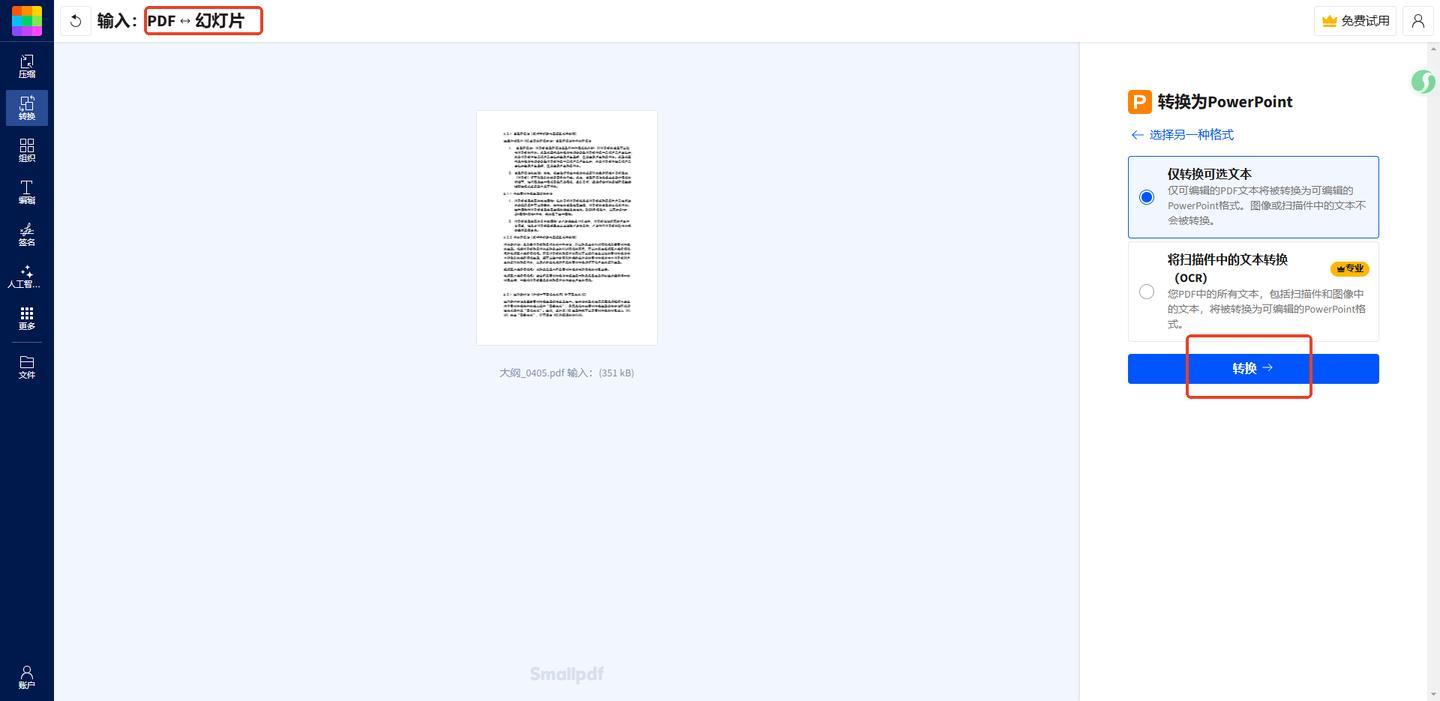
一個在線的PDF處理平臺,不用下載軟件,打開就能使用,可以快速的將PDF轉換成PPT格式。在網站首頁選擇【PDF轉PPT】,導入PDF文件,可以預覽內容,然後設置轉換模式後點擊【轉換】即可得到需要的PPT文件。
4、通過『超級PDF』將PDF轉爲PPT
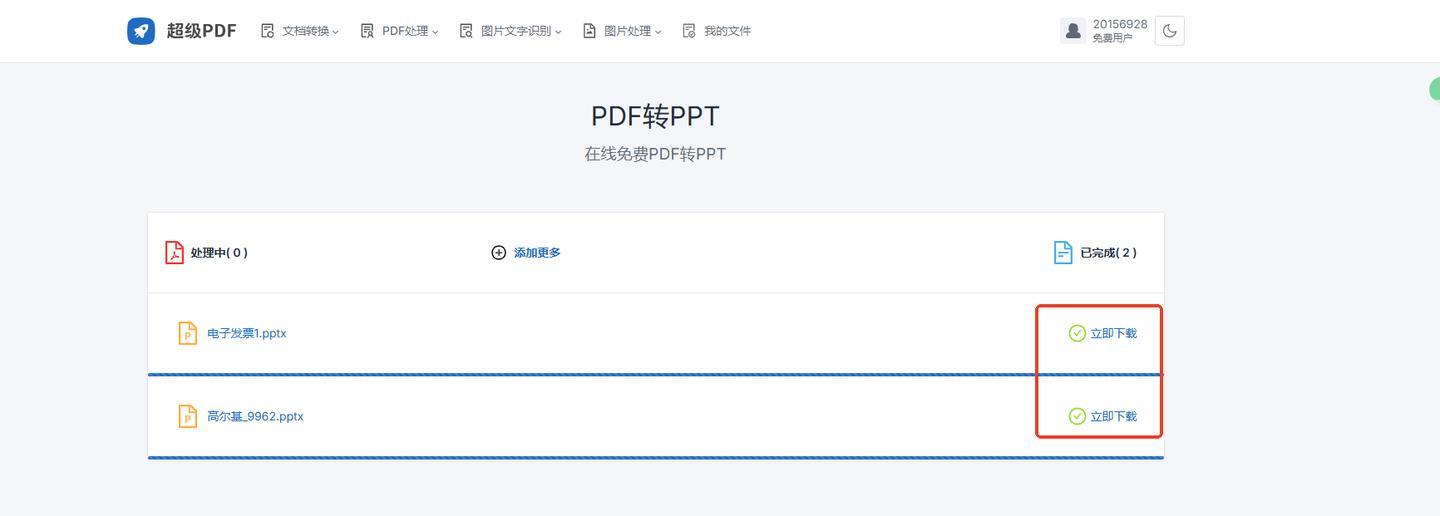
超級PDF擁有很多實用功能,包括PDF轉PPT、PDF轉Excel等功能,需要掃碼登錄後才能使用。在網站首頁中間的功能頁中找到PDF轉PPT功能,這時如果你沒有掃碼登錄需要登錄後才能添加PDF,導入PDF後網站會自動將其轉換成PPT格式,最後點擊【立即下載】按鈕將PPT保存下來即可。