拼接圖片小技巧,讓你的照片更有創意!
拼接圖片不求人,這四個方法讓你秒變高手!
在圖像處理中,將多張圖片拼接成一張的需求十分常見,無論是製作全景照片、組合拼圖,還是設計海報,都需要專業的拼接工具來實現。這裏分享四個圖片拼接軟件,可以一次同時拼多張圖片,幫助大家輕鬆完成圖片的拼接任務。
1、通過『迅捷圖片轉換器』拼接圖片
一款專業的圖片處理軟件,支持拼圖、格式轉換及批量處理,提供宮格拼圖、海報拼接等拼圖模式,還允許自定義設置畫布尺寸、邊距及背景樣式,爲設計師、電商從業者及內容創作者提供了一站式解決方案。
打開軟件,在首頁可以看到三種拼圖模式,包括宮格拼圖、自由拼圖和海報拼圖,選擇一個需要的模式進入。
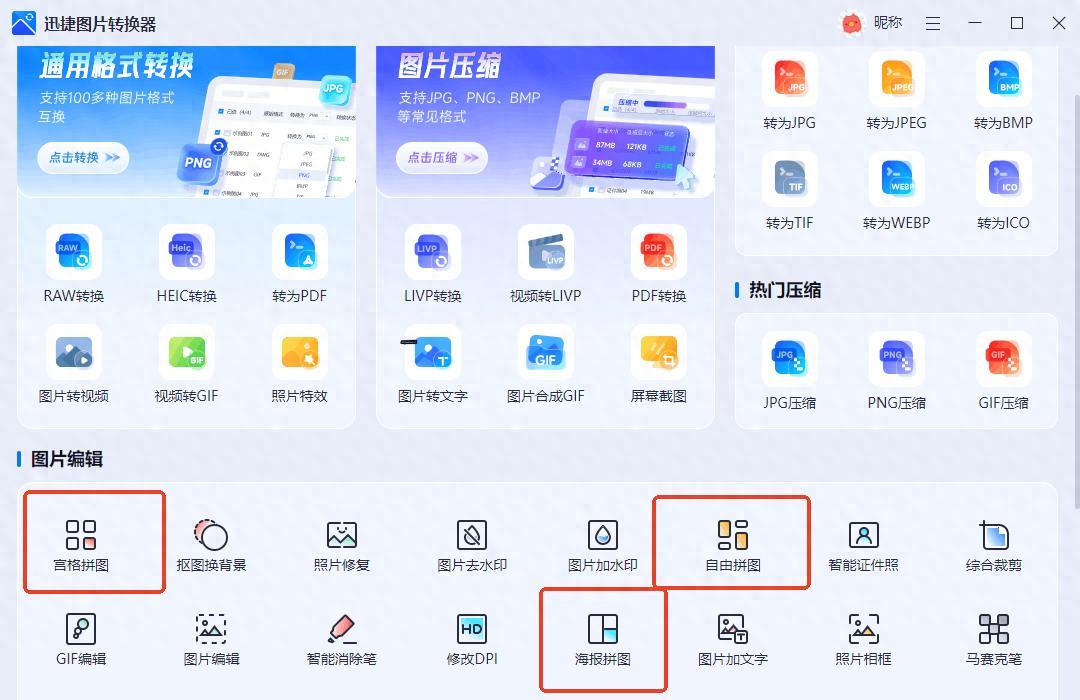
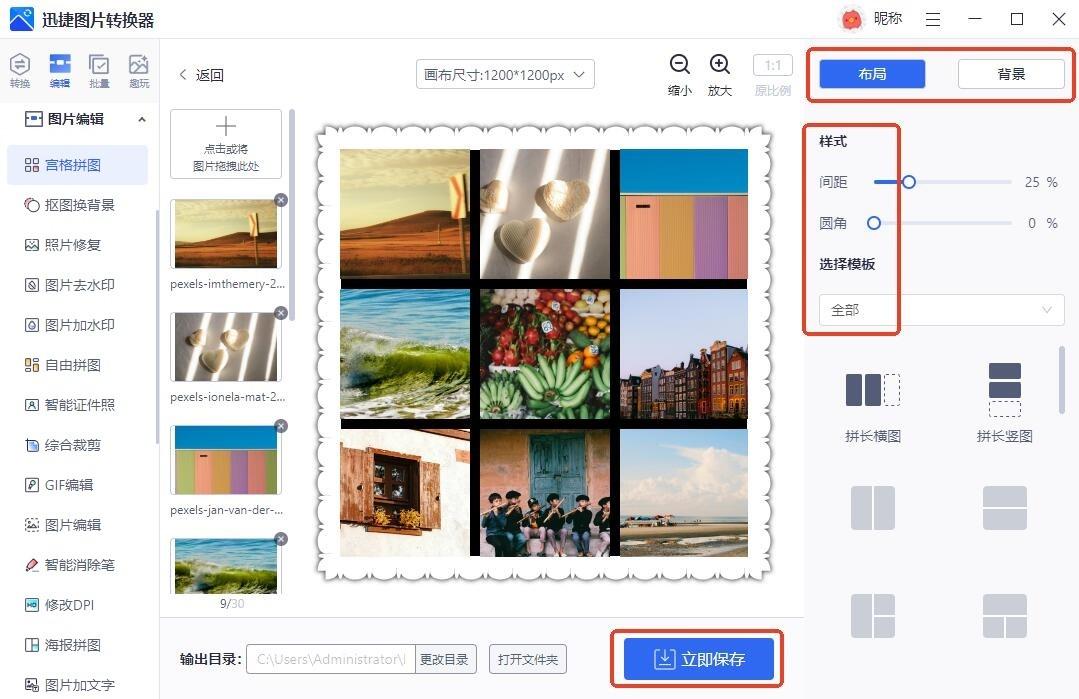
在宮格拼圖中,可以用來生成九宮格、六宮格等拼圖效果。導入圖片後,選擇軟件自帶的模板,就能快速搞定框架,接着調整圖片、樣式、背景、間距等參數,長按圖片就能移動位置,就能將製作好的拼圖保存下來。
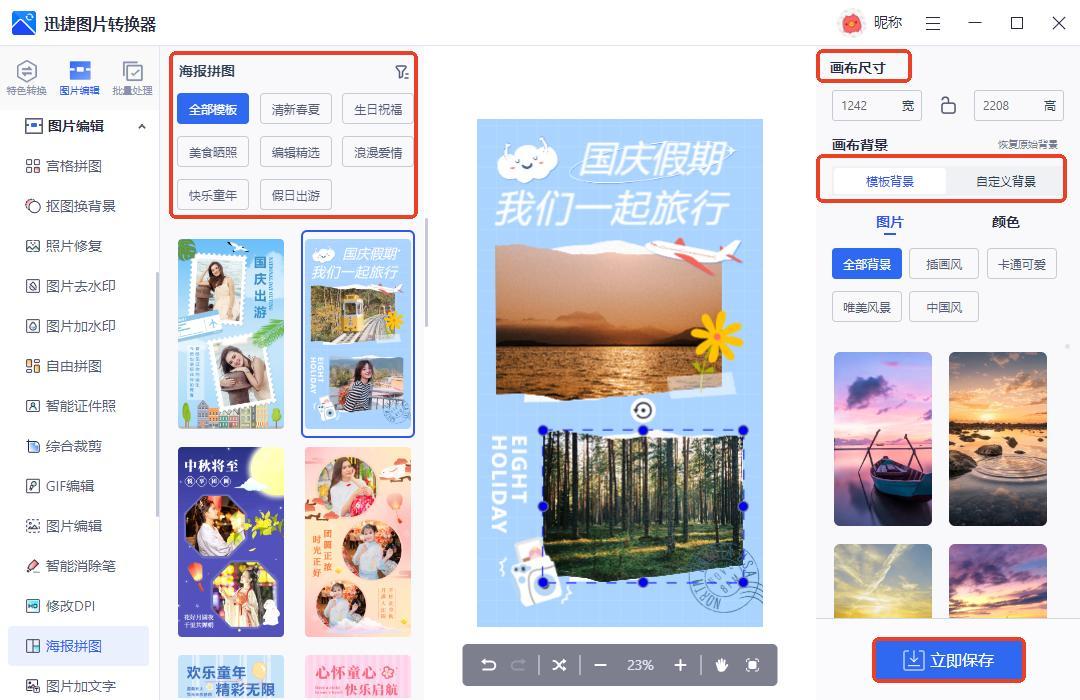
海報拼圖中擁有超多的精美模板,都可以使用,找一個喜歡的模板進入,添加圖片,還能對圖片進行不透明度、位置等的單獨調整,還能設置畫布尺寸和背景,讓編輯的圖片更加符合自己的審美,最後點擊【立即保存】就能把拼圖下載下來。
2、通過『Canva』拼接圖片
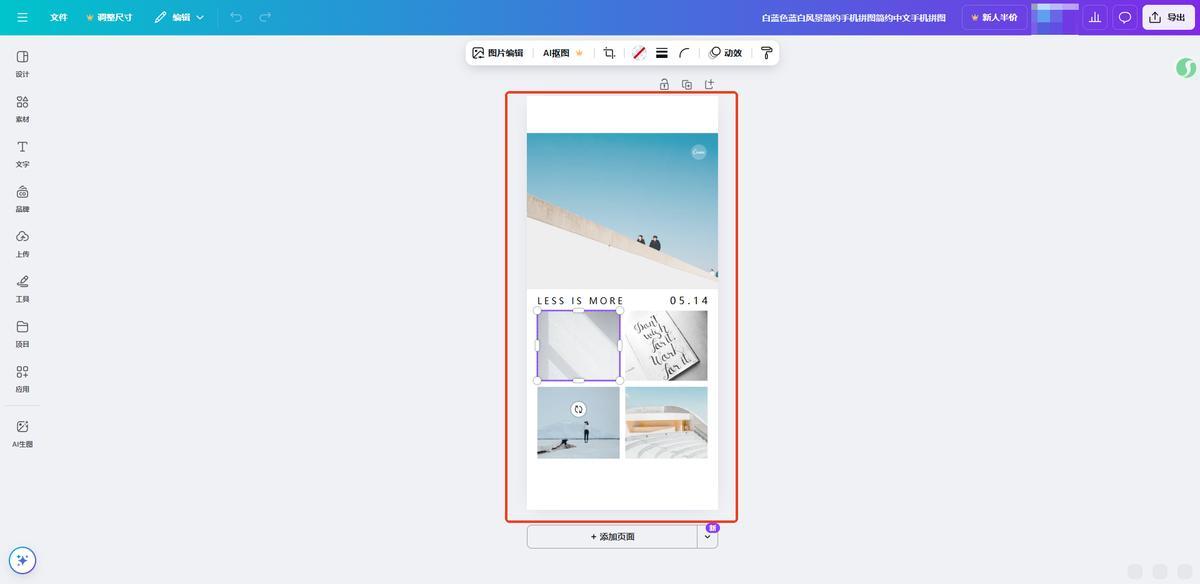
一款在線的設計平臺,提供了圖片拼接功能,網站擁有很多拼圖類的設計模板和素材,用戶可以根據不同的場景選擇合適的模板進行圖片拼接,使拼接後的圖片更具設計感。註冊登錄賬號之後,在首頁的搜索框中輸入【拼圖】,下方就會出現很多模板,選擇一個模板進入,將圖片替換之後就能將拼圖後的圖片保存下來。
3、通過『手機相冊』拼接圖片
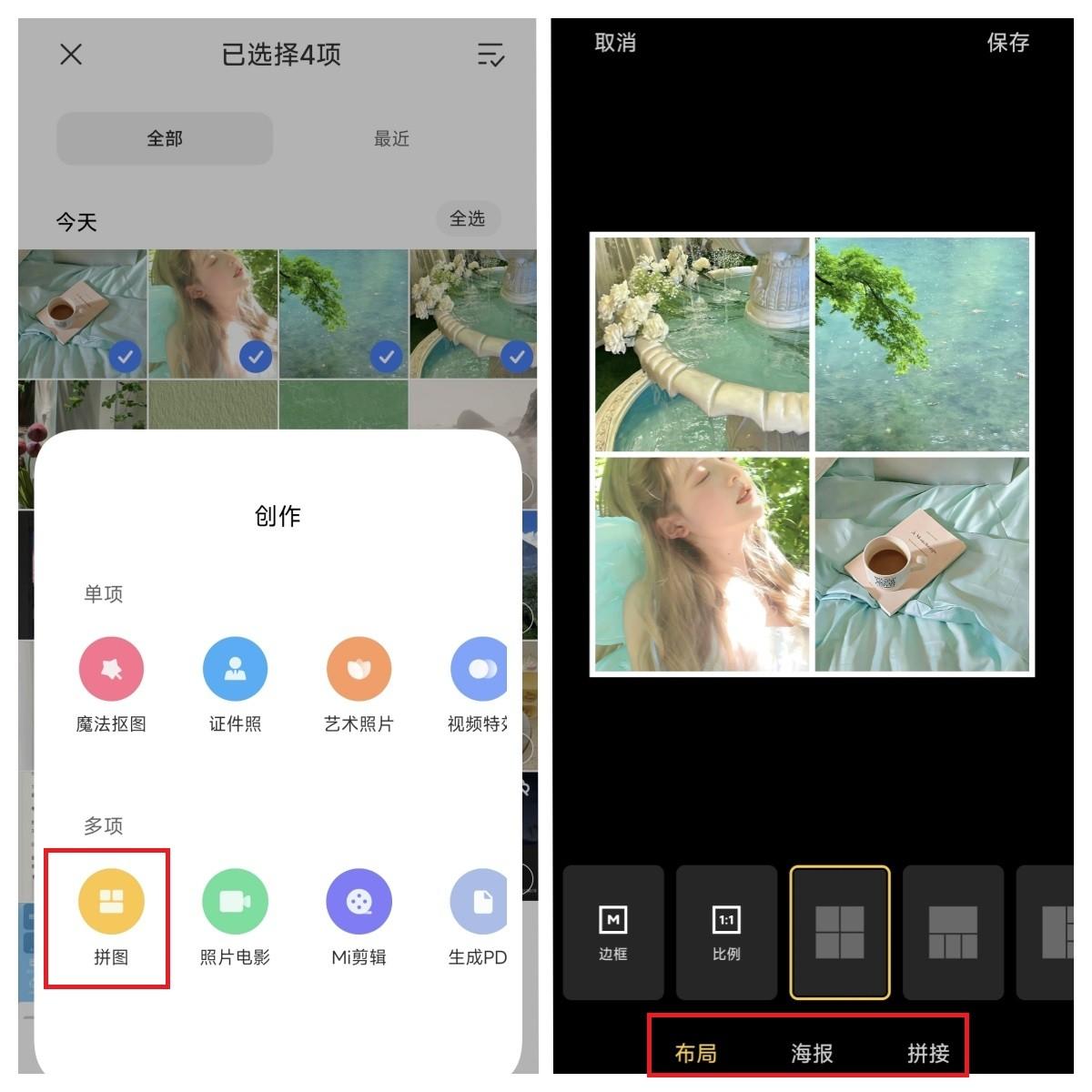
手機自帶的功能越發繁多,手機相冊不僅可以用來閱覽圖片,也可以用來拼接圖片,不過它的模板較少,適合對拼圖要求較少的朋友使用。在相冊中選中需要拼圖的圖片,點擊【拼圖】,在“佈局”中找到需要的模板,調整位置即可將拼圖保存到相冊中。
4、通過『美圖秀秀』拼接圖片
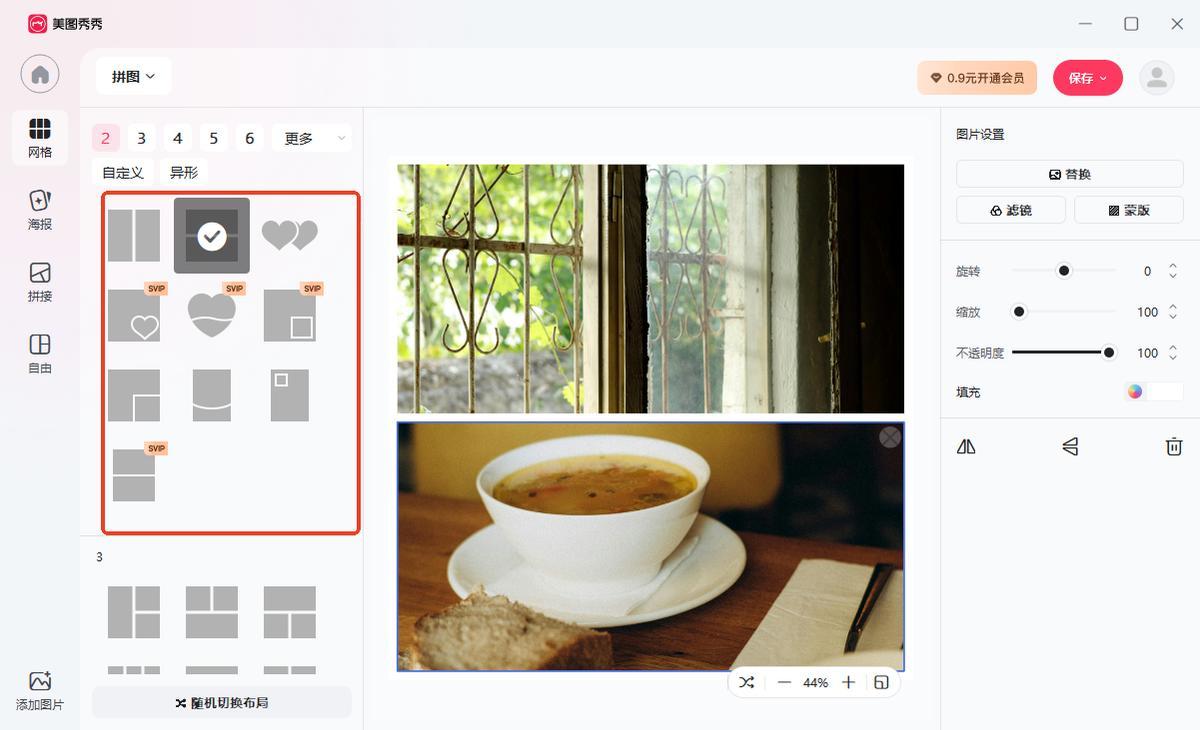
一款圖片處理軟件,擁有衆多實用功能,圖片拼接便是其中之一,提供了豐富的拼接模板和樣式,用戶可以根據圖片的主題和風格選擇合適的模板,使拼接後的圖片更具美觀性。在首頁找到【拼圖拼接】功能,挑選合適的模板後導入圖片即可將圖片保存。