教你快速修改視頻尺寸
分享幾種可以修改視頻尺寸的工具,從一鍵縮放到精細化裁切,能夠滿足不同用戶需求。
1、通過『迅捷視頻剪輯軟件』修改視頻尺寸
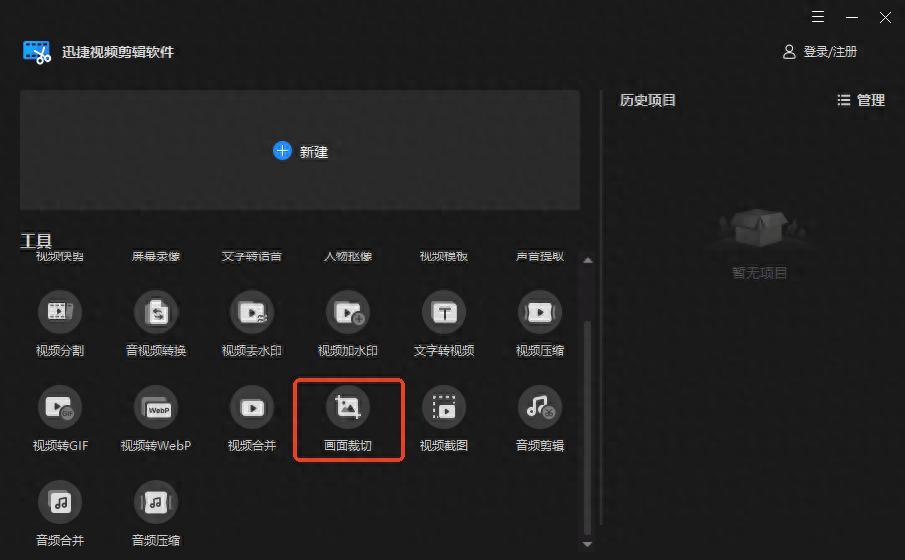
一款一站式的視頻編輯工具,支持畫面裁切、視頻分割、視頻加水印、文字轉視頻等超多常用的功能,可以一鍵修改視頻的尺寸,很適合需要嚴格控制畫面構圖的用戶使用。
操作也不難,打開軟件,選擇首頁的【畫面裁切】功能。
軟件支持導入多種格式的視頻,包括MP4、avi、flv、mov等等,可以輕鬆的將導入的視頻畫面尺寸裁切成合適的大小,點擊【添加文件】上傳視頻。

軟件支持兩種裁切方式,包括直接在視頻上移動藍色方框選中需要的畫面,也可以在畫面裁切中設置尺寸大小,可以自由選擇是否保存寬高比,最後點擊【導出】就能得到裁切之後尺寸合適的視頻了。

2、通過『剪映』修改視頻尺寸
一個常見的視頻編輯軟件,內置了豐富的素材庫,很多都可以使用,也能用它來修改視頻的尺寸,將視頻裁剪到合適的大小,操作也不難。
打開軟件,將視頻導入軟件並添加至時間線,點擊【裁剪比例】。

在裁剪比例界面中,可以自由調整視頻的尺寸,也可以直接選擇尺寸比例,調整之後點擊【確定】,就能修改視頻的尺寸了。

3、通過『迅捷視頻轉換器』修改視頻尺寸
一款專業的視頻處理軟件,支持視頻轉換、視頻剪輯、視頻轉音頻等多個常用的功能,可以在修改視頻尺寸之後,對視頻進行添加濾鏡、加字幕等,無需使用其他軟件,一鍵搞定視頻剪輯。
打開軟件,點擊【視頻剪輯】功能並進入。

添加視頻之後,在【裁剪】界面找到畫面裁切,可以通過設置座標和寬度高度來調整視頻的尺寸;也可以直接一點視頻畫面的方框,框選需要的視頻尺寸,也可以在截取片段處設置截取畫面的開始和結束時間。

最後點擊【導出】,就能將修改尺寸後的視頻保存下來,可以直接播放修改後的視頻,也可以在指定文件夾中找到下載的視頻。

4、通過『pr』修改視頻尺寸
一個影視後期行業的標準工具,支持修改視頻的尺寸,實現動態縮放效果,適合在電影、廣告等專業場景下使用,日常編輯視頻用它也OK。
打開軟件,導入視頻,在右上角【效果】的搜索框中找到【裁剪】,將裁剪效果添加到視頻中。

在左上角的效果控件中找到裁剪,調整參數,完成後導出視頻即可。


















