適合電腦錄製視頻的軟件
來源:
更新:
這裏分享幾個適合電腦錄製視頻的軟件,讓你輕鬆掌握錄屏技巧。
1、通過『迅捷屏幕錄像工具』在電腦上錄製視頻
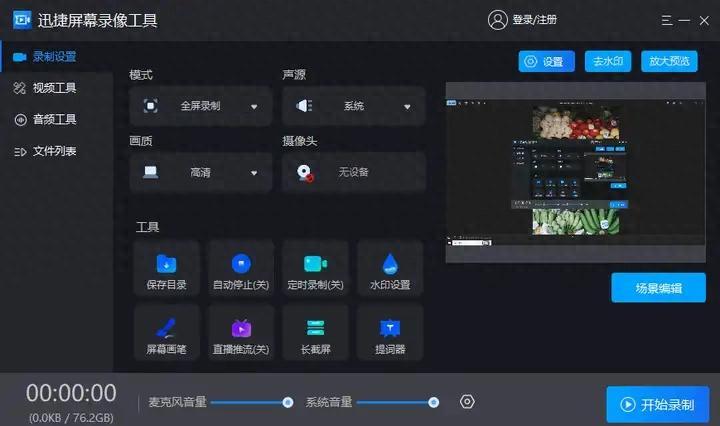
一款專業的電腦錄屏工具,擁有一站式的錄屏+剪輯功能,不僅支持超清錄製(最高4K)、實時標註、水印添加等功能,在錄屏後還能直接對視頻進行剪輯,能夠滿足網課、直播等多場景錄屏需求,非常適合需要高精度剪輯的用戶使用。
操作也很簡單,在軟件首頁設置錄屏的區域、聲源、畫質和攝像頭後,點擊【開始錄製】就能直接在電腦上錄屏。
- 定時錄屏
軟件不僅支持實時錄屏,還可以定時錄屏,只需要設置錄屏的開始和結束時間,簡單的調整錄屏模式等參數,就能在電腦上定時錄屏了,非常實用。

- 放大鏡
還能在設置放大鏡的功能,它可以將錄屏畫面中的某一部分放大,很適合用來放大和標註重點。

2、通過『QQ』在電腦上錄製視頻
QQ作爲一款社交軟件,其實也內置了錄屏工具,操作不難,能夠在電腦上簡單的錄製畫面和聲音,適合快速錄製並分享至社交平臺。
打開QQ任意對話框,找到【屏幕錄製】功能。

軟件支持區域選擇、聲音同步,點擊【開始錄製】就能錄屏,錄製好的文件會自動壓縮,減少傳輸耗時。

3、通過『PPT』在電腦上錄製視頻
PPT不僅可以做幻燈片,也可以進行簡單的錄屏,軟件界面乾淨簡潔,找到對應的功能就能使用,錄製後的內容也可以直接嵌入幻燈片,適合有會員的朋友使用。
打開軟件,選擇【會員專享】中的【屏幕錄製】。

設置錄屏的區域、聲音等參數,點擊【開始錄製】就能在電腦上進行錄屏。

4、通過『Windows自帶錄屏工具』在電腦上錄製視頻
Windows電腦其實自帶了錄屏功能,支持遊戲錄製、截圖和性能監控,錄製文件自動保存爲MP4格式,兼容性也很強,如果是對錄屏需求不高的朋友也可以用它。
打開錄屏界面,設置錄屏的區域、聲源,點擊錄屏的標誌就能錄製視頻了。

在錄製界面中可以點擊結束的按鈕終止錄屏,就能得到錄屏後的視頻了。

相關推薦

















