讓任何設備秒變電腦第二屏,有瀏覽器就行!
來源:
更新:
我們總是覺得一個顯示屏不夠用:辦公想要更大顯示空間,打遊戲需要同步查看攻略,會議需要分享演示。
這些場景都讓我們不得不考慮增加屏幕,但當我們接了一個顯示器時,往往還想接更多。
而我常常看到家裏的舊手機、平板在喫灰,總是在想,要是能把這些閒置設備變成電腦擴展屏那該多好。
無獨有偶,最近我在 GitHub 上發現了一款特別實用的開源工具:Deskreen。
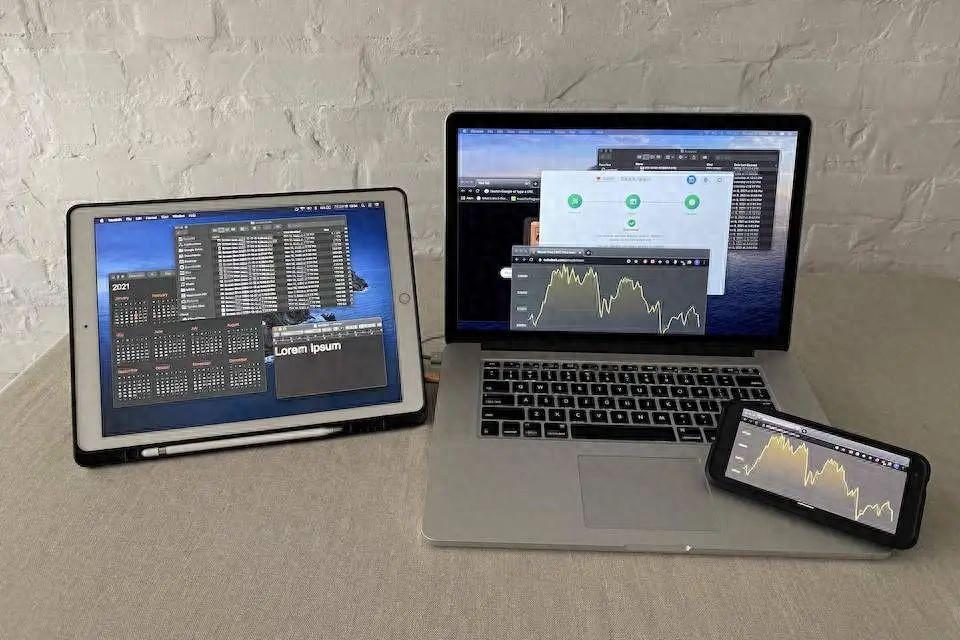
它不需要任何額外硬件,只要設備有瀏覽器就能秒變第二屏幕,完美解決了我們的多屏需求。
項目介紹
Deskreen 是一款桌面應用程序,最大的亮點在於簡單易用,同時支持 Windows、Linux、macOS 系統。
我們只需要確保設備連接在同一個 WiFi 網絡下,就能實現:
- 任意設備變身第二屏幕:只要有瀏覽器的設備,無論是手機、平板、筆記本還是智能電視,都能立即變身爲電腦的擴展屏幕;
- 靈活的共享模式:可以選擇分享整個桌面,也可以只分享單個應用窗口,保護隱私的同時提升工作效率;
- 一對多分享:支持同時分享給多個設備,非常適合會議演示或遠程教學場景;
- 翻轉屏幕功能:提供鏡像翻轉功能,完美解決視頻博主對提詞器的需求;
- 端到端加密傳輸:採用了安全的加密技術,保護數據傳輸的安全性。
安裝指南
安裝 Deskreen 非常簡單,只需要在其 GitHub 項目的 Releases 頁面下載適合自己系統的安裝包即可。

另外,在後臺發送關鍵詞 “Deskreen”,也可獲得工具相關安裝包,能夠高速無障礙下載。
使用指南
要將任何帶瀏覽器的設備(手機、平板、智能電視等)變成第二屏幕,我們只需要完成以下三個步驟:
1. 設備連接
- 打開電腦端軟件,會看到一個二維碼和對應的網址
- 用第二屏幕設備掃描二維碼,或在瀏覽器中輸入網址
- 如果設備沒有相機,可以點擊二維碼下方的藍色按鈕複製鏈接
- 注意:確保兩個設備都連接在同一個 WiFi 網絡下

2. 選擇顯示模式
- 可以選擇"共享整個屏幕"或"共享應用程序窗口"
- 選擇整個屏幕:適合需要鏡像顯示或擴展屏幕的場景
- 選擇應用窗口:可以只分享特定應用,保護隱私更安全
- 選擇後會顯示預覽畫面,確認無誤後進入下一步

3. 開始使用
- 檢查連接信息和共享內容是否符合需求
- 點擊確認按鈕開始屏幕共享
- 如需斷開連接,點擊頂部的"已連接"按鈕,選擇斷開即可
- 想要添加更多設備,重複以上步驟即可

值得一提的是,軟件支持中文界面,所有操作都有中文提示,非常方便國內用戶使用。且得益於其簡潔的設計,整個連接過程通常只需要不到一分鐘就能完成。
寫在最後
在這個提倡環保和高效辦公的時代,能讓閒置設備重獲新生的工具確實讓我們工作更加便利。
通過這款工具,我們不僅省下了購買額外顯示器的開支,更重要的是提高了工作效率,讓多任務處理變得更加從容。
如果你也在尋找類似的解決方案,不妨試試這款開源神器。
GitHub 項目地址:
https://github.com/pavlobu/deskreen
相關推薦

















