真上頭!手把手教你如何搭建《幻獸帕魯》聯機服務器
上線5天就賣出700萬份超高銷量,超200萬人同時在線,創下Steam平臺歷史第二的成績……《幻獸帕魯》成爲2024年開年的第一款爆火遊戲。
究其原因,在於這款開放世界生存建造遊戲爲玩家提供了豐富的遊戲體驗,同時支持聯機遊玩。但由於遊戲爆火,官方服務器或多或少會出現不穩定、延遲、閃退等情況。此時,搭建一個專屬服務器不失爲最穩妥且暢快的解決方案。這裏小編詳細介紹一下聯機服務器的搭建教程,讓你火力全開,玩得更盡興!
步驟1:選購雲服務器
想和小夥伴們爽快聯機,一款穩定低時延的雲服務器是關鍵,這裏推薦華爲雲的ECS或HECS L實例,當然具體選哪款要看你和多少小夥伴一起玩啦。
購買服務器:
最近華爲雲還有優惠活動,可以選擇推薦的遊戲聯機服務器,配置如下:

建議選擇4C16G5M帶寬,可滿足32人遊玩,人數少的話也可以選擇配置低一些的規格。
操作系統選擇windows sever 2019/2022
系統盤默認60G
安全組規則“入方向”添加 UDP 8211
很簡單,一步步操作就好了,如果搞不好也可諮詢華爲雲客戶經理。
步驟2:登錄華爲雲服務器
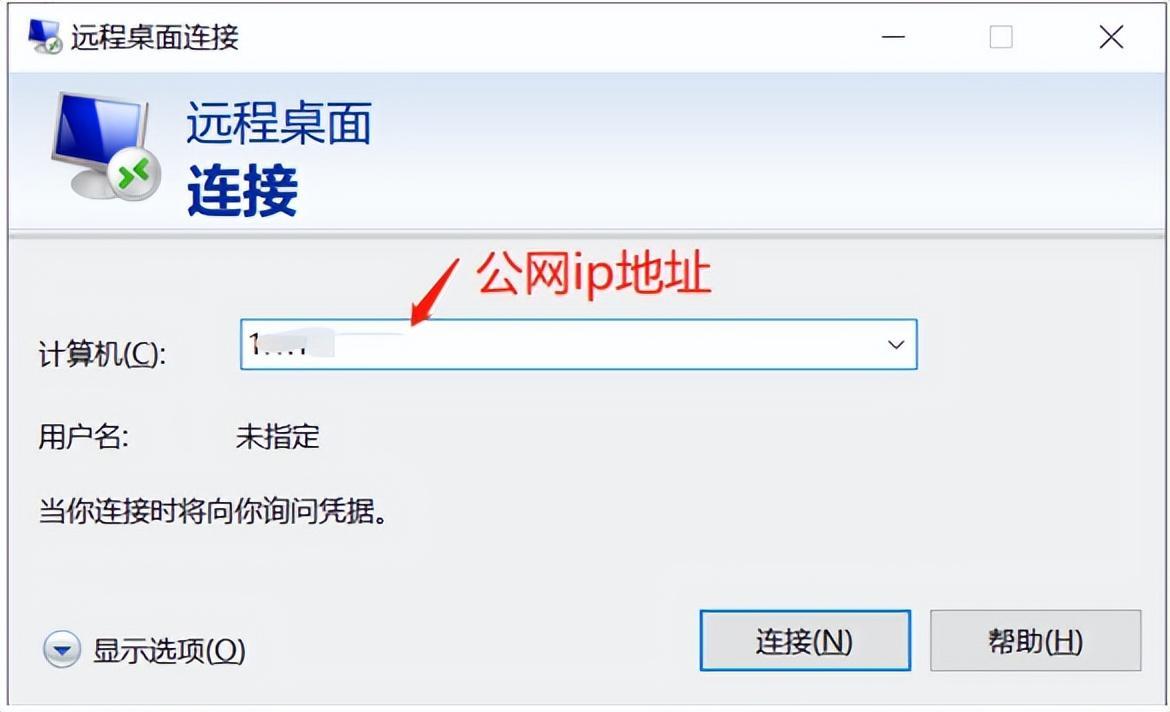
使用“windows+R”在對話框輸入mstsc ,點擊“確定”,
進入遠程連接服務器界面,輸入服務器IP地址(可在控制檯查看),點擊“連接”。
點擊“更多選項”,選擇使用其他賬戶:
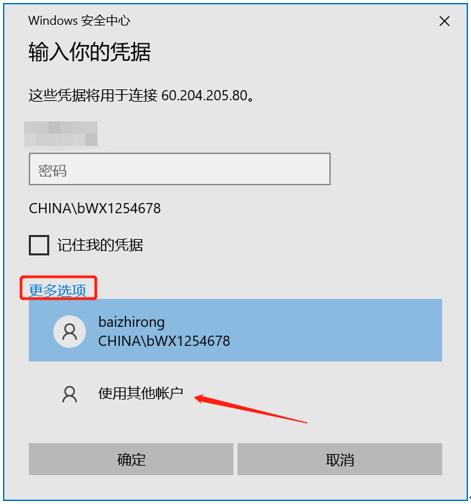
輸入用戶名 “Administrator”,輸入密碼(創建服務器時設置),點擊登錄即可。
步驟3:安裝directX runtime服務
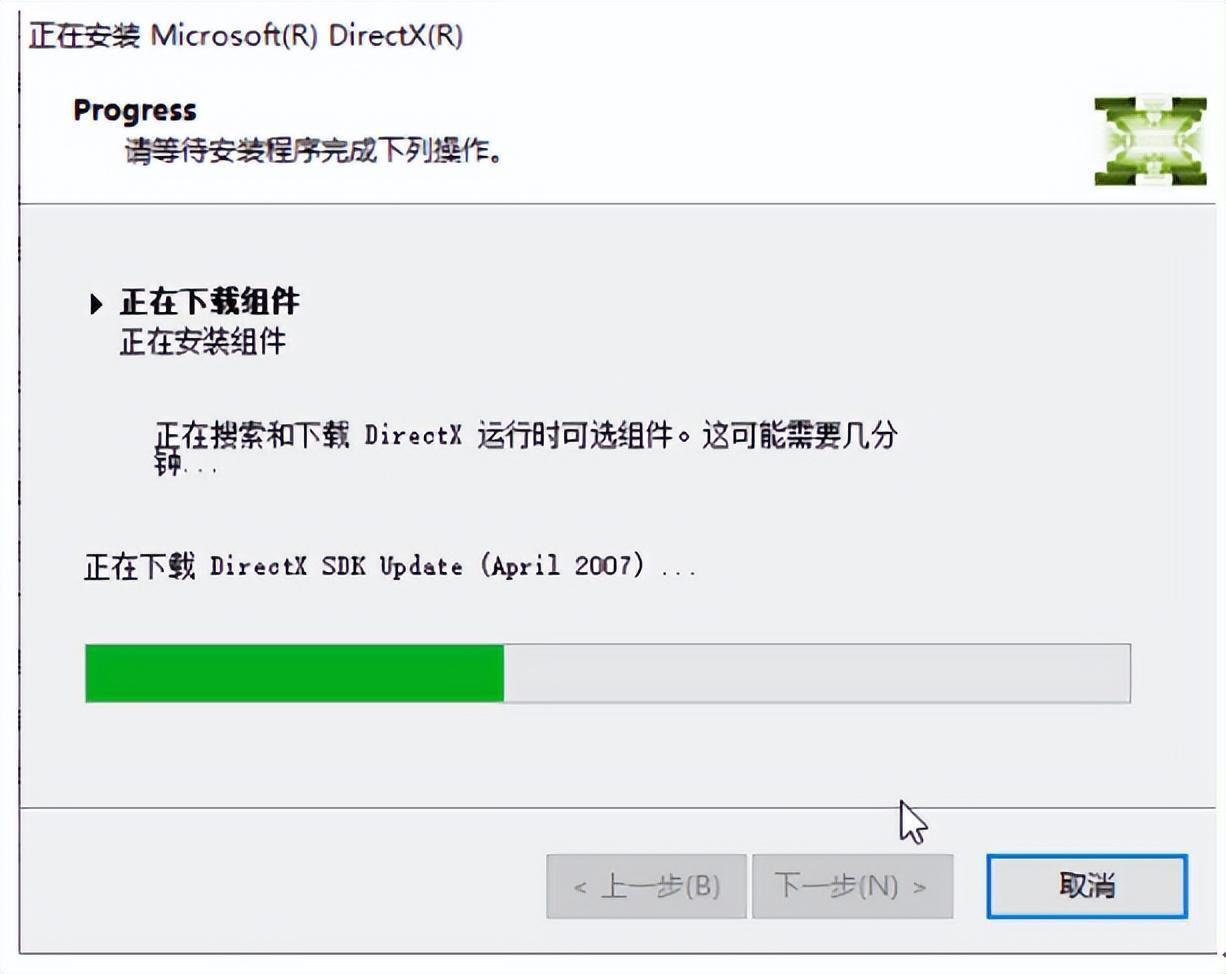
接下來要安裝暢玩遊戲的必備組件,首先是DirectX Runtime。
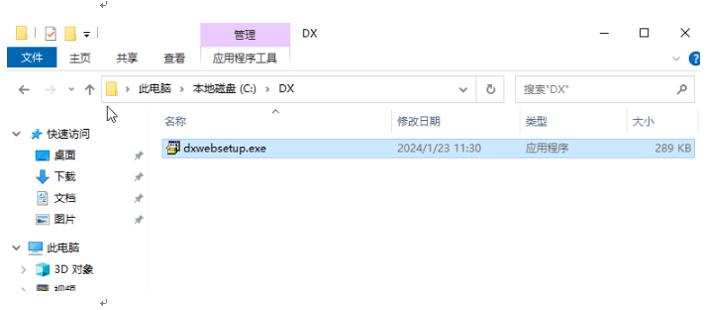
在windows C盤下創建文件夾 命名爲DX
下載dxwebsetup.exe 目錄爲C:DX
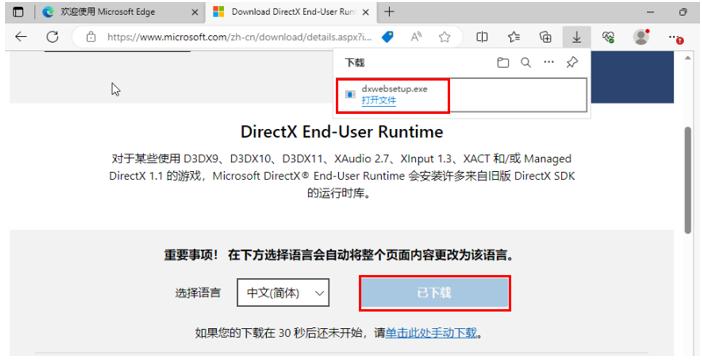
運行dxwebsetup進行安裝:
步驟4:安裝Microsoft visual C++ runtime服務
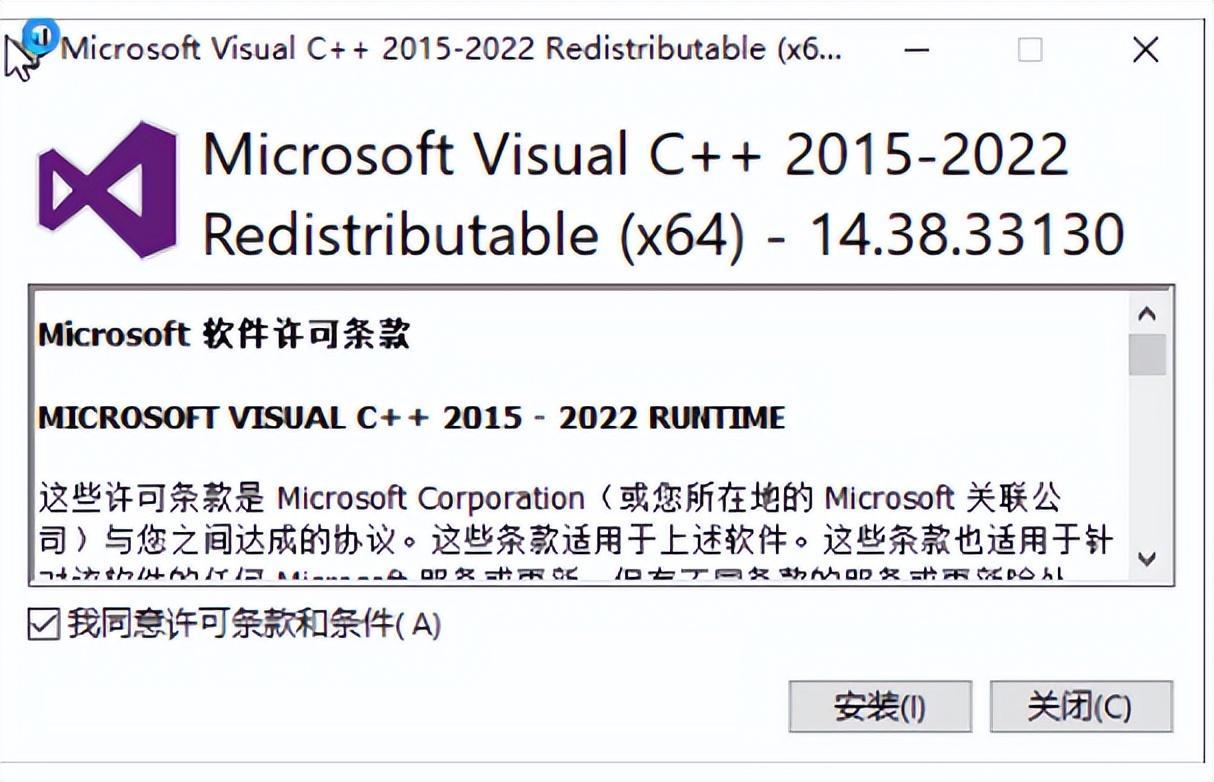
接下來還要安裝VC++ Runtime,下載之後無腦下一步就好,非常簡單。
在windows C盤下創建文件夾 命名爲VC
訪問
https://aka.ms/vs/17/release/vc_redist.x64.exe
下載VC_redist.x64.exe 目錄爲 C:VC
運行VC_redist.x64.exe進行安裝
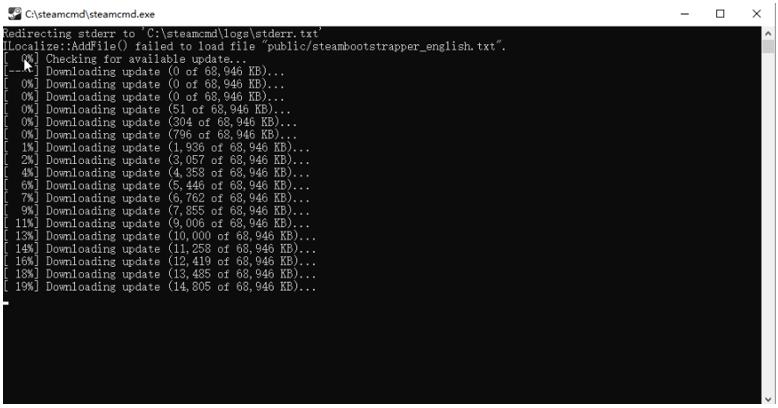
步驟5:安裝steam CMD服務
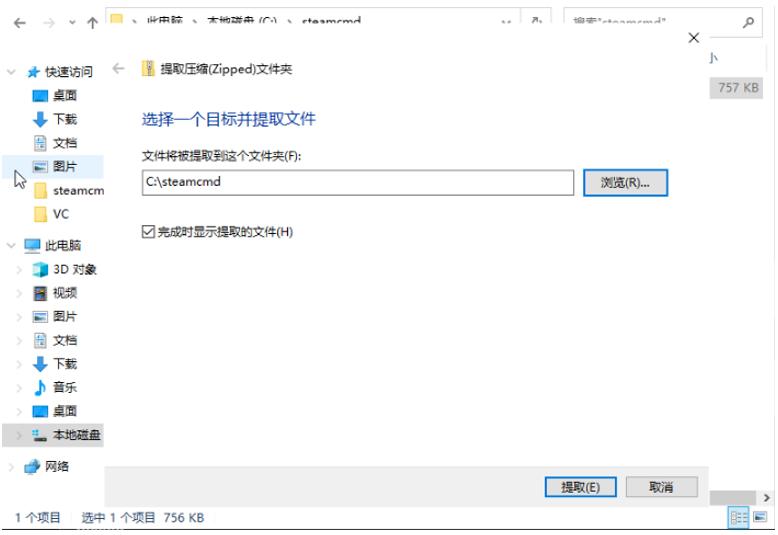
在雲服務器的C盤下創建文件夾 命名爲steamcmd
下載zip 目錄爲C:steamcmd
解壓zip文件 運行exe 自行安裝。
步驟6:安裝palworld服務端
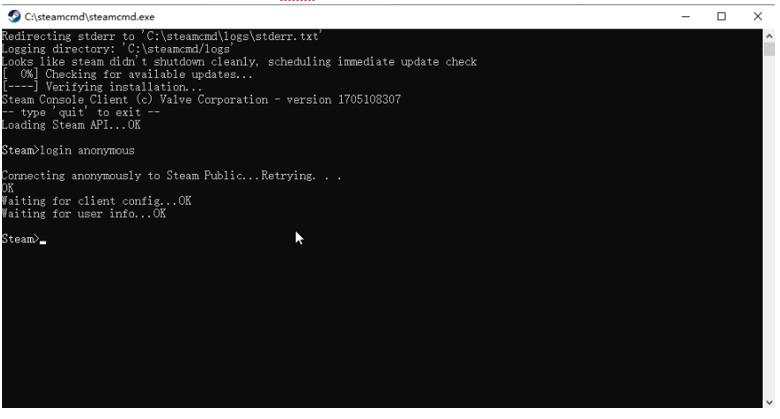
在steamcmd.exe中輸入 login anonymous 匿名登錄steam服務器,
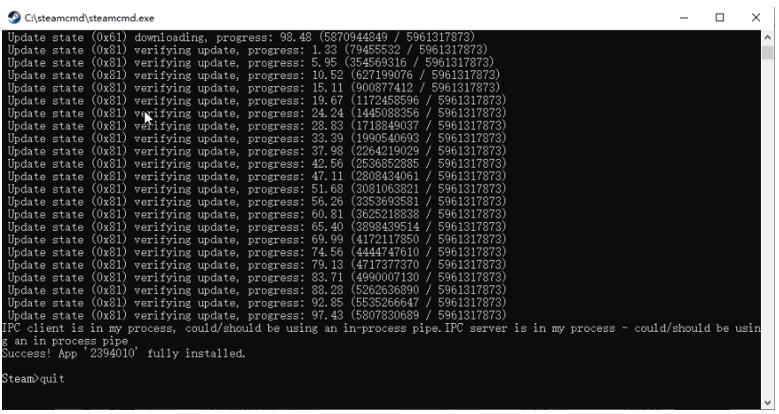
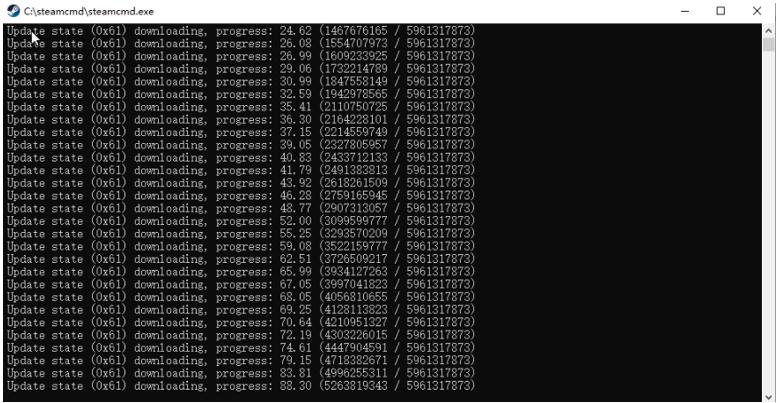
輸入 app_update 2394010 validate 後,按回車下載這個遊戲的服務端。
安裝完畢後 輸入 quit 關閉cmd。
步驟7:運行palworld sever
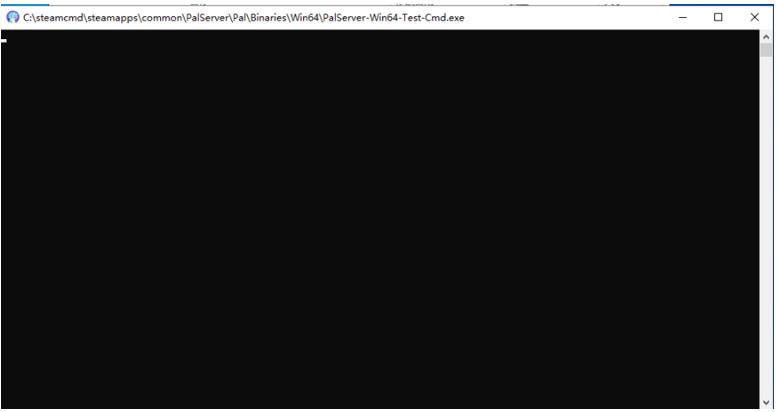
打開此電腦,訪問C:steamcmdsteamappscommonPalServer 運行PalSever.exe
步驟8:連接palworld sever
接下來就可以叫上小夥伴們一起上線了!打開Steam啓動palworld客戶端,選擇“加入多人遊戲(專用服務器)”,最下方輸入雲服務器IP:8211,點擊“聯繫”即可。
IP示例:127.0.0.1:8211
怎麼樣,是不是非常簡單?想必大家已經get到聯機服務器的搭建方法了,有了自己搭建的服務器,自己和小夥伴們都能在帕魯世界裏能享受到更自由、更爽快的遊戲樂趣。小編買的是華爲雲ECS的4C16G5M帶寬版本,足夠三十來人聯機使用了,親測絲毫不卡頓,效果一級贊!
而且近期華爲雲服務器還有特別優惠,小編買的規格三個月只需要不到300塊錢。如果沒湊齊這麼多小夥伴,也可以選擇配置低一些的規格。想要暢快聯機,就快快行動起來吧!