預算3000,如何手搓一臺“蘋果顯示器”?
大多數人都聽說過攢機,根據自己的需求買電腦配件組裝臺式機,豐儉由人。
這其中,很人都抱怨顯示器是價格最“不透明”的配件之一——同樣是 4K 的顯示器,價格從一千出頭到上萬不等。
其實顯示器,也可以“攢”,如果可以用不到一半的價格攢一臺上萬的顯示器,你會不會心動?
不就是顯示器麼?好攢
我們常用的顯示器,主要由四個大部件組成:面板、驅動板(負責將主機輸入的數據處理成面板可以展示的畫面)、電源、外殼(此外,還有用來調節顯示器參數的物理按鍵)。
價格主要差在面板和驅動板上。
在分辨率相同的前提下,便宜的顯示器大都用普通的 LCD,尺寸和色域小一些,刷新率也低一些的參數相對一般的面板;同時,驅動板給的接口數量也會更少一些,或不支持 USB-C“一線通”等等。
價高的顯示器,用更先進的基材,上更大的尺寸,更高的分辨率或刷新率,以及色域更廣的面板,像是 LG、三星標價過萬的 4K OLED 顯示器。
當然,它們的驅動板用料也會更好,接口豐富,甚至能支持雷電這種超高速協議,比如蘋果那臺售價一萬多的 Studio Display。
其實,就像攢機一樣,這些部件就和主機的主板、CPU 和內存類似,其實大都可以單獨買到,然後自己攢一臺價廉物美的顯示器。
拼好屏
首要是面板選擇。
蘋果 Studio Display,5K 分辨率、最高 600 尼特亮度、P3 廣色域、售價上萬。而此前 iMac 5K 使用的面板 LG LM270QQ2,和 Studio Display 參數高度一致,只是亮度略低一點,在閒魚單買只需要不到 2000 元。
4K 的面板就更便宜了。例如我在用的 LG 32UL950(售價 8000+)同款面板 LM315WR2,淘寶上只要 1500 元左右。
如果你不清楚具體的面板型號,可以挑選目前比較熱門的顯示器,然後再到屏庫網(一個能找到各種顯示器面板的數據庫)查詢它的面板型號。
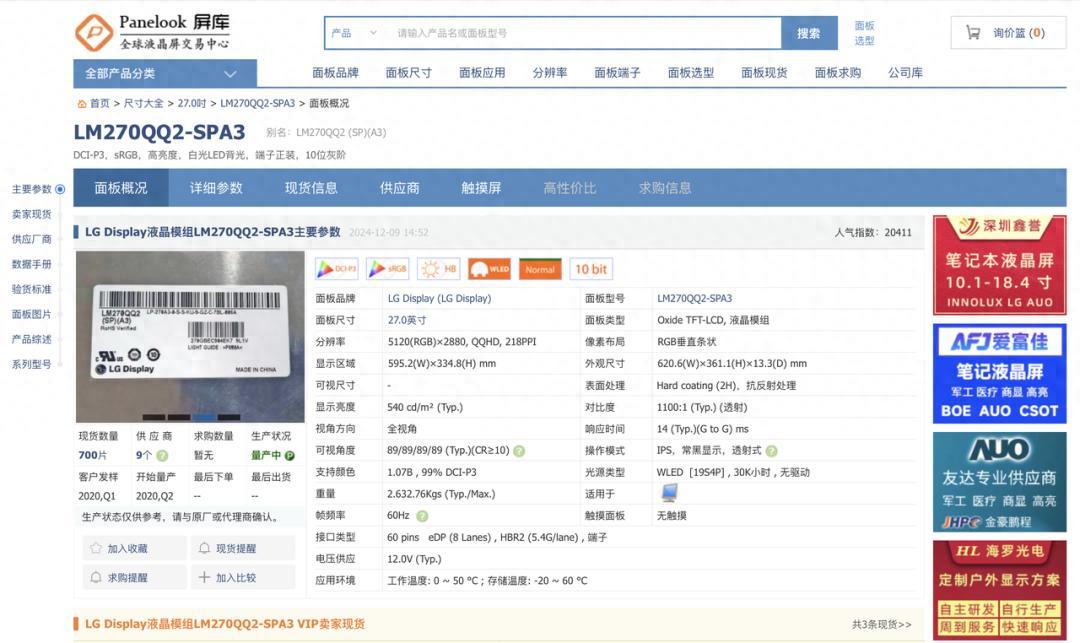
明確需求十分重要。像我,工作內容主要是寫稿做設計,那就適合選尺寸更大、色域更廣的面板。如果是用來打遊戲,那就可以選分辨率稍低,但刷新率和屏幕響應速度更快的面板了。
如果拿不準面板型號,還可以從驅動板着手。
你可以用“分辨率+刷新率+驅動板”這樣的關鍵詞來搜索,比如輸入“5K 60Hz 驅動板”,就能找到不少支持多種 5K 60Hz 面板和多種視頻輸入接口的通用驅動板。
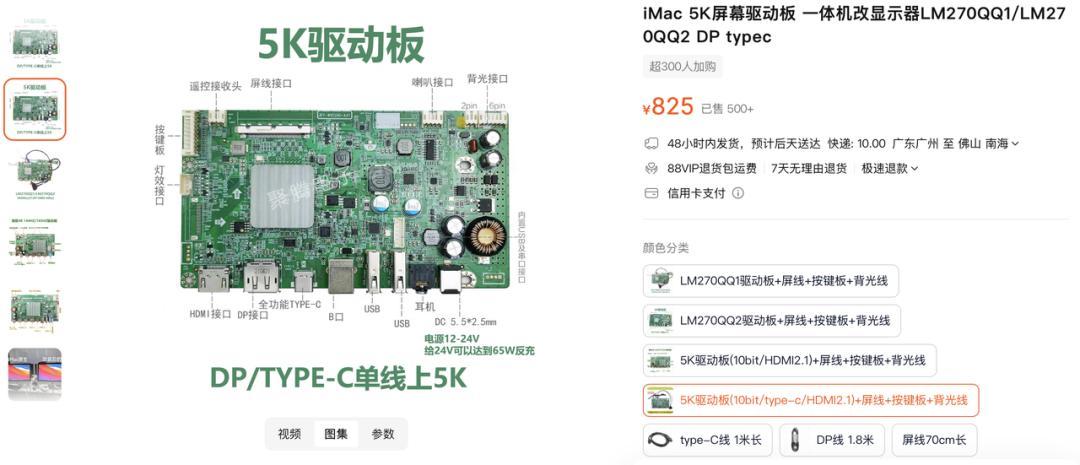
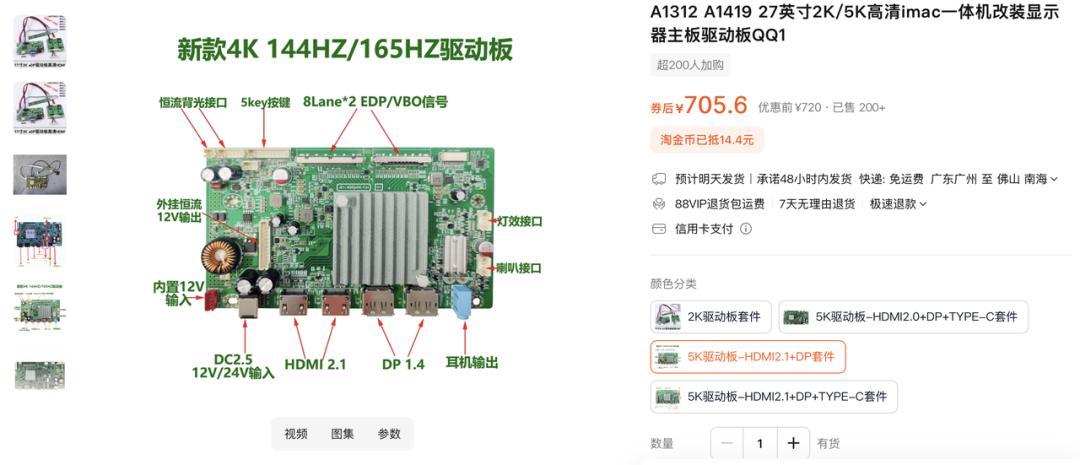
確定驅動板之後,建議連同電源和按鍵板全套打包一起買,最高不超過 2000 元。
針對更爲細緻的需求,比如我用 Mac 就想追求一個桌面整潔,那就多花點錢選帶 USB-C 一線通接口的。但如果不在意這些,選只有 DP 和 HDMI 接口的驅動板就行。
在搞定驅動板之後,直接問賣家驅動板支持的具體面板型號。
相比之下,外殼纔是麻煩的事情。想淘原廠顯示器的外殼幾乎不可能,而很多第三方的通用外殼都比較醜,也不一定完全適配顯示面板。所以,一些極簡主義者會選擇“裸奔”。
不過,鑑於這幾年 3D 打印開始廣泛普及,也有不少人會選擇用 3D 打印來打外殼。
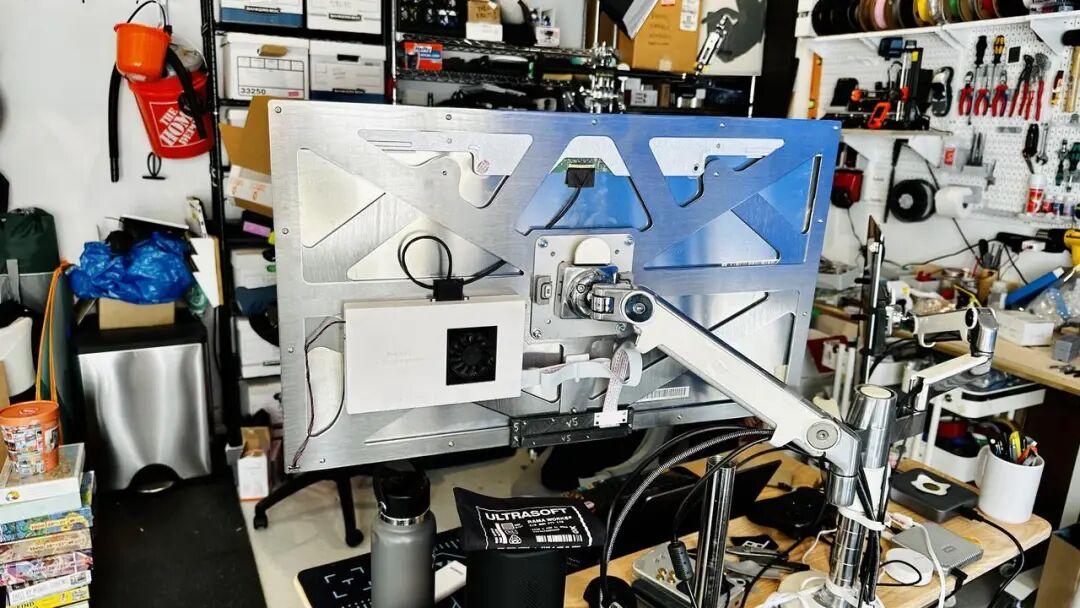
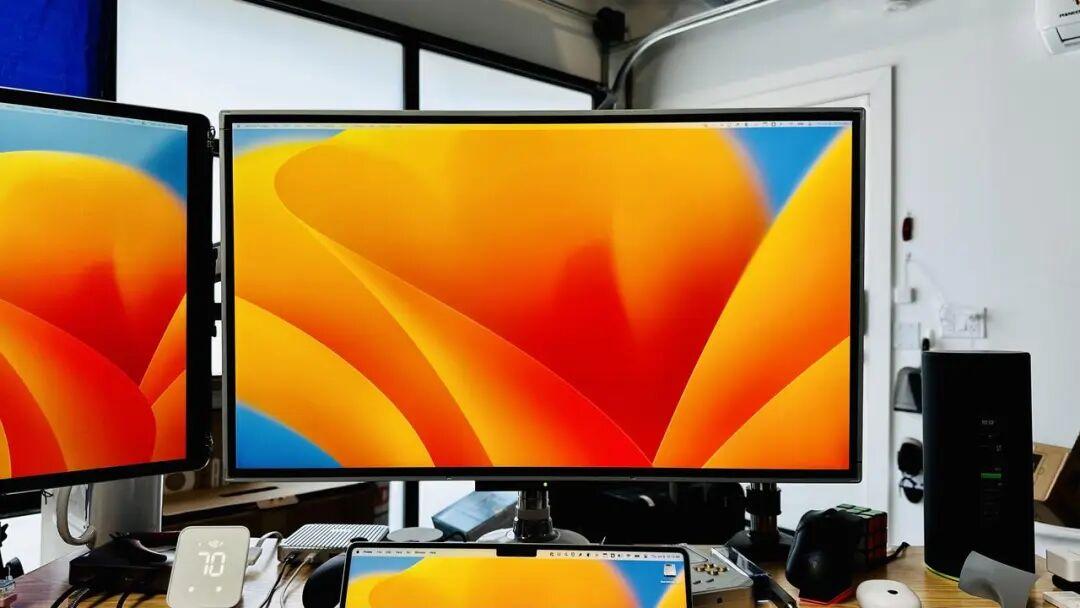
比如外網這位叫 jimmyplaysdrums 的老哥,雖然打印了一個 3D 的支架,但也基本上跟裸奔差不多|hackaday.io
至於底座的選擇就更多了去,一般淘一個支持 VESA 接口的就行。
收到貨之後,只需要根據賣家給的驅動板說明書和麪板資料,把四大件像拼樂高一樣拼起來就行。
大部分接線都很簡單,對應的插口和針腳都比較簡單明瞭。
首先是顯示器上的背光排線和電源排線。排線上有單面防呆設計,根據賣家給的數據資料,將它們連到驅動板上對應的插口,別硬懟就行。
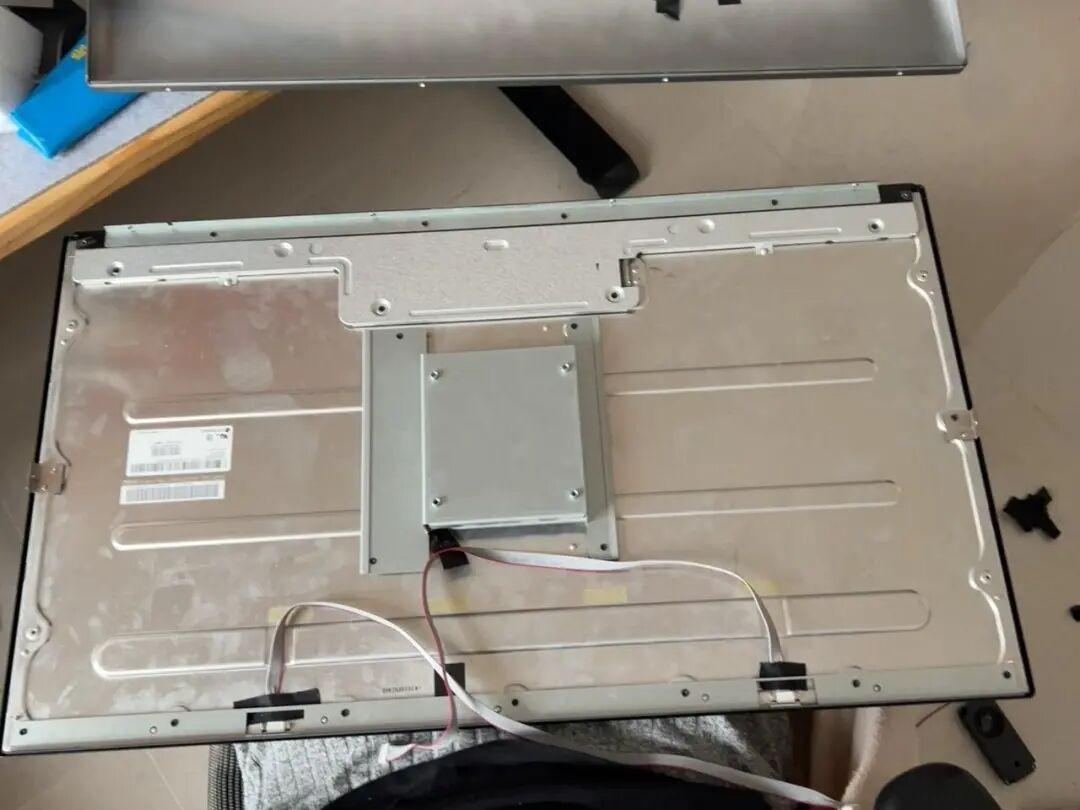
比較複雜的是驅動板和顯示面板的連接。它們大都通過 eDP 排線相連,需要小心掰開驅動板和麪板上的卡扣,把排線輕輕推進去,然後按緊。
千萬別像我,第一次操作不太明白,“大力出奇跡”把排線給弄裂開了,接線座也連帶被扯壞了......好在可以讓賣家重發一條連接線,然後我自己去某寶買個了 eDP 接線座,拿到本地的電腦城花 20 塊讓師傅幫我重新焊上去。
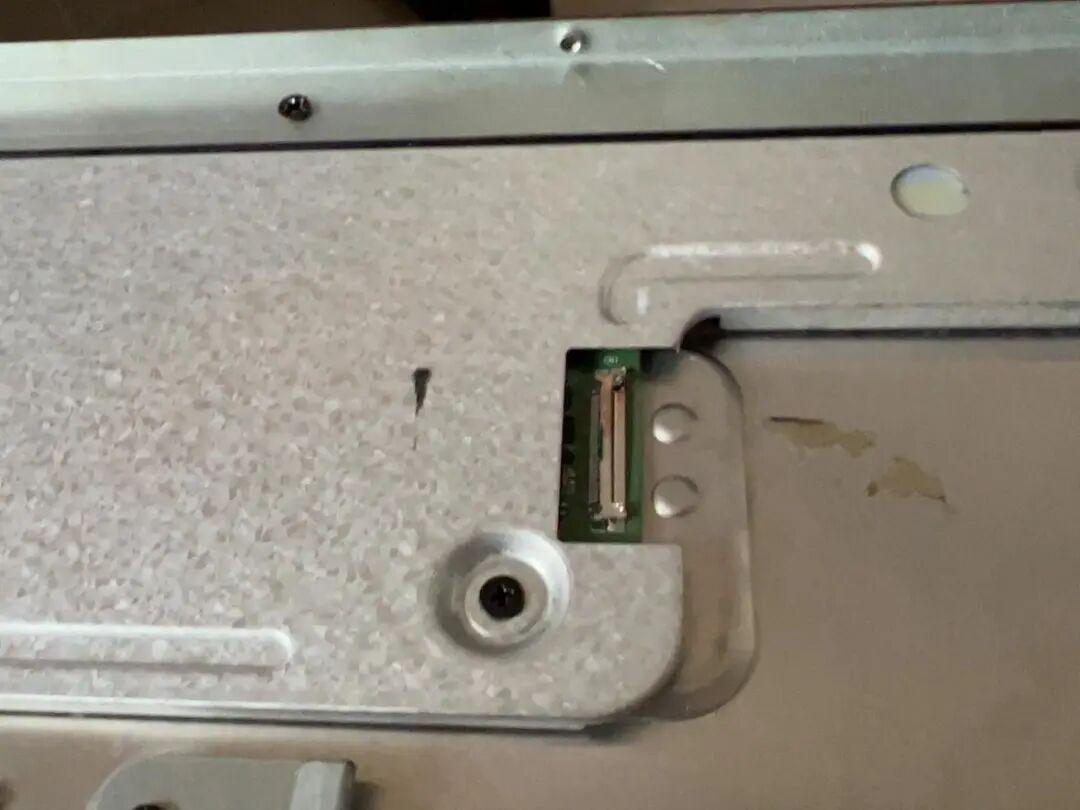
用於傳輸視頻信號,連接面板和驅動板的 eDP 接口|作者供圖
有些驅動板爲了散熱和成本,還需要單獨配一塊電源板(比如下圖,左側是電源板,右側是支持 USB-C 一線通的驅動板)。這種情況就需要多接一根電源線,接的時候千萬可別正負極搞錯了。
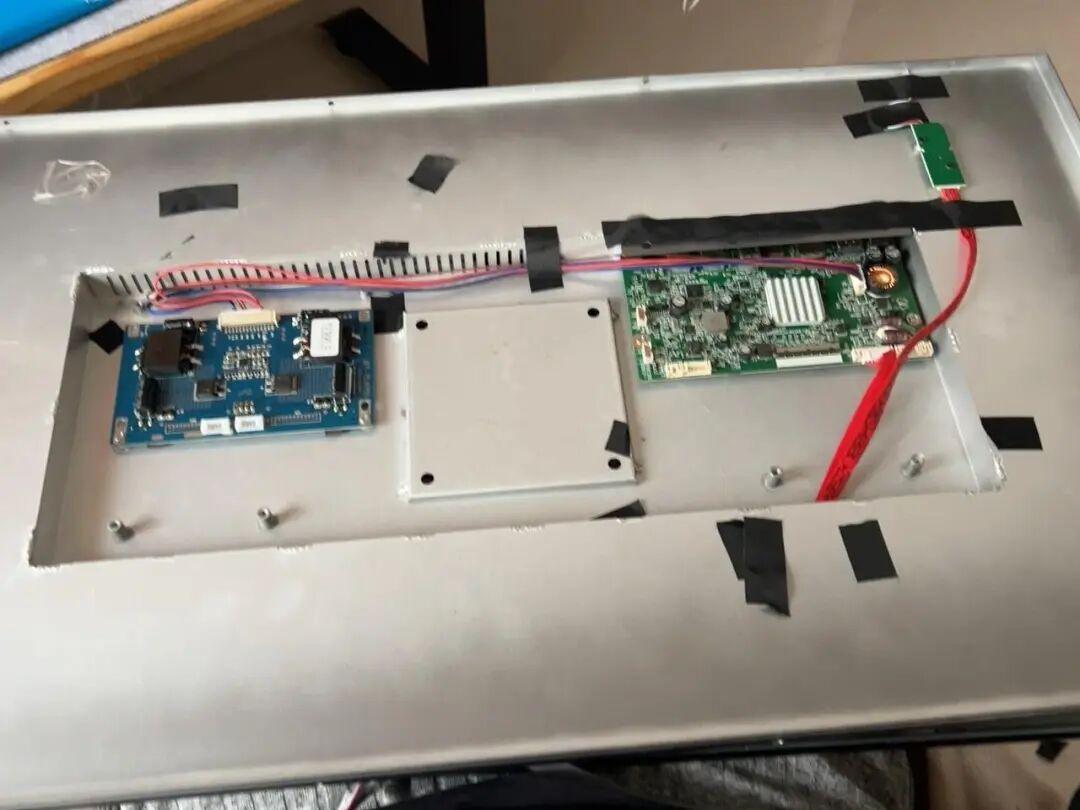
因爲是自己裝的顯示器,就不用講究太多,直接用膠帶粘住了一些走線|作者供圖
拼好之後先別急着裝,可以先連接電腦和電源試試能不能點亮。一般來說,能點亮基本就代表成功了。裝的時候也千萬注意,別把螺絲擰太緊,也要注意別壓着屏幕。
先別上頭,謹慎動手
雖然你能買到一樣的面板,但沒法 100% 還原原廠顯示器的體驗。
外觀和做工達不到是肯定的,但這都不是主要的問題。
首先,面板質量。顯示器廠商對屏幕有更嚴格的品控。我們在其他地方淘到的面板質量可能會次一些,使用壽命、發熱控制不及前者,用了三四年之後出現老化、閃屏、發紅等問題的概率更大。
同時,廠商也有能力針對面板開發專門的驅動板,實現 HDR、防藍光和護眼等進階功能。這些驅動板基本都不單獨外售,只能到二手市場碰運氣,或者選擇通用的驅動板。
通用驅動板,顧名思義,是並不針對某個面板專門開發,而是可以驅動一個類型的面板。它能保障基礎的使用,但上面說的那些進階的功能就沒有了。
其次,就像是攢好機之後得給電腦裝系統一樣,你還得給裝好的顯示器校色。這一步是不能忽略的,即便是你買到了超高色域的屏幕。專業的校色儀器可不便宜,不建議買,可以從二手市場上租一個。
當然最麻煩的問題是沒有售後。以上這些“隱形成本”也是不能忽略的。
邪修路子
用此前提到的 LG LM270QQ2 爲例。
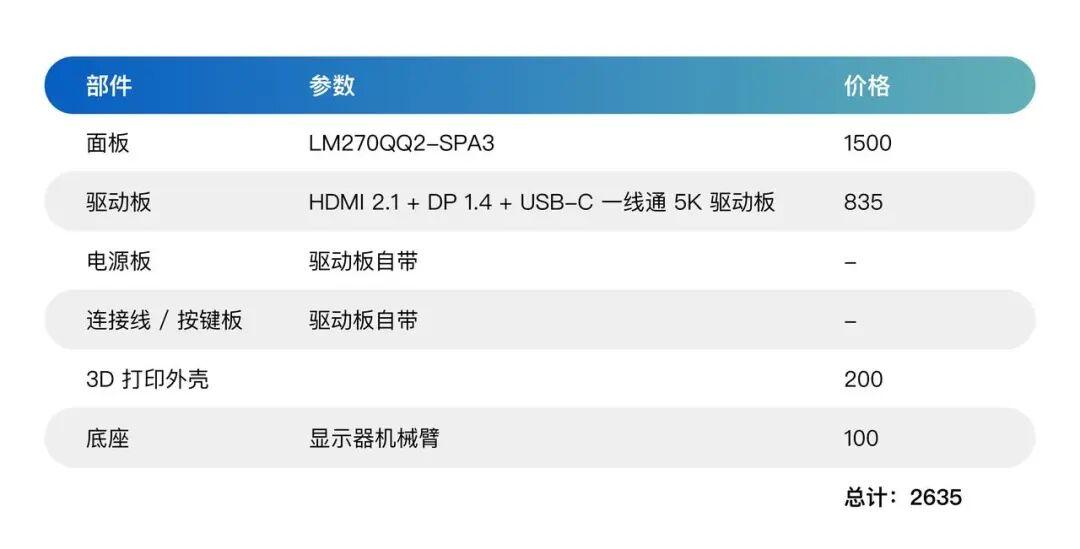
“丐版Studio Display”花原廠顯示器四分之一不到的價格,享受八分體驗(與 Studio Display 一樣的 5K 60Hz 分辨率和刷新率,亮度相比原版的 600nit 低了 100nit,色域也一致,因此核心體驗上不會有特別大的差距。當然,Studio Display 的人物居中攝像頭、音箱、雷電三接口和漂亮外觀啥的就別想了),在我看來還是值得。
如果你有點心動,但又擔心上面我說的那些問題。這裏有個“邪修路子”,你可以買有品牌的 DIY 顯示器。
有一些攢顯示器的老玩家,或行業前從業者自己創立的品牌,比如酷優客、POLARFIELD、Geekon 等,他們自己採購面板、開發驅動板和外觀部件,並委託工廠生產成完整的顯示器出售。
實際上,這就是品牌貨了,所以都能提供一年的售後服務。
就像如今市面上如雨後春筍般冒出來的“Studio Display 風格”顯示器,只要 3000 出頭的價格,就能獲得和 Studio Display 幾乎一致的鏡面屏幕和 5K 分辨率。你別說,貼上個蘋果 logo 貼紙,還真難分真假蘋果。
甚至,有些品牌還開啓了出海之路,不少油管科技博主收到評測機器之後都驚呼:和蘋果原版的 Studio Display 在設計和參數上都已經到了難分伯仲的程度......
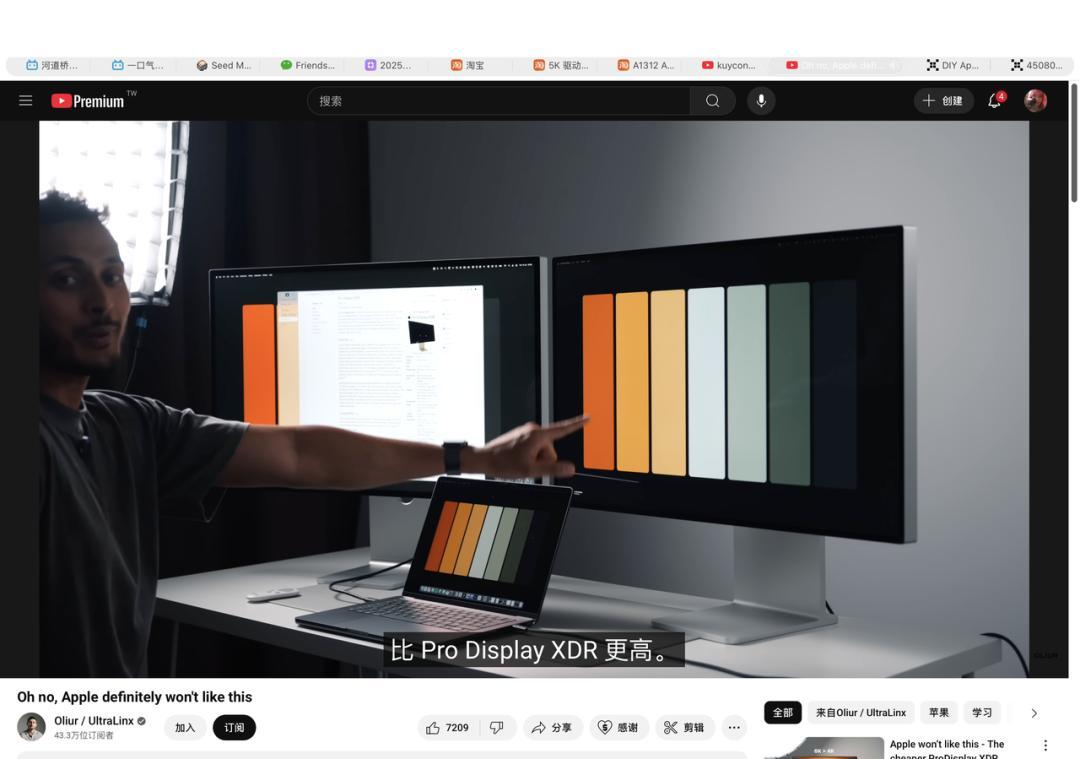
這些國產的品牌 DIY 顯示器已經做出來了 6K 顯示器,外觀和 Pro Display XDR 幾乎一致,價格只要 XDR 的四分之一|Oliur/Ultra Linx
這下網友又得建議庫克去拼多多進貨顯示器了。
作者:宛潼
編輯:沈知涵
封面圖來源:Giphy
Guokr
10月29日晚19點,果殼✖️鴨鴨冬季爆款羽絨服雙11專場來啦!
國民品牌鴨鴨羽絨服送福利啦!全場都是北方過冬的剛需:保暖衣、羽絨服、衝鋒衣!實用保暖、高性價比!
39.9元的打底衣,不到100元的羽絨馬甲!還有超值滿贈、秒殺、福袋發不停!
一定一定要預約!!
本文來自果殼,未經授權不得轉載.
如有需要請聯繫[email protected]